Linux T480 Linux bootet auf Dual Bootsystem nicht

Linux Betriebssystem

3flamme

Active member
Themenstarter
Registriert
8 Okt. 2011
Beiträge
673
Mein T480 zeigt diesen Fehler.

Beim Einschalten zeigt sich kurz der Diagnostic Screen, dann erscheint sehr kurz reset system ... nach ein paar secunden schaltet sich der Computer aus und fängt wieder von vorne an zu booten. Er bleibt in dieser Schleife bis ich den Ausschalter drücke.

Mein T480 hat eine Hauptfestplatte SSD mit Win 11 und eine 2. Festplatte SSD wo ich Linux Mint drauf habe. Nach dem Diagnostic screen erschien immer ein Bildschirm wo ich wählen konnte welches System ich starten will.

Als der Fehler auftrat hatte ich Windows 11 in Betrieb, habe dann auf Neu Starten weil ich noch ins Linux wollte. Dann hat dieser Kreislauf beim Startvorgang begonnen.
Ich habe die Windows SSD mal abgeklemmt, aber es ändert nichts, dass dieser Kreislauf mit dem Hochfahren, Ausschalten und wieder Hochfahren im Bios anfängt.

Was kann ich machen um wieder normal starten zu können? Könnt ihr mir bitte helfen?
 
Zuletzt bearbeitet von einem Moderator:
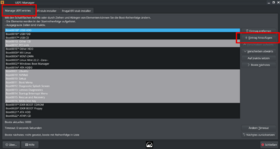
Wo ist hier ein Fehler?
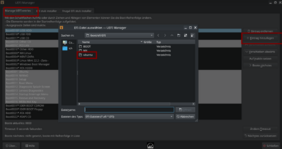
Was soll ich machen, wenn ich im 2. Bild bin?
@3flamme gehe einfach mal genau nach der Anleitung oben.
Langsam und alles genau lesen.
Screenshot_20251101_163050.png
Beitrag automatisch zusammengeführt:

Screenshot_20251101_165639.png
Beitrag automatisch zusammengeführt:

Screenshot_20251101_170122.png


- finde einen Ordner der in deinem Fall "ubuntu" heisst, weil Mint immer nur als "ubuntu" gelistet wird im BIOS/UEFI
- öffne den "ubuntu"-Ordner...voila...

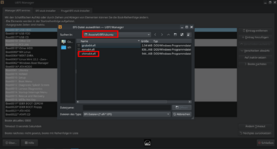
Man beachte hier die Adress-Zeile ganz oben, unter der man generell die EFIs findet:
root ( "/") im Verzeichnis gaaanz oben → "boot" → "efi" → ab hier generell und allgemein weitersuchen,,,,, hier nach "ubuntu".

Screenshot_20251030_013245.png


-hier habe ich die shimx64.efi gewählt, die funktioniert bei mir
- nach Auswahl öffnet sich ein Mini-Fenster und die kannst hier einen beliebigen Namen eintragen, also hier z.B. "Linux Mint--Zara--" , statt dem blöden "ubuntu".
- wieder Passworteingabe

- Jetzt wieder im UEFI Manager-Fenster sieht man die Boot-Liste bei der jetzt der neue Eintrag immer als erster ganz am Anfang oben steht.
Das kann man so lassen oder mit den Funktionsknöpfen auf der rechten Seite ändern, also an die gewünschte Boot-Position schieben oder auf inaktiv setzen oder wieder ganz löschen("Eintrag entfernen").

- Wenn fertig, Fenster schliessen
- wieder Passworteingabe....
- Sich freuen....

BITTE DIE SCHON GEPOSTETEN BILDER GENAU ANSEHEN......
 
Zuletzt bearbeitet:
Ich war jetzt bei "EFI Datei auswählen im UEFI Manager" Bei mir sind hier ganz andere Einträge und weder etwas von Ubuntu noch Linux zu sehen.

In der KDE Patitionsverwaltung habe ich einen Code (Buchstaben und Zahl) gefunden, die wohl der Linux SSD zugeordnet werden und habe damit weiter probiert.
shimx64 efi war auch keines, dann habe ich mich für mmx64.efi entschieden und probiert. ... Jedenfalls geht es so nicht und ich probiere später weiter. Jetzt reicht es mir erst einmal .
 
Bei mir sind hier ganz andere Einträge und weder etwas von Ubuntu noch Linux zu sehen.
Ok, wenn du da wirklich nichts von ubuntu findest, könnte man mal den EFI-Stub-Installer probieren, da hast du Mint ja gefunden.
Ich habe aber das so noch nie gemacht, also....ich weiss es nicht.
Aber bevor du alles neu installierst.....würde ich es probieren....bin gespannt, kann nur besser werden.

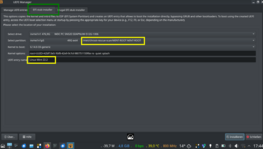
Bei mir sieht das so aus:

Screenshot_20251101_174440.png


Das ist die Hilfe zum UEFI-Manager im MX-Linux-Wiki :

Das ist nur ein Teil der Hilfe:

EFI-Stub-Installer

Erstellen Sie direkte UEFI-Boot-Einträge, die Bootloader wie GRUB umgehen, um einen schnelleren Bootvorgang zu ermöglichen.
Screensho2-300x242.png

Abbildung 2: Die Registerkarte des EFI-Stub-Installationsprogramms mit Laufwerks-/Partitionsauswahl, Kerneloptionen und Installationseinstellungen


Wann sollte man den EFI-Stub verwenden?

  • Sie möchten schnellere Bootzeiten, indem Sie GRUB überspringen?
  • Sie haben eine Standard-Linux-Installation
  • Sie benötigen eine alternative Boot-Methode.
  • GRUB hat Probleme

Einbau eines EFI-Stubs

  1. Klicken Sie auf die Registerkarte „EFI-Stub-Installer“.
  2. Laufwerk auswählen: Wählen Sie das Laufwerk aus, das Ihre Linux-Installation enthält.
  3. Partition auswählen: Wählen Sie die Partition mit Ihrem Root-Dateisystem (/) aus.
  4. Kernel auswählen: Wählen Sie die Kernelversion aus, die Sie starten möchten.
  5. Bootoptionen überprüfen: Kernel-Befehlszeilenparameter prüfen und gegebenenfalls anpassen
  6. Eintrag benennen: Geben Sie Ihrem Kofferraumeintrag einen aussagekräftigen Namen
  7. Installation: Klicken Sie auf die Schaltfläche „Installieren“, um den UEFI-Eintrag zu erstellen.
Was während der Installation geschieht:

  • Kernel- und initrd-Dateien werden in die EFI-Systempartition kopiert.
  • Es wird ein neuer UEFI-Boot-Eintrag erstellt, der auf diese Dateien verweist.
  • Die Bootparameter sind für Ihr System konfiguriert.

Sparsamer EFI-Stub-Installateur

Spezialisiertes Installationsprogramm für ressourcenschonende MX Linux- und antiX-Installationen mit erweiterten Persistenzoptionen.
Was ist eine frugale Installation? Eine frugale Installation führt Linux aus komprimierten
Dateisystemdateien aus und ermöglicht so die Installation mehrerer Linux-Versionen auf einer Partition mit optionaler Persistenz.

Screensho3-300x242.png

Abbildung 3: Die Registerkarte des Frugal EFI Stub-Installationsprogramms zeigt die Seite zur Auswahl des Speicherorts mit Laufwerks- und Partitionsoptionen.


Verwendung des sparsamen Installers

  1. Klicken Sie auf die Registerkarte „Frugal EFI Stub Installer“.
    • Wählen Sie das Laufwerk aus, das Ihre sparsame Installation enthält.
    • Wählen Sie die Partition mit sparsamen Dateien.
    • Navigieren Sie zum Verzeichnis „Sparfüm“ und wählen Sie es aus.
    • Klicken Sie auf „Weiter“, um fortzufahren.
Hinweis: Der ressourcenschonende Installer verwendet einen zweistufigen Installationsassistenten. Nach Auswahl des Speicherorts (wie abgebildet)
gelangen Sie zu einer Optionsseite, auf der Sie die Persistenzeinstellungen konfigurieren und die Installation abschließen können.


Fehlerbehebung

Häufige Probleme und Lösungen

Die Anwendung startet nicht.

Symptome: Fehler bezüglich UEFI-Unterstützung oder Berechtigungen
Lösungen:

  • Stellen Sie sicher, dass Sie im UEFI-Modus und nicht im Legacy-BIOS gestartet haben.
  • Prüfen Sie, ob dies /sys/firmware/efi/efivarsexistiert.
  • Führen Sie das Skript nicht als Root-Benutzer aus; verwenden Sie ein normales Benutzerkonto mit sudo-Berechtigungen.

Erstellung des Boot-Eintrags schlägt fehl

Symptome: Fehler bei der Installation des EFI-Stubs
Lösungen:

  • Stellen Sie sicher, dass die EFI-Systempartition über ausreichend freien Speicherplatz verfügt (mindestens 250 MB empfohlen).
  • Prüfen Sie, ob der ESP ordnungsgemäß montiert ist.
  • Überprüfen Sie, ob die ausgewählte Partition eine gültige Linux-Installation enthält.
  • Versuchen Sie es mit einer anderen Kernelversion.

LUKS/Verschlüsselte Partitionen

Symptome: Passwortabfragen beim Zugriff auf die Partition
Lösungen:

  • Geben Sie bei Aufforderung die korrekte LUKS-Passphrase ein.
  • Die Anwendung übernimmt automatisch das Öffnen und Schließen verschlüsselter Container.
  • Stellen Sie sicher, dass das Paket cryptsetup installiert ist.

Startprobleme nach Änderungen

  1. System startet nicht:
    • Zugriff auf UEFI-Firmware-Einstellungen während des Startvorgangs
    • Einen funktionierenden Boot-Eintrag manuell auswählen
    • Verwenden Sie Boot Next, um Einträge zu testen, bevor Sie dauerhafte Änderungen vornehmen.
    • Prüfen Sie, ob das Timeout auf 0 gesetzt ist (was zu einem sofortigen Neustart führt).
    • Halten Sie beim Systemstart die Umschalttaste oder die Esc-Taste gedrückt, um das Menü anzuzeigen.
    • Erhöhen Sie den Timeout-Wert im UEFI-Manager.

Sicherheitstipps und bewährte Vorgehensweisen

Bevor Sie Änderungen vornehmen

  • Datensicherung: Erstellen Sie eine Systemsicherung oder notieren Sie sich zumindest die aktuelle Startkonfiguration.
  • Wiederherstellungsmethode: Stellen Sie sicher, dass Sie einen funktionierenden USB-Stick oder eine Wiederherstellungs-CD zur Verfügung haben.
  • Testen Sie zuerst: Verwenden Sie „Als Nächstes starten“, um neue Einträge zu testen, bevor Sie sich darauf verlassen.
  • Dokumentänderungen: Notieren Sie sich, was Sie ändern.

Was Sie NICHT tun sollten

  • Entfernen Sie nicht alle Boot-Einträge ohne Alternativen zu haben.
  • Unterbrechen Sie den Installationsvorgang nicht, sobald er begonnen hat.
  • Ändern Sie keine Boot-Einträge, die Sie nicht verstehen.

Bewährte Verfahren

  1. Regelmäßige Wartung:
    • EFI-Stub-Einträge bei Kernel-Updates aktualisieren (für Stub-Installationen)
    • Halten Sie Ihre EFI-Systempartition übersichtlich.
    • Neue Boot-Einträge sollten immer zuerst mit „Boot Next“ getestet werden.
    • Bewahren Sie mindestens einen bekannten, funktionierenden Boot-Eintrag auf.

Hilfe erhalten

Sollten Sie auf Probleme stoßen, die in diesem Leitfaden nicht behandelt werden:

  • Überprüfen Sie die Systemprotokolle auf Fehlermeldungen.
  • Fragen Sie im MX Linux Forum nach Hilfe.
 
Zuletzt bearbeitet:
Ich habe jetzt bei "EFI Stub Installer" und in der Anleitung von Crisser #63 "Einbau eines Stub Installers", verwendet und jetzt funktioniert Windows und Linux Mint.

Leider ist es jetzt nur über das Bootmenü und die Bootreihenfolge zu verändern. Aber ich habe auch vor fast nur Linux Mint zu verwenden und da ist es auch ok.
Beitrag automatisch zusammengeführt:

:cautious: zu früh gefreut. Nach 2 mal hin und her probieren, mit jeweils Veränderung der Bootreihenfolge geht es wieder nicht ... ich war am Schluß im Windows gelandet ( aber zwischendrin auch im Linux Mint) ....komme ich jetzt nicht mehr ins Bios (F1 drücken funktioniert nicht mehr) und stecke wieder im Windows fest.
 
Zuletzt bearbeitet:
...komme ich jetzt nicht mehr ins Bios (F1 drücken funktioniert nicht mehr)
Das kann ich mir irgendwie nicht vorstellen, dass man überhaupt nicht mehr ins BIOS kommt.
Das ist mir noch nie passiert und ich habe schon echt viel planlos gefummelt.
Da müsste dann ja das BIOS zerschossen sein.....hm...nachdenk...

Edit:
Mir fällt gerade ein: Da gabs doch mal Probleme mit der Tastatur....dann müsste man das beheben mit vlt. vorerst einer USB-Tastatur, wenn vorhanden und wenndas so geht..idk..
Beitrag automatisch zusammengeführt:

Ich hatte wieder das Phänomen, dass die Tastatur nicht funktioniert hat, habe ich erst später gemerkt. Nachdem ich aber in Windows auf neu starten gedrückt habe, war die Tastaturfunktion nach dem Neustart wieder da und nach der Wiederherstellung der Tastaturfunktion kam ich auch wieder ins Bios.
Beitrag automatisch zusammengeführt:

Bios hängt wie zuvor.
 
Zuletzt bearbeitet:
Wie versuchst Du, aus dem Windows heraus ins BIOS oder ins Linux zu gelangen? - Bitte Schritt für Schritt...
 
Wie versuchst Du, aus dem Windows heraus ins BIOS oder ins Linux zu gelangen? - Bitte Schritt für Schritt...
Falls der Computer noch an ist, dann fahre ich ihn runter indem ich den Ausschaltknopf drücke. (Ich habe es aber auch öfters mit "Neu Starten" gemacht)
Dann schalte ich ein, nach ein paar Secunden kommt der Diagnostic Bildschirm wo unten der Hinweis steht, dass ich ins BIOS gelange, wenn ich F1 drücke. Bei F1 drücken passiert aber nichts, auch kein Signal, was sonst der Fall ist. Der Computer startet dann mit Windows, wie ich es zuletzt im Bios eingestellt hatte. Also nach dem Diagnostic Bildschirm startet einfach Windows 11.

Sonst funktionieren jetzt alle Tasten bei Windows 11, das Problem, was ich mal hatte ,mit der Tastatur, ist die lezte Zeit nicht vorhanden.

Macht es Sinn mit dem Life MX Linux etwas zu probieren oder auch das Linux Mint neu zu installieren?

Ich würde als nächstes neu installieren, aber weiß nicht ob das sinnvoll ist. Die Situation ist ja erst aufgetaucht, als ich den EFI Stub Installer eingesetzt habe.

Die Systemwiederherstellung könnte ich auch probieren.
 
Falls der Computer noch an ist, dann fahre ich ihn runter indem ich den Ausschaltknopf drücke.
Alternativ: https://thinkwiki.de/Windows_richtig_herunterfahren
ei F1 drücken passiert aber nichts, auch kein Signal, was sonst der Fall ist.
Es gibt nur ein relativ kurzes Zeitfenster, daher ab erscheinen des Bootlogos mehrfach kurz die Taste <F1> drücken - es müsste dann links oben "Entering BIOS Setup" o.ä. erscheinen.
 
Mit einer gewissen Portion Ärger habe ich es mehrmals probiert ins BIOS zu kommen und hab auch mal auf mehrere Tasten geklopft. Jetzt gerade schnell mal F1 probiert, dann sofort noch F12 und Enter. Jetzt geht BIOS wieder und ich habe gerade wieder Linux Mint als erstes beim Booten eingestellt.

Zuvor, als das Bios nicht funktioniert hat hatte ich im BIOS folgende Bootreihenfolge:

1. Windows Boot Manager
2. Die Windows SSD
3. Die Linux Mint SSD
4. Linux Mint 22.2
5. USB HDD
6. USB CD
7. USB FDD
8. ATA HDDO
9. PCI LAN

Jetzt habe ich es so eingestellt:
1. Linux Mint 22.2
2. die Linux Mint SSD
3. Windows Boot Manager
4. die Windows SSD
usw.
 
Nicht wild auf der Tastatur hacken, sondern die richtige Taste zur richtigen Zeit. - Sie meinen Beitrag oben.
 
:)
Zur Bootreihenfolge:
Sollte (um in Windows zu kommen) zuerst Windows Boot Manager stehen und danach die Festplatte wo Windows installiert ist. Oder umgekehrt?
Demendsprechend zuerst Linux Mint 22.2 und dann die SSD wo Linux installiert ist (falls ich Linux Mint aufrufen will)
 
@3flamme
Ich glaube, es stimmt sporadisch etwas nicht mit deiner Tastatur oder/und der Art, wie du sie bedienst.

Ein paar Hinweise:

- die FN-Tasten gehen nur (sind locked), wenn die LED der ESC/FnLock-Taste (oben links) leuchtet
- um die FN-Tasten zu aktivieren/locken und damit auch die LED der ESC/FnLock-Taste leuchtet. muss man die FN-Taste (unten links) und dann die ESC/FnLock-Taste drücken
- um ins BIOS zu kommen, kann man auch die Enter-Taste drücken, so wie es auch unter dem LENOVO -Logo im Start- (von dir Diagnostic Bildschirm genannt) Screen steht
- um den folgenden Count-Down (= Stress) zu stoppen, nochmal Enter drücken
- die vorherigen 2 Sachen stehen auch auf dem Bildschirm, man muss es halt lesen
- danach kann man in Ruhe ESC, F1, F10 oder F12 wählen
- das direkte Drücken der F1, F12, etc -Tasten beim Start ist eine Abkürzung
 
Zuletzt bearbeitet:
Danke für die Erklärung.

- die FN-Tasten gehen nur (sind locked), wenn die LED der ESC/FnLock-Taste (oben links)d leuchtet
- um die FN-Tasten zu aktivieren/locken und damit auch die LED der ESC/FnLock-Taste leuchtet. muss man die FN-Taste (unten links) und dann die ESC/FnLock-Taste drücken
das wusste ich schon, aber hat auch etwas gebraucht bis ich so schlau war ;)
das andere werde ich dann probieren.
Wenn ich den Bildschirm stoppen kann, wei du beschreibst, dann werde ich es mal genau lesen.
 
@3flamme

Bootreihenfolge:

Es gibt keine “vorgeschriebene” Reihenfolge.
Für ein Dual-Boot-System mit Wndows und Linux bevorzuge ich persönlich:

- alle USB-Einträge ganz oben, damit bei Bedarf eingesteckte USB-Boot-Sticks etc. automatisch booten
- darunter Linux, wenn man das meistens benutzt
- dann Windows Boot Manager

Alles andere darunter oder inaktivieren.

Dadurch startet, wenn kein USB-Boot-Stick etc.eingesteckt ist, automatisch das Linux-GRUB-Boot-Menu.
Damit kann man bei Bedarf auch Windows booten, aber halt nur, wenn es dort auch eingetragen ist.
Fehlt der Windows-Eintrag dort, kann man ihn in Linux mit dem Terminal/Konsole eintragen:

Code:
sudo os-prober
Code:
sudo update-grub
 
Zuletzt bearbeitet:
Ich bin wieder ins Windows 11 gewechselt und habe es probiert. Wenn ich mit dem Ausschaltknopf herunter fahre und wieder starten will, dann komme ich nicht ins BIOS, egal was ich mache.
Beim anklicken von Neu Starten (von Windows aus) ging es ins BIOS zu wechseln. Seltsam.
 
Wenn ich mit dem Ausschaltknopf herunter fahre, dann komme ich nicht ins BIOS, egal was ich mache.
Was meinst du immer mit “Ausschaltknopf” ?
Doch nicht den mechanischen Knopf neben der Tastatur, will ich hoffen.
Wenn du richtigerweise “Herunterfahren” meinst, müsste das dasselbe bewirken wie “Neustarten”.
Aber eigentlich ist es egal, wenn der richtige “Ausschaltknopf” nicht mehr leuchtet oder blinkt und du startest wieder, musst du immer in BIOS kommen, oder du machst was falsch....oder das Ding ist vom Teufel besessen...:D
 
... den Ausschaltknopf habe ich übrigens so eingestellt, dass er auch wirklich ausschaltet und nicht nur Energie spart oder in Bereitschaft ist.
 
.. den Ausschaltknopf habe ich übrigens so eingestellt, dass er auch wirklich ausschaltet und nicht nur Energie spart oder in Bereitschaft ist.
Ja ok, das habe ich auch so. Finde ich am besten, damit man den Satansbraten schön abwürgen kann, wenn er es verdient hat..:D
 
  • ok1.de
  • IT Refresh - IT Teile & mehr
  • thinkstore24.de
  • Preiswerte-IT - Gebrauchte Lenovo Notebooks kaufen

Werbung

Zurück
Oben