Chroot traue ich mir nur mit genauer Anleitung zu. Ich habe dazu nichts einfaches für mich gefunden.
Als ichs einmal mal gebraucht hätte, gings mir genau so.
Geht das so, dass ich 1. ein Life MX Linux runterlade dann 2. dort den UEFI Manager finde und ihn 3. in das Linux Mint einfüge ?
Genau.
Anleitung, samt Ventoy, habe ich schon geposted...
#37 .Kannst es auch mit deinem Rufus probieren, aber ich empfehle Ventoy, finde ich einfacher und praktischer.
Einfach mal machen.....
Das klappt schon,,
Wie ich dann mit dem UEFI Manager umgehen soll ist mir aus den Bildern nicht schlüssig. Wähle ich dann die Zeile Linux Mint aus um zu booten oder zählt hier die Reihenfolge und es bootet, wie auch im Bios, nach Reihenfolge der Einträge.
- Boote MX-KDE
- stelle alles auf deutsch: Sprache , Keyboard usw.
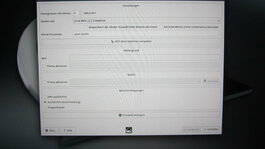
- im Anwendungs(Start)menu, ganz links unten, suche MX-Werkzeuge in der Liste, dann MX-Boot-Optionen.
Es gibt für hartnäckigere Fälle auch eine "MX-Boot-Reparatur"
und den "Chroot-Rescue-Scan"......nur so am Rande erwähnt.
- Passwort ist immer bei Live-MX-Linux: "demo"
- in dem Mini-Fenster "Live-System gefunden" wähle "installiertes System"
- wieder Passworteingabe
- in dem Mini-Fenster werden alle Linux-Partitionen zum Auswählen angezeigt. Hier kann man die vermutete gesuchte Boot-Partition auswählen anhand Grösse und Name. Oder einfach "OK" und später suchen.
- wieder Passworteingabe
- dann "UEFI-BOOT-Optionen verwalten" auswählen
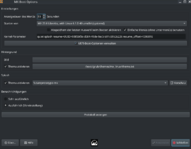
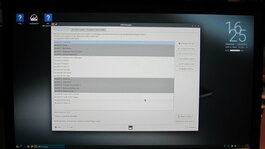
- Wenn man "UEFI-BOOT-Optionen verwalten" gewählt hat, öffnet sich erst das eigentliche Fenster vom "UEFI Manager".
-am besten das Fenster breit ziehen/vergrössern
- Unten links ist ein Hilfe-Knopf, der funktioniert nicht, auch wenn man online ist.
Daher im Firefox im MX-Blog (Link oben links) "UEFI Manager" suchen. Die Hilfe ist gut, aber in englisch, kann man aber links auf deutsch umstellen.
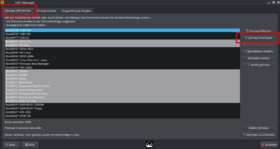
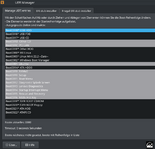
- Im UEFI Manager sieht man dann die Boot-Liste oder -Menu wie im BIOS/UEFI. Oben ist alles erklärt, daher immer alles lesen....
- Rechts davon wählt man "Eintrag hinzufügen"
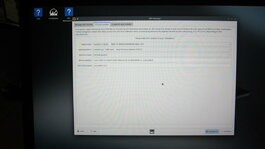
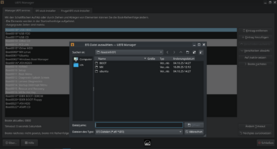
- nach Passworteingabe kommt ein Browser zur Auswahl der EFI-Datei
- am besten das Fenster breit ziehen/vergrössern
- hier werden Partitionen mit EFI-Dateien gelistet, mit " › "aufklappbar
Um seine Partition mit Nummer zu finden hilft die "KDE-Partitionsverwaltung", zu finden unter "System" im Anwendungs(Start)menu, ganz links unten.
- wenn man die Partitionen mit EFI-Dateien aufklappt, findet man die gesuchte EFI-Dateien im "EFI"-Ordner, der i.d.R. ganz oben steht.
- finde einen Ordner der in deinem Fall "ubuntu" heisst, weil Mint immer nur als "ubuntu" gelistet wird im BIOS/UEFI
- öffne den "ubuntu"-Ordner...voila...
Man beachte hier die Adress-Zeile ganz oben, unter der man generell die EFIs findet:
root ( "/") im Verzeichnis gaaanz oben → "boot" → "efi" → ab hier generell und allgemein weitersuchen,,,,, hier nach "ubuntu".
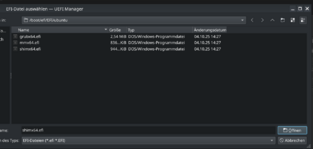
-hier habe ich die shimx64.efi gewählt, die funktioniert bei mir
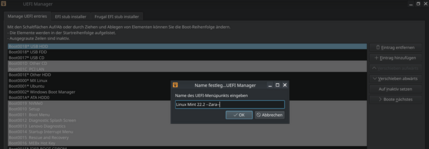
- nach Auswahl öffnet sich ein Mini-Fenster und die kannst hier einen beliebigen Namen eintragen, also hier z.B. "Linux Mint--Zara--" , statt dem blöden "ubuntu".
- wieder Passworteingabe
- Jetzt wieder im UEFI Manager-Fenster sieht man die Boot-Liste bei der jetzt der neue Eintrag immer als erster ganz am Anfang oben steht.
Das kann man so lassen oder mit den Funktionsknöpfen auf der rechten Seite ändern, also an die gewünschte Boot-Position schieben oder auf inaktiv setzen oder wieder ganz löschen("Eintrag entfernen").
- Wenn fertig, Fenster schliessen
- wieder Passworteingabe....
- Sich freuen....
BITTE DIE SCHON GEPOSTETEN BILDER GENAU ANSEHEN......
Da ergibt sich vieles von alleine....das klappt schon.
....probieren geht über studieren....
....Versuch macht kluch.....
.....wer nichts wagt, der nichts gewinnt.....
....grau ist alle Theorie....
.....einfach mal machen...
..Hau rein,,
Denn wir wissen ja alle:

Auf gehts...
Bei Fragen fragen....
Viel Spass....Chris
Edit:
Noch genauere Anleitung







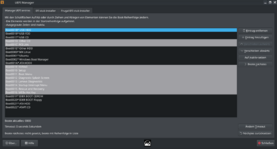
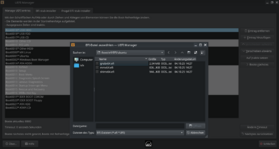
 Ich verstehe nur noch nicht genau wie das mit dem grafischen UEFI Manager funktioniert, bzw wie das gemeint ist. Der Manager sieht erst einmal sehr umfangreich aus.