diablo666
Moderator a.D.
- Registriert
- 2 Nov. 2009
- Beiträge
- 4.502
Moin zusammen!
Nach langer, leider von Rückschlägen geprägten, eigener Suche per Ch341a und Dump Bearbeitung in die erweiterten Menüs des Thinkpad P16 Gen 2 vorzudringen bin ich durch Zufall auf diesen Reddit Post gestoßen:
Dickes Danke an dieser Stelle an den Reddit User GamingMK
Und nun ist die Sache im Prinzip ganz einfach (Kurzfassung):
Methode 1: Entweder schaltet ihr (je nach Modell unterschiedlich) ziemlich direkt nach Drücken von F1 einfach mit (mehrmaligen) Drücken der Tastenkombination Shift links + Steuerung links den Weg ins advanced Menü direkt frei
Bei einigen Modellen (so auch beim P16 Gen 2) ist es zusätzlich erforderlich zuvor einen präparierten USB Stick einzustecken:
Diesen USB Stick präpariert ihr im Vorfeld aus einer Linuxumgebung wie folgt (Danke an @Herr Moehre für die Unterstützung ):
):
Formatiert den USB Stick als fat32:
setzt das 10. Byte auf "0x7a" - Methode 2.1:
setzt das 10. Byte auf "0x79" - Methode 2.2 -> Würde Methode 2.1 überschreiben:
setzt das 21. Byte auf "0xf0" - Methode 2.3:
Für die Linux-Daus (wie ich ) und Windows Jünger:
Es reicht 2 USB Stick vorzuhalten: mit dem ersten Bootet ihr ins Live Linux, den zweiten formatiert ihr damit und schreibt die Bytes (entsprechend der Methode) um, startet neu, F1 --> Shift+Strg.
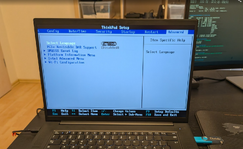
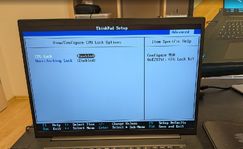
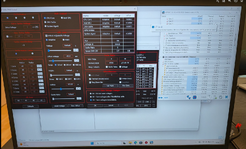
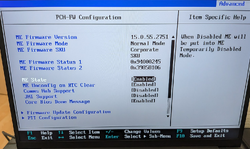
Danach solltet ihr den zusätzlichen Menüpunkt sehen und könnt zum Beispiel Undervolting, Overclocking, wieder aktivieren können.
Bei meinem P16 Gen 2 bin ich mit Methode 2.1 und 2.3 zum Ziel gekommen. Bei einigen Modellen ist der Umfang des advanced Menü leider etwas weniger üppig.
Wichtig: solltet ihr Einstellungen vornehmen, die einen Brick des Geräts zur Folge haben könnten (Memory Timings o.ä.), wäre es u.U. geschickt im Vorfeld ein, mittels Hardwareflasher (z.B. Ch341a) erstelltes, Dump von einer funktionierenden Konfiguration parat zu haben.
Falls es hier Rückmeldungen gibt würde ich an dieser Stelle auch eine Tabelle mit Erfolgsmeldungen pflegen
Nach langer, leider von Rückschlägen geprägten, eigener Suche per Ch341a und Dump Bearbeitung in die erweiterten Menüs des Thinkpad P16 Gen 2 vorzudringen bin ich durch Zufall auf diesen Reddit Post gestoßen:
Dickes Danke an dieser Stelle an den Reddit User GamingMK
Und nun ist die Sache im Prinzip ganz einfach (Kurzfassung):
Methode 1: Entweder schaltet ihr (je nach Modell unterschiedlich) ziemlich direkt nach Drücken von F1 einfach mit (mehrmaligen) Drücken der Tastenkombination Shift links + Steuerung links den Weg ins advanced Menü direkt frei
oder
Methoden 2.x/ 3:
Bei einigen Modellen (so auch beim P16 Gen 2) ist es zusätzlich erforderlich zuvor einen präparierten USB Stick einzustecken:
Diesen USB Stick präpariert ihr im Vorfeld aus einer Linuxumgebung wie folgt (Danke an @Herr Moehre für die Unterstützung
):Formatiert den USB Stick als fat32:
sudo mkfs.vfat -F 32 -n "" -I /dev/sda
setzt das 10. Byte auf "0x7a" - Methode 2.1:
printf '\x7a' | sudo dd of=/dev/sda bs=1 seek=10 conv=notrunc
setzt das 10. Byte auf "0x79" - Methode 2.2 -> Würde Methode 2.1 überschreiben:
printf '\x79' | sudo dd of=/dev/sda bs=1 seek=10 conv=notrunc
setzt das 21. Byte auf "0xf0" - Methode 2.3:
Methode 3:printf '\xf0' | sudo dd of=/dev/sda bs=1 seek=21 conv=notrunc
Code:
printf '\x01' > /tmp/temp
sudo efivar --name=6ACCE65D-DA35-4B39-B64B-5ED927A7DC7E-cE! -w -f /tmp/temp
Für die Linux-Daus (wie ich
) und Windows Jünger:Es reicht 2 USB Stick vorzuhalten: mit dem ersten Bootet ihr ins Live Linux, den zweiten formatiert ihr damit und schreibt die Bytes (entsprechend der Methode) um, startet neu, F1 --> Shift+Strg.
Danach solltet ihr den zusätzlichen Menüpunkt sehen und könnt zum Beispiel Undervolting, Overclocking, wieder aktivieren können.
Bei meinem P16 Gen 2 bin ich mit Methode 2.1 und 2.3 zum Ziel gekommen. Bei einigen Modellen ist der Umfang des advanced Menü leider etwas weniger üppig.
Wichtig: solltet ihr Einstellungen vornehmen, die einen Brick des Geräts zur Folge haben könnten (Memory Timings o.ä.), wäre es u.U. geschickt im Vorfeld ein, mittels Hardwareflasher (z.B. Ch341a) erstelltes, Dump von einer funktionierenden Konfiguration parat zu haben.
| Modell | Methode | Username | Bemerkungen |
|---|---|---|---|
| L14 Gen 3 Intel | 2.1 + 2.3 | Herr Möhre | viele Optionen inkl. Overclocking und Config Lock Disable, in Throttlestop bleibt das Undervolt gesperrt |
| L15 Gen 1 Intel | 1 | Herr Möhre | viele Optionen aber kein Overclocking, aber Undervolting und Config Lock Disable |
| T14 Gen 4 Intel | 2.1 + 2.3 | diablo666 | viele Optionen: OC, UV, Memory Takt,... alles. Einstellmöglichkeiten per ThrottleStop noch nicht überprüft |
| T14 Gen 5 AMD | 1 | Herr Möhre | nicht sinnvoll was einzustellen |
| T15g Gen 2 | 1 | Herr Möhre | viele Optionen u.a. auch Overclocking, RAM-Takt und Turbo-Boost Optionen und Config Lock Disable |
| P14s Gen 4 AMD | 1 | Sightus | |
| P16 Gen 2 | 2.1 + 2.3 | diablo666 | viele Optionen: OC, UV, Memory Takt,... alles |
| X1 Extreme Gen 4 | 2.1 + 2.3 | thickpad | offenbar keine Einschränkungen, Link zum Beitrag |
Zuletzt bearbeitet:


 aber eventuell probiere ich es mal morgen oder so aus.