Linux LM22.3 - Linux legt Ordner an wenn externe SSD angelegt

Linux Betriebssystem

jochenhecht

Active member
Themenstarter
Registriert
29 Mai 2010
Beiträge
370
Hallo zusammen,
ich habe auf meinem T14s Windows 11 (eigene Partition), Linux Mint (eigene Partition) und eine gemeinsame Partition.
Nun ist mir aufgefallen, wenn ich eine externe Festplatte oder USB Stick anschließe, wird auf der gemeinsamen Partition ein Ordner angezeigt (Ordnername = Benutzername). In diesem Ordner wird der gesamte Inhalt der externen Festplatte angezeigt.
Wenn ich nun die externe Festplatte aushänge, bleibt dieser Ordner aber bestehen. Ist aber leer.

DAS NERVT!!!!!

--> Was kann ich denn dagegen tun?

Danke für eure Unterstützung!

Grüße
 
Es laufen rund sieben Dienste und Prozesse, nur um das schöne Gefühl von "wie unter Windows" zu erreichen und letztendlich die Sicherheit des Betriebssystems zu umgehen.
Deswegen werden bei mir nur bekannte USB-Datenträger(HDDs,SSDs,Kameras,etc) automatisch gemountet. Alle anderen müssen persönlich bei mir vorsprechen. 💂‍♂️
 
@ubu, @hikaru: Dann hänge die gemeinsame Partition einfach unter /data ein, oder?
Ich defininiere/ ändere den Einhängepunkt immer mit "Laufwerke". Oder sollte man lieber dieses "fstab" ändern?
Ich verstehe den Unterschied zwischen den beiden nicht so ganz....
 
Moin,
mich hast Du zwar nicht gefragt, aber ich würde das Betriebssystem, ganz gleich ob Windows oder ein Linux, niemals mit Ordnern auf oberster Ebene 'zumüllen'. Es gibt das Verzeichnis /mnt. Wenn die Entwickler der Meinung wären, dass dieses überflüssig oder gar unnütz sei, hätten sie es ganz sicher bereits vor rund 13 Jahren entfernt.

Mein Vorschlag: Sammle Deine Einhängepunkte dort, wo sie per Design vorgesehen sind, also unter /mnt und dann so, wie die Partition wiederzufinden sein soll. Also nach Deinen Vorstellungen /mnt/data.

Du musst in fstab den Einhängepunkt entragen. Zusätzlich musst Du nach dem Einbinden die Berechtigungen auf diese Partition überprüfen. Der Zugriff muss auch schreibend möglich sein, andernfalls kannst Du diese nachträglich noch setzen.
 
@jochenhecht was spricht denn dagegen es einfach unter /home einzubinden? Dann hast du auch keine Probleme mit Berechtigungen und du findest sie eben alle an einer Stelle wieder. Dann ist der user jochen eben auch ein Laufwerk.
 
@jochenhecht /data ist ausserhalb jeglicher Standards (FHS), kollidiert aber auch mit nichts. Kann man so machen ("nicht schön aber selten"). Besser wäre /home/jochen/data.

@Ravensberger /mnt ist reserviert für temporäre Mounts und taucht gerne mal in Anleitungen auf, die in ein paralleles System chroot-en. /mnt/data wäre daher keine gute Wahl.

@Ambrosius NTFS für's Benutzer-Verzeichnis, also /home/jochen falls Du das meintest, ist ne ganz blöde Idee.
 
Jochen, kannst Du bitte einmal in Deinem Terminal folgendes eintragen und hier auch bitte teilen:
Code:
lsblk -o UUID,NAME,MOUNTPOINT -p

Dann erhältst Du alle grundlegenden Informationen zum Füllen Deiner fstab.
 
Ich bleib dabei, /media/Daten ist ein sehr guter Einhängepunkt - mir ist in all den Jahren noch nie und nirgendwo der Benutzername "Daten" begegnet. ;)
Wie sich das aber mit ntfs in der /etc/fstab einrichten lässt, davon habe ich keine Ahnung, ich hab keine ntfs-Partitionen.
 
Moin,

Der Länge der UUIDs nach sind es drei Windows Partitionen, von denen zwei aber bereits einen Einhängepunkt (mountpoint) haben, sprich über die hier ersichtlichen Pfade bereits erreichbar sein sollten. nvme0n1p3 wird die Windows Systempartition sein, die bereits bei der Installation des Betriebssystems eingebunden zu sein scheint. nvme0n1p7 sieht nach Deiner Datenpartition aus.

Bevor wir hier etwas falsches sagen, gib bitte auch noch Deine fstab aus.
Code:
cat /etc/fstab

Dann können wir schnell eine Lösung finden.
 
Wenn man bei p7 den Mountpoint /media/Daten möchte, dann muss man das von Hand bei der Installation so rein schreiben. ;)

Und noch was - Terminalausgaben sind reiner Text, so etwas postet man als Codeblock, nicht als Bild.

Des weiteren, zusätzlich zu /etc/fstab bitte auch noch die Ausgabe von
Code:
lsblk -f
zeigen
 
Eingabe:
Code:
cat /etc/fstab
Ausgabe:
Code:
# /etc/fstab: static file system information.
#
# Use 'blkid' to print the universally unique identifier for a
# device; this may be used with UUID= as a more robust way to name devices
# that works even if disks are added and removed. See fstab(5).
#
# <file system> <mount point>   <type>  <options>       <dump>  <pass>
# / was on /dev/nvme0n1p7 during installation
UUID=1279ebd7-9efa-48f0-84b4-c52c3d52d8e5 /               ext4    errors=remount-ro 0       1
# /boot/efi was on /dev/nvme0n1p1 during installation
UUID=2C76-E627  /boot/efi       vfat    umask=0077      0       1
# swap was on /dev/nvme0n1p6 during installation
UUID=2edba973-26d8-426b-802b-b4b3d3ed8910 none            swap    sw              0       0
/dev/disk/by-uuid/B446776F467730EA /mnt/B446776F467730EA auto nosuid,nodev,nofail 0 0
/dev/disk/by-uuid/A058F70858F6DBCA /data auto nosuid,nodev,nofail,x-gvfs-show 0 0
/dev/disk/by-uuid/8CB479AFB4799C80 /media auto nosuid,nodev,nofail,x-gvfs-show 0 0

==================================================

Eingabe:
Code:
lsblk -f
Ausgabe:
Code:
NAME        FSTYPE FSVER LABEL      UUID                                 FSAVAIL FSUSE% MOUNTPOINTS
nvme0n1                                                                                 
├─nvme0n1p1 vfat   FAT32            2C76-E627                             158,5M    19% /boot/efi
├─nvme0n1p2                                                                             
├─nvme0n1p3 ntfs                    B446776F467730EA                       71,2G    41% /mnt/B446776F467730EA
├─nvme0n1p4 ntfs         ctRecovery 54A685CFA685B1D2                                   
├─nvme0n1p5 ext4   1.0              1279ebd7-9efa-48f0-84b4-c52c3d52d8e5   27,8G    63% /
├─nvme0n1p6 swap   1                2edba973-26d8-426b-802b-b4b3d3ed8910                [SWAP]
└─nvme0n1p7 ntfs         DATEIEN    8CB479AFB4799C80                      253,7G     3% /media

=========================================================

Eingabe:
Code:
lsblk -o UUID,NAME,MOUNTPOINT -p
Ausgabe:
Code:
UUID                                 NAME             MOUNTPOINT
                                     /dev/nvme0n1     
2C76-E627                            ├─/dev/nvme0n1p1 /boot/efi
                                     ├─/dev/nvme0n1p2
B446776F467730EA                     ├─/dev/nvme0n1p3 /mnt/B446776F467730EA
54A685CFA685B1D2                     ├─/dev/nvme0n1p4
1279ebd7-9efa-48f0-84b4-c52c3d52d8e5 ├─/dev/nvme0n1p5 /
2edba973-26d8-426b-802b-b4b3d3ed8910 ├─/dev/nvme0n1p6 [SWAP]
8CB479AFB4799C80                     └─/dev/nvme0n1p7 /media
 
Ohje, da hat das *dämliche gvfs aber wirklich etwas hinterlassen. Alle eingebauten NTFS- Laufwerke werden als Wechseldatenträger behandelt, die automatisch eingebunden werden, sofern diese vorgefunden werden und erhalten einen festen Mountpunkt. So etwas habe ich noch nicht gesehen...

Zunächst muss die NTFS-Partition /media ausgehängt werden. Möglicherweise bietet Dein Dateibrowser hier eine Funktion an. Falls nicht, geht das so:

Code:
sudo umount /media

Als nächstes würde ich die unteren beiden Einträge in der fstab löschen auskommentieren, um sie zwar nicht gleich zu löschen, aber unwirksam zu machen. Hierzu kannst Du ein # jeweils vor die beiden unteren Zeilen setzen, am vermutlich für Dich einfachsten mit nano:

Code:
sudo nano /etc/festab
Vorsichtig sein, wenn Du nicht weiter weißt, bitte fragen.

Nun erfolgt der eigentliche Eingriff. Füge als letzte Zeile in der fstab folgendes ein:
Code:
UUID=8CB479AFB4799C80 /media/daten/DATEIEN ntfs-3g users,gid=users,fmask=111,dmask=000,locale=de_DE.UTF-8 0 0

Anschließend erstelle das Verzeichnis, das Du dauerhaft verwenden möchtest. Mein Vorschlag ist hier /media/daten/DATEIEN (weil Deine Partition das Label "DATEIEN" hat)

Code:
sudo mkdir -p /media/daten/DATEIEN

Dann den Hintergrunddienst neu staten:
Code:
sudo systemctl daemon-reload

Jetzt kannst Du testen, ob sich das Laufwerk einbinden lässt:
Code:
sudo mount /media/daten/DATEIEN

Wenn hierbei keine Meldung erscheint, warst Du erfolgreich.

* persönliche Wertung
Beitrag automatisch zusammengeführt:

Ach so, fast vergessen: Mach vorsichtshalber vorab eine Kopie Deiner fstab:
Code:
sudo cp /etc/fstab /etc/fstab.bak

Ich bin manchmal etwas hemdsärmelig. :)
 
Zuletzt bearbeitet:
Hallo Ravensberger,
erstmals vielen Dank für deine detaillierte Anleitung! (y)

Ich hätte noch eine Frage bzw. Anmerkung:

Wie ich mounte:
Ohje, da hat das....
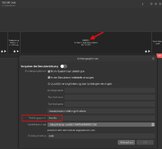
Ich habe bisher den Einhängepunkt immer mit "Laufwerke" geändert. (Ich benutze Linux Mint). Siehe Anhang.
Würde das nicht ausreichen oder muss man die fstab-Datei jedesmal auch anpassen?

Code:
sudo nano /etc/festab
Bei diesem Befehl sieht das terminal irgendwie sehr komisch aus für mich.
Ich hätte es so gemacht:
Sass:
sudo nemo
Anschließend gehe ich in Nemo-Dateimanager zu: /etc/fastab und öffne die Datei mit Rechtsklick > Öffnen mit Textbearbeitung
Siehe auch Anhang

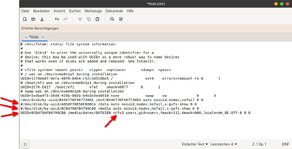
Editierte fstab-Datei:
A) Ich habe die 2mal # eingefügt
B) Ich habe eine bzw. deine neue Zeile eingefügt
C) Ich habe ntfs-3g geändert in ntfs3

Punkt C): Geht das so einfach? Ich würde gerne den "performanteren" Treiber testen

Editierte fstab-Datei, siehe auch Anhang
Code:
# /etc/fstab: static file system information.
#
# Use 'blkid' to print the universally unique identifier for a
# device; this may be used with UUID= as a more robust way to name devices
# that works even if disks are added and removed. See fstab(5).
#
# <file system> <mount point>   <type>  <options>       <dump>  <pass>
# / was on /dev/nvme0n1p7 during installation
UUID=1279ebd7-9efa-48f0-84b4-c52c3d52d8e5 /               ext4    errors=remount-ro 0       1
# /boot/efi was on /dev/nvme0n1p1 during installation
UUID=2C76-E627  /boot/efi       vfat    umask=0077      0       1
# swap was on /dev/nvme0n1p6 during installation
UUID=2edba973-26d8-426b-802b-b4b3d3ed8910 none            swap    sw              0       0
/dev/disk/by-uuid/B446776F467730EA /mnt/B446776F467730EA auto nosuid,nodev,nofail 0 0
#/dev/disk/by-uuid/A058F70858F6DBCA /data auto nosuid,nodev,nofail,x-gvfs-show 0 0
#/dev/disk/by-uuid/8CB479AFB4799C80 /media auto nosuid,nodev,nofail,x-gvfs-show 0 0
UUID=8CB479AFB4799C80 /media/daten/DATEIEN ntfs3 users,gid=users,fmask=111,dmask=000,locale=de_DE.UTF-8 0 0

Ich habe die Änderungen jetzt noch nicht durchgeführt. Würde gerne auf dein feedback warten...

Und DANKE !!!
 

Anhänge

  • Linux Mint_Laufwerke.jpg
    Linux Mint_Laufwerke.jpg
    47,5 KB · Aufrufe: 8
  • Linux Mint_fstab Datei editiert.jpg
    Linux Mint_fstab Datei editiert.jpg
    99,6 KB · Aufrufe: 8
Hey,

ja, nemo ist auch nicht verkehrt, ich selbst benutze vi, aber das möchte ich heute niemanden mehr "zumuten".

Den Treiber auf ntfs3 zu setzen kannst Du ausprobieren. Du machst hiermit nichts kaputt. Wenn der abschließende Befehlt
sudo mount /media/daten/DATEIEN
fehlschlägt, gibt es eine aussagekräftige Fehlermeldung. Einfach einmal probieren. Aber vergiss nicht, vorher das Verzeichnis zu erstellen.
 
Also....
Ich habe folgendes gemacht:

Schritt 1:
sudo umount /media
Ergebis: Das Laufwerkssymbol "DATEIEN" war aus dem Nemo verschwunden

Schritt 2: fstab-Datei bearbeitet: (ntfs-3g ersetzt durch ntfs3)
# /etc/fstab: static file system information. # # Use 'blkid' to print the universally unique identifier for a # device; this may be used with UUID= as a more robust way to name devices # that works even if disks are added and removed. See fstab(5). # # <file system> <mount point> <type> <options> <dump> <pass> # / was on /dev/nvme0n1p7 during installation UUID=1279ebd7-9efa-48f0-84b4-c52c3d52d8e5 / ext4 errors=remount-ro 0 1 # /boot/efi was on /dev/nvme0n1p1 during installation UUID=2C76-E627 /boot/efi vfat umask=0077 0 1 # swap was on /dev/nvme0n1p6 during installation UUID=2edba973-26d8-426b-802b-b4b3d3ed8910 none swap sw 0 0 /dev/disk/by-uuid/B446776F467730EA /mnt/B446776F467730EA auto nosuid,nodev,nofail 0 0 #/dev/disk/by-uuid/A058F70858F6DBCA /data auto nosuid,nodev,nofail,x-gvfs-show 0 0 #/dev/disk/by-uuid/8CB479AFB4799C80 /media auto nosuid,nodev,nofail,x-gvfs-show 0 0 UUID=8CB479AFB4799C80 /media/daten/DATEIEN ntfs3 users,gid=users,fmask=111,dmask=000,locale=de_DE.UTF-8 0 0

Schritt 3:
sudo mkdir -p /media/daten/DATEIEN

Schritt 4:
sudo systemctl daemon-reload

Schritt 5:
sudo mount /media/daten/DATEIEN


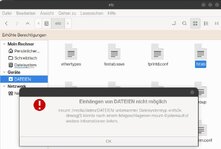
Ergebnis: Fehlermeldung in terminal und Fehlermeldung als ich das Laufwerkssymbol "DATEIEN" in Nemo angeklickt habe. Siehe Anhang

Schritt 6:
Rechner neu gestartet.
Ergebnis: Alles gut!

Schritt 7:
Prüfen, ob ich nun wirklich den ntfs3 treiber benutze:
Code:
lsmod | grep ntfs
Ergebnis: Keine Ausgabe im terminal. (Genau so war es auch gestern). Ich denke, das mit dem Treiber hat nicht funktioniert. Das wird dann mein nächstes Projekt bzw. das versuche ich ja gerade in meinem anderen threat zu lösen

@Ravensberger: Was meinst du? Zufrieden? :rolleyes:
 

Anhänge

  • Linux Mint_fstab Datei editiert.jpg
    Linux Mint_fstab Datei editiert.jpg
    99,6 KB · Aufrufe: 6
  • Linux Mint_fstab mit ntfs3.jpg
    Linux Mint_fstab mit ntfs3.jpg
    30,2 KB · Aufrufe: 7
  • Linux Mint_fstab mit ntfs3_DATEIEN in Nemo angeklickt+Fehlermeldung.jpg
    Linux Mint_fstab mit ntfs3_DATEIEN in Nemo angeklickt+Fehlermeldung.jpg
    43,1 KB · Aufrufe: 7
  • Linux Mint_fstab mit ntfs3_nach Neustart.jpg
    Linux Mint_fstab mit ntfs3_nach Neustart.jpg
    10,9 KB · Aufrufe: 5
  • Linux Mint_Kopieren mit ntfs3 treiber (glaube ich).jpg
    Linux Mint_Kopieren mit ntfs3 treiber (glaube ich).jpg
    11,6 KB · Aufrufe: 4
Der Neustart war etwas mutig. Wenn Du jetzt den ntfs3 Treiber eingetragen hast und nach dem Neustart dennoch das Verzeichnis DATEIEN nutzen kannst, muss der Treiber doch gezogen haben, oder steht in der /etc/fstab nach dem Neustart etwas anderes als ntfs3 drin? Im Zweifel funktioniert der Treiber ntfs-3g auf jeden Fall.

Auf jeden Fall hast Du jetzt Dein Laufwerk dort, wo es sein soll. :)
 
  • ok1.de
  • IT Refresh - IT Teile & mehr
  • thinkstore24.de
  • Preiswerte-IT - Gebrauchte Lenovo Notebooks kaufen
  • ok2.de - Notebook Computer Server

Werbung

Zurück
Oben