




Hallo zusammen,
ich habe mein Lüfter erneuert + einige Mods am Gehäuse gemacht, weil mein X220 (i5 2520M, 8GB, SSD) für mein Gefühl etwas warm lief und ich den Lüfter etwas leiser bekommen wollte. Wärmeleitpaste erneuert + Lüfter mit Pinsel gereinigt habe ich vor 4 Jahren schon, hat bei mir nur wenig gebracht (war wohl nicht das Hauptproblem).
Meine Verädnerungen waren:
0. Vorbereitungen & Tipp zum Lüfterreinigen
Anleitungen zum Auseinanderbauen gibts bei Youtube einige
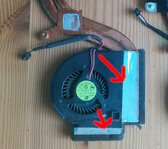
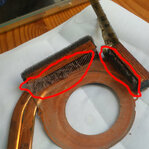
Auch fürs Lüfter reinigen hatte ich damals eine Anleitung genutzt und mehrere durschgeschaut, leider wird bei keiner Anleitung erklärt, dass mensch auch die Abdeckung zwischen Lüfter und Lamellen entfernen muss, um dort den Staub rauszumachen!!! Ich war erstaunt, was sich da alles angesammelt hat. Das dürfte die Leistung des Lüfters deutlich schlechter gemacht haben. Ich hatte den alten Lüfter ganz rausgeschraubt, ist zum Reinigen der Lamellen nicht nötig. Einfach das silberne oder schwarze Tabe entfernen und den Staub rausmachen. Dafür muss noch nicht mal der Lüfter vom Mainboard geschraubt werden & es bringt sicherlich einiges
1. "Neuer" Lüfter vs. alter Lüfter
Bestellt bei Aliexpress, ist wohl alter Lagerbestand von 2013. Der alte Lüfter hat 0.23A, der neue 0.30A (dürfte keinen wirklichen ein Unterschied machen nach meiner Einschätzung, da die Drehzahl dadurch nicht direkt verändert wird und die Rotoren nicht verändert sind), beide 5V. Der alte hatte 3 Leitungen, der neue 4, auch wenn ich nicht genau weiß, was es bringt, wird wohl ein neueres Modell sein & Feedback senden?. Sonst konnte ich bei der Technik selbst keine großen Veränderungen sehen.
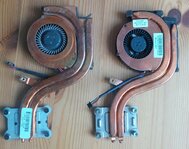
(rechts neu vs links alter Lüfter)
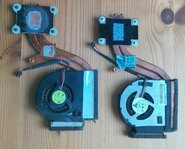
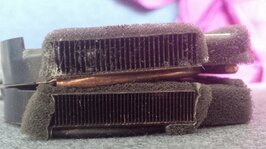
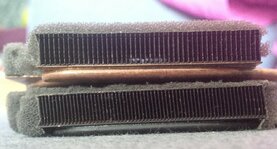
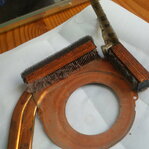
Unterschiedlich sind die "Lamellen", wo die Luft später rausgepustet wird. (Oben alter Lüfter, unten neuer Lüfter)
Da es mehr Lamellen sind, sollte die Wärmeübertragung Kupfer-> Luft besser funktionieren. Andererseits wird die Luft mehr abgebremst. Insgesamt bewerte ich die Veränderung als positiv.
2. Wärmeleitpaste + Wärmepad neu
Die alte Paste war noch gut, bei dem kleineren Metallstück (nicht-CPU), wo ich vor ein paar Jahren das Pad durch Paste ersetzt habe, kam jetzt wieder ein Pad zum Einsatz (das vom Lüfter von 2013, war noch gut). Ich bin mir auch nicht ganz sicher, ob die Paste damals gut auf der kleinen Fläche verteilt war.
Das Pad vom "neuen" Lüfter von 2013 für die CPU war nicht mehr gut und durch neue (bzw. 4 Jahre alte, aber noch gute) Wärmeleitpaste ersetzt.
-> auch dafür gibts Videos auf Youtube
3. Wärmeleitverbesserung Heatsink -> Kupfer
Dazu habe ich leider vergessen Bilder zu machen :/ Ich habe da, wo die Heatsinks ans Kupfer für die Lamellen gehen in die Ritzen noch Wärmeleitpaste geschmiert. Hatte es in einem Video gesehen und erschien mir plausibel.
Wird sicherlich kein riesen Effekt haben, aber was soll mensch sonst mit so viel Wärmeleitpaste machen?
4. Luftzirkulation
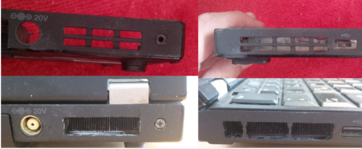
1) Luftausgang: Ich wundere mich etwas, dass beim X220 vor den Lüftungslamellen ein großer Teil mit dem Schutzgitter vom Gehäuse versehen ist. Heiße Luft direkt gegen eine Barriere zu pusten, erschien mir nicht so sinnig. Wenn Kinder das ganze benutzen natürlich durchaus praktisch, damit sie sich nicht die Pfoten verbrennen! Ich glaube ich kann die Gefahr enschätzen also: raus damit! (oben vorher, unten nachher)
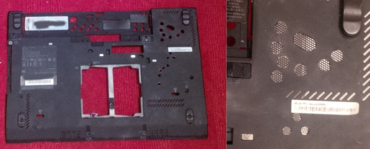
2) Lufteingang: Da ich schonmal dabei war, dachte ich, ich sorge noch für etwas bessere Frischluftzufuhr, da die mir auch etwas wenig vorkam (nur wenig Luft aus den Lamellen kam).
Die einfachste Möglichkeit: Löcher in den Boden bohren + mit PVC-Gitter (Hitzebeständigkeit vorher mit kochendem Wasser getestet) gegen Staub schützen. Das Gehäuse ist aus Magnesium habe ich dabei festgestellt.
Die Sinnigkeit dieses Mods kann wahrscheinlich diskutiert werden, da vermutlich auch weniger Luft aus dem Großraum des Laptops angesaugt wird, der ebenfalls warm ist.
5. Ergebnisse
Der Lüfter zieht viel Luft von unten, der läuft gut & wird weniger warm. Leider ist die Geräuschentwicklung nicht so stark zurückgegangen, wie ich es mir gewünscht hätte, aber mit Thinkfan ließ sich auch das gut beheben und er läuft damit trotz niedrig eingestellter Drehzahlen nicht soo heißt.
Beim alten Lüfter (mit Staub etc.) ging die MHz geht runter auf bis 2400MHz (wegen Hitze), die Leistung entsprechend nicht so hoch.
Die Leistung im Benchmark mit dem neuen Lüfter ist deutlich stärker als vorher!
Ich habe um zu testen, was die Löcher im Gehäuse bringen auch die beim Lüfter mal zugeklebt und es laufen lassen: Die Temperaturen steigen, die Leistung bleibt aber hoch!
Die Temperaturangaben sind nur ungefähr, ich hab kein gutes Tool gefunden, um die stabil zu messen, daher habe ich die immer so ca. abgelesen.
Cinebench Benchmarktest (Multi core)
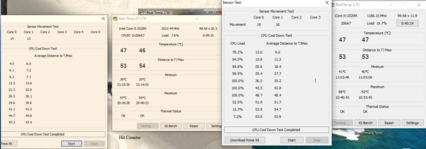
Auch beim Sensor Test mit Real Temp GT haben sich sichtbare Unterschiede ergeben (links in leichtem rot alte Konstellation, rechts neuer Lüfter)
Ich hoffe es hat euch Spaß gemacht zu lesen
Ob die Mods am Gehäuse auch bei anderen Thinkpads sinnvoll sind, kann ich nicht sagen, habe nur das X220.
PS: dies ist mein erster Beitrag hier! Ich freue mich, nach einigen Anregungen, die ich lesen durfte, nun selbst auch etwas beizutragen zum Forum
ich habe mein Lüfter erneuert + einige Mods am Gehäuse gemacht, weil mein X220 (i5 2520M, 8GB, SSD) für mein Gefühl etwas warm lief und ich den Lüfter etwas leiser bekommen wollte. Wärmeleitpaste erneuert + Lüfter mit Pinsel gereinigt habe ich vor 4 Jahren schon, hat bei mir nur wenig gebracht (war wohl nicht das Hauptproblem).
Meine Verädnerungen waren:
- "Neuer" Lüfter (inkl. Heatsink, veränderte Lüftungslamellen!)
- Wärmeleitpaste + Wärmeleitpad neu
- Wärmeleitverbesserung Heatsink-> Kupfer (durch Wärmeleitpaste)
- Zirkulationsverbesserungen (Löcher in Laptopgehäuse unten + Schutz vor Lüftungsschlitzen weg)
0. Vorbereitungen & Tipp zum Lüfterreinigen
Anleitungen zum Auseinanderbauen gibts bei Youtube einige
Auch fürs Lüfter reinigen hatte ich damals eine Anleitung genutzt und mehrere durschgeschaut, leider wird bei keiner Anleitung erklärt, dass mensch auch die Abdeckung zwischen Lüfter und Lamellen entfernen muss, um dort den Staub rauszumachen!!! Ich war erstaunt, was sich da alles angesammelt hat. Das dürfte die Leistung des Lüfters deutlich schlechter gemacht haben. Ich hatte den alten Lüfter ganz rausgeschraubt, ist zum Reinigen der Lamellen nicht nötig. Einfach das silberne oder schwarze Tabe entfernen und den Staub rausmachen. Dafür muss noch nicht mal der Lüfter vom Mainboard geschraubt werden & es bringt sicherlich einiges
1. "Neuer" Lüfter vs. alter Lüfter
Bestellt bei Aliexpress, ist wohl alter Lagerbestand von 2013. Der alte Lüfter hat 0.23A, der neue 0.30A (dürfte keinen wirklichen ein Unterschied machen nach meiner Einschätzung, da die Drehzahl dadurch nicht direkt verändert wird und die Rotoren nicht verändert sind), beide 5V. Der alte hatte 3 Leitungen, der neue 4, auch wenn ich nicht genau weiß, was es bringt, wird wohl ein neueres Modell sein & Feedback senden?. Sonst konnte ich bei der Technik selbst keine großen Veränderungen sehen.
(rechts neu vs links alter Lüfter)
Unterschiedlich sind die "Lamellen", wo die Luft später rausgepustet wird. (Oben alter Lüfter, unten neuer Lüfter)
Da es mehr Lamellen sind, sollte die Wärmeübertragung Kupfer-> Luft besser funktionieren. Andererseits wird die Luft mehr abgebremst. Insgesamt bewerte ich die Veränderung als positiv.
2. Wärmeleitpaste + Wärmepad neu
Die alte Paste war noch gut, bei dem kleineren Metallstück (nicht-CPU), wo ich vor ein paar Jahren das Pad durch Paste ersetzt habe, kam jetzt wieder ein Pad zum Einsatz (das vom Lüfter von 2013, war noch gut). Ich bin mir auch nicht ganz sicher, ob die Paste damals gut auf der kleinen Fläche verteilt war.
Das Pad vom "neuen" Lüfter von 2013 für die CPU war nicht mehr gut und durch neue (bzw. 4 Jahre alte, aber noch gute) Wärmeleitpaste ersetzt.
-> auch dafür gibts Videos auf Youtube
3. Wärmeleitverbesserung Heatsink -> Kupfer
Dazu habe ich leider vergessen Bilder zu machen :/ Ich habe da, wo die Heatsinks ans Kupfer für die Lamellen gehen in die Ritzen noch Wärmeleitpaste geschmiert. Hatte es in einem Video gesehen und erschien mir plausibel.
Wird sicherlich kein riesen Effekt haben, aber was soll mensch sonst mit so viel Wärmeleitpaste machen?
4. Luftzirkulation
1) Luftausgang: Ich wundere mich etwas, dass beim X220 vor den Lüftungslamellen ein großer Teil mit dem Schutzgitter vom Gehäuse versehen ist. Heiße Luft direkt gegen eine Barriere zu pusten, erschien mir nicht so sinnig. Wenn Kinder das ganze benutzen natürlich durchaus praktisch, damit sie sich nicht die Pfoten verbrennen! Ich glaube ich kann die Gefahr enschätzen
also: raus damit! (oben vorher, unten nachher)2) Lufteingang: Da ich schonmal dabei war, dachte ich, ich sorge noch für etwas bessere Frischluftzufuhr, da die mir auch etwas wenig vorkam (nur wenig Luft aus den Lamellen kam).
Die einfachste Möglichkeit: Löcher in den Boden bohren + mit PVC-Gitter (Hitzebeständigkeit vorher mit kochendem Wasser getestet) gegen Staub schützen. Das Gehäuse ist aus Magnesium habe ich dabei festgestellt.
Die Sinnigkeit dieses Mods kann wahrscheinlich diskutiert werden, da vermutlich auch weniger Luft aus dem Großraum des Laptops angesaugt wird, der ebenfalls warm ist.
5. Ergebnisse
Der Lüfter zieht viel Luft von unten, der läuft gut & wird weniger warm. Leider ist die Geräuschentwicklung nicht so stark zurückgegangen, wie ich es mir gewünscht hätte, aber mit Thinkfan ließ sich auch das gut beheben und er läuft damit trotz niedrig eingestellter Drehzahlen nicht soo heißt.
Beim alten Lüfter (mit Staub etc.) ging die MHz geht runter auf bis 2400MHz (wegen Hitze), die Leistung entsprechend nicht so hoch.
Die Leistung im Benchmark mit dem neuen Lüfter ist deutlich stärker als vorher!
Ich habe um zu testen, was die Löcher im Gehäuse bringen auch die beim Lüfter mal zugeklebt und es laufen lassen: Die Temperaturen steigen, die Leistung bleibt aber hoch!
Die Temperaturangaben sind nur ungefähr, ich hab kein gutes Tool gefunden, um die stabil zu messen, daher habe ich die immer so ca. abgelesen.
Cinebench Benchmarktest (Multi core)
| Leistung | Temperatur HW Monitor (package/ core0/ core1) | Temp. max (package/ core0/ core1) | |
| Vorher (2 Durchläufe) | 858pts / 901pts | 96°C/ 91°C/ 89°C | 98°C / 94°C/ 92°C |
| Nachher | 1276pts/ 1253pts/ 1287 | 91°C/ 91°C/ 91°C | 94°C/ 92°C/ 93°C |
| Nachher + Löcher unten abgeklebt | (wie bei Nachher) | 96°C/ 94°C/ 96°C | 97°C/ 97°C/ 97°C |
Auch beim Sensor Test mit Real Temp GT haben sich sichtbare Unterschiede ergeben (links in leichtem rot alte Konstellation, rechts neuer Lüfter)
Ich hoffe es hat euch Spaß gemacht zu lesen
Ob die Mods am Gehäuse auch bei anderen Thinkpads sinnvoll sind, kann ich nicht sagen, habe nur das X220.
PS: dies ist mein erster Beitrag hier! Ich freue mich, nach einigen Anregungen, die ich lesen durfte, nun selbst auch etwas beizutragen zum Forum
Anhänge
Zuletzt bearbeitet:




