Ideapad L340 15IWL: Löschtaste "betätigt sich selbst"

Ibu

Member
Themenstarter
Registriert
20 Sep. 2007
Beiträge
39
Moin.

Ich helfe gerade meiner Tante bei ihrem Ideapad L340 15IWL.

Es gibt ein merkwürdiges Phänomen, welches ich noch nie beobachtet habe.

Situation
Win 11 Home mit allen aktuellen Updates.
Lenovo Vantage mit allen Systemaktualisierungen inkl. aktuellem BIOS.
8GB RAM

Test 1
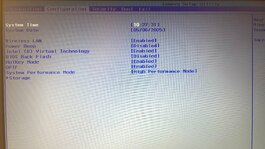
Start in den BIOS. Versuch ein Adminpasswort zu setzen. Eingabe mit der Tastatur funktioniert völlig einwandfrei.

Test 2
Start von Win 11.
Versuch die PIN im Loginfeld einzugeben. Direkt nach Eingabe einer Ziffer, bewegt sich der Cursor nach links, als ob die Löschtaste betätigt wird.
Nach zig Versuchen, möglichst schnell, gelingt es manchmal die Eingabe zu vollenden und der Rechner startet.
Der gleiche Effekt tritt überall auf, wo man Text eingeben kann. Beispiel Textedit.

Test 3
Gerätemanager > Tastatur > Treiber aktualisieren
Resultat: "Sie haben den neuesten Treiber"


Kommen euch solche Symptome bekannt vor? Welche Fehlereingrenzung würde ihr als nächstes Durchführen (bevor man den Rechner komplett neu aufsetzt)?

Danke.

Edit

Ich führe hier alle Schritte bis zur Lösung auf, damit es übersichtlich bleibt.

Test 4
Start in BIOS. Eingabe eines Adminpasswortes.
Taugt nicht als Test, weil dort die Löschtaste nicht wirksam ist.

Test 5
System komplett neu aufsetzen vom Stick.
Auch wieder zusätzlich Lenovo Vantage.
Keine Änderung.

Test 6
Löschtaste an allen 4 Kanten leicht anheben und kräftig mit Druckluftspraydose reinpusten.
Resultat: Geht für einige Stunden. Dann tritt der Effekt wieder auf.
Mehrmalige Wiedholung mit mehreren Stunden Abstand.

Lösung
Gehäuseboden abschrauben und abheben.
Ausbau der SDD.
Ausbau des Akkus.
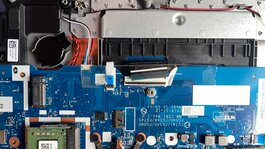
Trennen des Anschlusskabels der Tastatur. Siehe Foto.
Abkleben des Endes des Anschlusskabels mit Tesa.
Einbau von SDD und Akku.
Gehäuseboden anschrauben.
Externe Tastatur anschließen.
Rechner mit Büroklammer durch Öffnung an linker Seite starten, weil die Einschalttaste Teil der abgeklemmten internen Tastatur ist.

Man kann problemlos Text in Eingabefeldern mit der externen Tastatur schreiben. Nichts wird mehr automatisch gelöscht.
IMG_7079.jpeg
 
Zuletzt bearbeitet:
Dann dürfte es an der Leiterbahn oder dem Kabel liegen.
 
Das Flachbandkabel der Tastatur wird an mehreren Stellen gefaltet, bevor es auf Höhe des Touchpad in den Keyboard-Connector eingesteckt wird. Vermutlich weist dieses Flachbandkabel an einer Stelle eine Beschädigung/einen Bruch auf, was zu dieser Fehlfunktion führt. Alle anderen Komponenten/Baugruppen sind ja jetzt wohl auszuschließen.

Durch die Bewegung der Tastatur im Gehäuse beim Tippen reiben sich bei ungünstiger Konstruktion der Geräte gerne die Tastaturfolie/das Flachbandkabel an anderen Bauteilen im Gerät. Mit der Zeit wird dadurch die Isolierung "weggerubbelt" und es entsteht ein Kurzschluss (Variante 1) oder die Folien/Flachbandkabel brechen durch die Bewegung/Vibration beim Tippen z.B. an Stellen wo sie gefaltet sind (Variante 2 - ähnlich dem Problem bei X220/T410/420/510/520 Tastaturen).
Seltener ist Variante 3 (hatte ich bei Medion Geräten von Aldi zwischen 2002 und 2008 häufiger repariert) wo sich die Zunge des Tastaturkabels im Stecker Mainboardseitig bewegen konnte und dadurch die einzelnen Leiterbahnen durch die Kontakt-Pins des Mobo-Steckers weg-/durchgerubbelt wurden bis auf den Kunststoff des Folienkabels.

Zum Funktionsprinzip einer Taste - 2 Varianten/Versionen:
a) Der Silikonnupsi stellt bei einer Tastatur mit einfacher Folie durch eine entsprechende leitende Beschichtung auf dem inneren Stempel des Nupsis beim Herunterdrücken eine Verbindung zwischen zwei Kontakten/Leiterbahnen auf dieser Folie her.
b) Bei einer Tastatur mit zwei Folienschichten wird mittels des Nupsis der Kontakt der Oberen Folie auf die entsprechenden Kontakte der unteren Folie gedrückt um eine leitende Verbindung herzustellen. Das ist die Variante der hier betroffenen Tastatur.
 
Zuletzt bearbeitet:
@RanHoeck
Herzlichen Dank für die erhellenden Details.

Interessant finde ich ja noch das erratische Auftreten des Fehlers und dass nur eine einzige Taste betroffen ist.

Manchmal wird direkt während der Eingabe von Zeichen gelöscht. Mal wieder bleiben die Zeichen einige Sekunden, mal einige Minuten stehen - bis es mit dem Löschen losgeht. Faszinierend!

Nochmal zu meiner Idee B:
1 Amputation der defekten Löschtaste (aber wie?)
2 Remapping einer selten benötigten Taste mit "Backspace"
Seht ihr bei der gegebenen Situationen einen Weg die einzelne Backspace-Taste "von oben" hardwareseitig zu deaktivieren?

Oder sollte ich an dieser Stelle die interne Tastatur komplett aufgeben?
 
Tastatur ersetzen - so übel es auch wird, aber alles andere ist von zweifelhaftem Erfolg begleitet. Hinzu kommt, dass im Fall eines Problems mit dem Flachbandkabel sich der Schaden ausweiten kann.
 
Interessant finde ich ja noch das erratische Auftreten des Fehlers und dass nur eine einzige Taste betroffen ist.
Manchmal haben auch noch weitere äußere Einflüsse wie Temperatur Auswirkungen auf das Auftreten/Verhalten des Defekts.

Mein X13 Yoga z.B. ließ den Bruch im Flachbandkabel anfangs noch nach einer gewissen Betriebszeit und Aufwärmphase des Gerätes verschwinden. Manchmal half dann noch vorsichtiges Ausüben von partiellem Druck auf Teile der Tastatur. Später war dann irgendwann nichts mehr zu wollen.

Die "Idee B" kann nur funktionieren, wenn der Defekt tatsächlich von der Taste und den zugehörigen Folienkontakten ausgeht. "Idee A" hat ja schon gezeigt, dass es kein Kontaktproblem ist, denn dann wäre hier schon die mechanische Unterbrechung gegeben gewesen. Der Fehler liegt zu 99,9% an einer anderen Stelle innerhalb der Tastatur oder des Tastatur-Flachbandkabels. "Idee C" könnte man durch ein Live-Linux vom Stick testen. Tritt der Fehler unter Linux nicht auf, ware das ein Hinweis.

Hier hilft nur ein Austausch der Tastatur was für ungeübte Schrauber bei dem Modell schon etwas anspruchsvoller ist weil leider auch im Netz keine brauchbare Anleitung für das exakte Modell zu finden ist. Einfacher wäre da der Kauf eines neuen/gebrauchten Top-Base-Cover mit Tastatur. Habe ich schon heute nachmittag für rund 75EUR gesehen.
 
@RanHoeck
Vielen Dank erneut für die klare Einordnung. Ich werde die interne Tastatur aufgeben und stilllegen und der Tante eine Nutzung mit externer Tastatur empfehlen (habe noch eine übrig, bekommt sie geschenkt), da der Rechner praktisch eh nur an einem einzigen Schreibtisch verwendet wird. Ein Tausch der Tastatur ist zu aufwändig und riskant. Ein Tausch des Top-Base-Cover ist zu kostspielig.

Gibt es einen besseren Weg den Rechner anzuschalten als per Reset-"Büroklammer"?

@all
Vielen Dank an alle hier im Thread für eure nette Hilfe. Das war eine schöne Erfahrung!
 
BIOS schauen ob es eine Funktion "Power on with AC" gibt, dann startet das Nobtebook, wenn Strom von zB einer Dose kommt.
Dann eine Steckdose mit Schalter und über diese Strom schalten.
Gibt nicht nur diese (Mehrfach)dosen mit der roten Schaltwippe, sondern auch in "schön" mit ggf einem Schalter per Kabel an der Mehrfachdose. Der Schalter kann dann entsprechend am Schreibtisch positioniert werden
 
Der Anwenderin habe ich natürlich die Lage mitgeteilt. Sie will auf keinen Fall 75€ in den alten Rechner investieren.

Ist halt Pech, dass der An/Aus-Schalter Teil der Tastatur ist.

Meine Konfiguration:

  1. Windows Systemeinstellungen > System > Strom und Akku > Deckel ... > Eingesteckt > > Zuklappen: keine Aktion
  2. Windows Systemeinstellungen > System > Strom und Akku > Deckel ... > Akku > > Zuklappen: keine Aktion
  3. Windows Systemeinstellungen > System > Strom und Akku > Timeouts > Eingesteckt > In Standbymodus versetzen: 15 Minuten
  4. Windows Systemeinstellungen > System > Strom und Akku > Timeouts > Akku > In Standbymodus versetzen: 15 Minuten
  5. Netzteil anschließen
  6. Externes Display anschließen
  7. Externe Tastatur anschließen
  8. Externe Maus anschließen
  9. LAN-Kabel anschließen
  10. Deckel zuklappen

Resultat:

1
Ein heruntergefahrener Rechner kann nicht per Büroklammer gestartet werden.
Dafür muss erst das Display aufgeklappt werden.
Weiterhin startet dann nicht automatisch der Bootvorgang sondern das "Novo Button Menu".

2
Ein manuell in den Standby versetzter Rechner kann per beliebiger Taste auf der externen Tastatur aufgeweckt werden.

Damit kann man leben. Punkt 1 nervt etwas. Aber wenn man den Rechner selten runterfährt, ist das handhabbar.

Aus meiner Sicht ist es ein Mangel bei Lenovo, dass im BIOS kein "Wake on USB device" angeboten wird.

Praktisch wäre noch ein "Ein-Klick-Symbol" in der Taskleiste für die Funktion "Standby aktivieren". Keine Ahnung, ob sowas möglich wäre.
 
Zuletzt bearbeitet:
Das ist eben der Unterschied zwischen Consumer- und Profi-Geräten. Zeigt sich auch in unterschiedlichen BIOS
das dachte ich mir auch
Beitrag automatisch zusammengeführt:

Praktisch wäre noch ein "Ein-Klick-Symbol" in der Taskleiste für die Funktion "Standby aktivieren". Keine Ahnung, ob sowas möglich wäre.
zumindest eine Desktop-Verknüpfung mit eigenem "Ausschalt"-Symbol liese sich ja aber mit entsprechendem Befehl erstellen
 
  • Like
Reaktionen: Ibu
Wie erstellt man bitte eine Desktop Verknüpfung für "Energie sparen" und "Herunterfahren"? Kann man eine Verknüpfung auch in der Taskleiste ablegen?
 
hier gabs mal was dazu

ob das so noch funktioniert? k.A.
 
  • Like
Reaktionen: Ibu
@Mornsgrans

Danke für den Hinweis. Ich habe es auf Win 11 ausprobiert. Die Verknüpfung hat keine Wirkung.

"Dabei muss der Schnellstart aber deaktiviert, oder die Funktion Suspend to RAM (S3) im Bios aktiviert sein"

Muss ich mir noch anschauen wie das auf Win 11 geht. Beide Anleitungen beziehen sich ja auf Win 10.
 
  • ok1.de
  • IT Refresh - IT Teile & mehr
  • thinkstore24.de
  • Preiswerte-IT - Gebrauchte Lenovo Notebooks kaufen

Werbung

Zurück
Oben