X41 Tablet PC endlangsam

chrisweiss

New member
Themenstarter
Registriert
14 Okt. 2006
Beiträge
4
Hallo,

ich habe hier im Forum auch schon einen Thread gelesen, der sich beschwert, sein X41 Tablet braucht 1,5min zum booten. Leider verlor sich da die Diskussion in 1,8'' Festplatten.

Mein X41 Tablet braucht knapp 5min bis er komplett hochgefahren ist und wenn ich dann Fn+F5 drücke braucht es gestoppte 13 sekunden bis sich das WLAN fensterchen aufmacht.
Das geht mir momentan brutal auf die Nerven. Wisst ihr, was ich machen kann um das Teil schneller zu bekommen, ohne es komplett neu zu installieren?

Ich bin wirklich auf eure Tipps gespannt... Hoffentlich ist was dabei... Kann man irgendwelche IBM Dienste abschalten? McAfee Virenscan würd ich ungern abschalten --> Sicherheit
Aber es nervt echt, wenn man erst 30sek nach nem klick auf outlook zu seinen e-mails gelangt

So please help

chris
 
als ich noch das tabelt hatte hat dieser patch bei mir einiges geholfen.
vieleciht hilft er dir ja auch.
 
Moin!

Probiere mal das Tool TuneUp 2006 aus. Gibt es als 30 Tage Demoversion und ist ein wirklich geniales Teil (ich hab?s gekauft).

Dann würde ich noch die Netzwerkanmeldung prüfen.

Viel Erfolg!

Gruß,
BOB
 
was meinst du denn mit Netzwerkanmeldung genau???
Was muss ich da prüfen

Danke, Jungs für eure coolen Tipps

Ich werd berichten, obs erfolg hatte

chris
 
Moin!

Ich habe das TCP/IP aus der LAN_Verbindung rausgenommen.
Also aus den Verbindungen für LAN und Hochgeschwindigkeitsinternet. In meiner "Breitandverbindung" ist das Protokoll noch aktiviert.

Das hat bei mir die Geschwindigkeit gebracht.

Die IP-Adresse beziehe ich automatisch.

Gruß,
BOB
 
wenn Du, wie Cyberbob vorgeschlagen hat, Tune up installierst und die standardoptimierung gemacht hast, guck dir auch mal die autostart-einträge an (tune up startup manager). dort alles entfernen, was du nicht wirklich brauchst - zur not einfach probieren.

Mit Norton und McAfee-AV-Scannern hatte ich, besonders in Verbindung mit Zone Alarm teilweise auch ewige Bootzeiten. Benutze jetzt Kaspersky - nicht kostenlos aber rundrum gut und all in one. Davon gibt es auch auch ne 30-Tage-Testversion zum Probieren.

Festplatte defragmentieren ist auch nicht verkehrt, wird aber allein nicht soo viel helfen.

Good Luck!
 
schau mal im Taskmanager, welcher Prozess da die Prozessorzeit klaut.
 
Original von Roger66
schau mal im Taskmanager, welcher Prozess da die Prozessorzeit klaut.

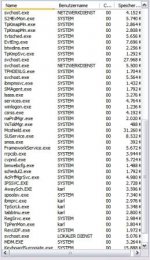
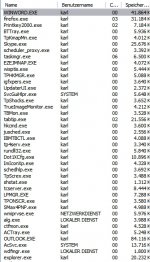
Hi... ich hab mal meine Prozessliste angehängt... Das sagt mir nämlich GAR NIX... Kann mir jemand von euch sagen, was mir da die "Prozessorzeit" klaut??

Danke

Chris
 

Anhänge

  • prozesse1.jpg
    prozesse1.jpg
    134,3 KB · Aufrufe: 622
  • prozesse2.jpg
    prozesse2.jpg
    28,8 KB · Aufrufe: 651
Hab mal durchgezählt .... 80 Prozesse ....

... sind das die laufenden Prozesse nach dem Start?

Mein Tipp:

google so ziemlich alle Prozesse einfach mal durch, um herauszufinden, für was welcher Prozess steht, dann kannste bestimmt einige aussortieren.
Grundsätzlich sind die nicht benötigten da zu suchen, wo dein Name steht und nicht "System".
Wenn du meinst, du brauchst etwas nicht, ist es nicht damit getan, dass du den Prozess einfach beendest, wenn beim nächsten Neustart werden alle Prozesse wieder mitgestartet.

Gib mal bei "Ausführen..." folgendes ein: msconfig

Da kannst du dann Dienste deaktivieren und Autostarts bearbeiten, auch dabei dürfte google dein bester Freund sein.

Wenn dann noch Prozesse von Programmen laufen, die du gar nicht brauchst, installier die dazugehörige Software einfach.

Was also dein System bremst, ist nicht ein einzelner Prozess, sondern die Masse der Prozesse.
 
Uiuiui,

eine Menge Holz läuft da im Hintergrund. Ich z.B. komme da "nur" auf 34 Prozesse.
Die Gefährlichkeit der einzelnen Prozesse dürfte auf die Schnelle schwer zu bewerten sein, ich empfehle deshalb als Erstmaßnahme diese Seite hier: http://hijackthis.de/

Das Tool über den Downloadlink saugen, laufen lassen und das Logfile per Zwischenablage in das Fenster auf der Seite kopieren und bewerten lassen.

Gruß
Roger
 
Moin!

Ich wiederhole gerne noch mal meinen Tipp:

Mit TuneUp lassen sich alle Prozesse anzeigen (und um was es sich dabei handelt)
Des Weiteren lässt sich die Registry mit wenigen Klicks automatisch reinigen. Man wundert sich, was dieses Tool alles so findet.
Und zu guter letzt lassen sich alle Programme anzeigen, die mit Windows gestartet werden (und dann nach Bedarf ausschalten)

Ich bin jedenfalls sehr überzeugt vom dem Teil und empfehle es somit auch sehr gerne weiter.

Und das TCP/IP Problem hat meinen Bootvorgang um eine verkürzt...

Gruß,
BOB
 
grundsätzlich kann ich TuneUp Utilities 2006 auch empfehlen ... klasse Programm ... hat zwar einiges an Zeug bei, was keiner braucht, aber besser als zu wenig .... die 1Click Wartung ist auch nicht schlecht

Was aber dein Problem der vielen Prozesse nicht wirklich lösen kann, also wieder gucken welcher Prozess zu welchem Programm führt und dann schauen, ob du das Proggie wirklich brauchst...
 
Hallo Jungs,

also ich hab mich anhand von "Sysinfo.org" und winconfig durch meine Prozesse beim start gesucht... Da ist ziemlich viel IBM Zeugs dabei und ich hab alles rausgeschmissen, was ich nicht gebraucht hab.
desweiteren hab ich das freeware tool autoruns mal ausprobiert und da auch noch einige Einträge gefunden...

Das hat den Bootvorgang schon um einiges verkürzt...

Ich werde jetzt gleich nochmal das mit den TCP/IP Einstellungen ausprobieren und TuneUp laufen lassen

Danke schon mal soweit und wenn ihr noch mehr tipps habt... nur her damit ;-)

Schönen Sonntag

Chris
 
Hi,

ich habe das Programm einmal ausprobiert (TuneUp 2006).

Die Bootzeit von meinem Tablet hat sich um ca. 50% verkürzt (vorher 2minuten, jetzt knapp 1 Minute).

Habe jetzt auch nurnoch 58 Prozesse nach einem Neustart, vorher waren es 63-65!

Fazit: Das Programm ist genial.


Greetz
 
Tune up 07 wird angeboten...Vielleicht bringt das ja nochmal was.
 
Vergesst TuneUp ! Versucht die Lösung aus dem US-Forum!! Alle Leute dort sind begeistert vondem Ergebnis!
 
Original von Sequeler
Vergesst TuneUp ! Versucht die Lösung aus dem US-Forum!! Alle Leute dort sind begeistert vondem Ergebnis!
Das ist Hardcore-Entschlackung.
Wenn man auf diese Tools verzichten will:
* ThinkVantage Technology - System Migration Assistant
* IBM ThinkPad Power Manager
* Scroll Lock Indicator Utility
* ThinkPad Easy Eject Utility
* ThinkPad FullScreen Magnifier
* ThinkPad Keyboard Customizer Utility
* ThinkPad Presentation Director -
* ThinkVantage Access Connections
* ThinkVantage Rescue and Recovery

Interessant ist der Hinweise, zwischen den einzelnen Installationsphasen zu defragmentieren.
 
Vorsicht mit TuneUp

wenn man es mit den Standarteinstellungen drüber laufen lässt verstellt es irgendetwas an den Netzwerkeinstellungen.
Im normalen Betrieb merkt man es nicht, erst wenn man einen PPC mit WIN mobile 2005 per USB anschließt.
Dann Startet ActiveSync und das komplette WLAN wird abgeschossen, nicht nur an dem Rechner mit dem PPC, es fliegen alle Rechner aus dem WLAN!
Ist bei mir mit jedem Notebook passiert nachdem ich TuneUp drüber laufen lies. Allerdings optimiert es wirklich sehr gut!!
Mit meinem neuen X60s ist der Sync bis jetzt kein Problem, deshalb probier ich es lieber nicht mehr aus ;-)

mehrere Beiträge dazu unter www.ppc-welt.info
 
Hallo Enrico1973,

dass ist interessant.
Ich nutze TuneUp 2007 und habe tierische Probleme mit Wlan Verbindung auf zwei Laptops.
Das TuneUp läuft auf beiden Notebooks und Problem ist das die Wlan Verbindung ständig ausgeht und ich den Fehler nicht finden (suche schon Stunden, sogar Tage)...

Wie kann man den jetzt rausfinden ob TuneUp das Problem ist?


Gruß
 
  • ok1.de
  • thinkstore24.de
  • ok2.de - Notebook Computer Server
  • Preiswerte-IT - Gebrauchte Lenovo Notebooks kaufen

Werbung

Zurück
Oben