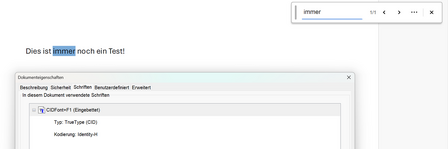
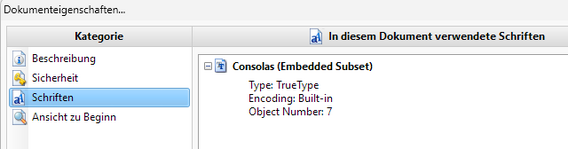
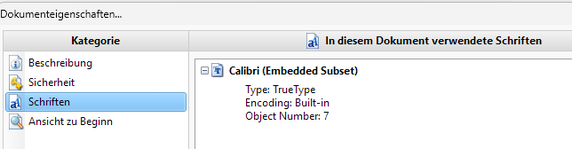
Scheinbar vertraut Microsoft auch derzeit immer noch nicht auf die Verbreitung von Aptos und rendert die Schriftart im Gegensatz zu den älteren lieber als Grafik?
Nein, Aptos hat eine MS-Lizenz und darf nicht so einfach als TTF mit einem PDF-Dokument verbreitet werden. Gerendertes Aptos als Grafik stellt dagegen kein Problem dar.
Das Office-Dokument mit der
TrueType-Schriftart Aptos (
rechte Maustaste -> Installieren) wird vom PDF-Druckertreiber
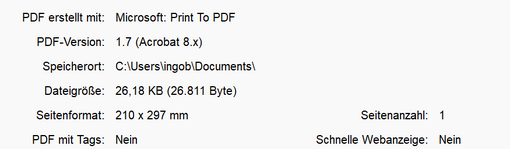
- als gerendertes Bild / Grafik ohne Aptos-TTF
- als Text-Header mit Postscript-Anweisungen ohne extra Aptos-TTF-Datei
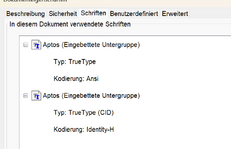
- als PDF-Dokument mit dem enthaltenen Text und der Aptos-TTF-Datei (auch als PDF/A bekannt, siehe unten)
- als eine Kombination von beiden, als PDF mit TTF und enthaltenen Grafiken, die eingebettet oder gerendert werden
ausgeliefert.
Es wird entweder als PDF-Datei gespeichert ("Speichern unter...") oder direkt gedruckt, das sind zwei unterschiedliche PDF-Druckertreiber.
Im ersten/zweiten Fall wird keine Schriftart gebraucht/exportiert, im dritten und vierten Fall schon. Falls die Zielschriftart Aptos auf dem Zielrechner nicht vorhanden ist und die Schrift auch nicht mit dem PDF-Dokument exportiert wird, wird durch den Druckertreiber ein Bild des Dokuments zwangsgerendert.
Soll also ein Word-Dokument mit Aptos-Schriftart als PDF/A später an einem LINUX-Rechner ohne Aptos-Schriftart-Installation korrekt dargestellt werden, bleibt der Weg über ein gerendertes PDF-Bild oder dem Export von Aptos in dem PDF/A-Dokument selbst, was lizenzrechtlich nicht gestattet ist, weil Aptos Bestandteil von Microsoft WINDOWS bzw. Office ist. Die dritte Möglichkeit ist das klassische Postscript-Verfahren mit dem Text im Header der PDF.
Das ist der Hintergrund für die ganze Geschichte.
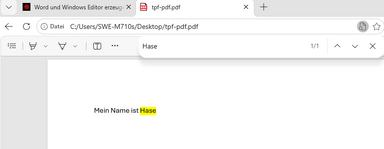
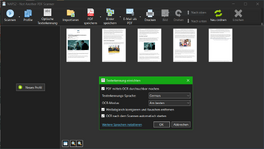
Natürlich kann man mit der Open-Source-Software "NAPS2" Aptos-Dokumente nachträglich als PDF durchsuchbar machen, weil die PDF-Datei samt Aptos-TTF dabei nicht verschickt wird. Die Buchstaben stehen im PDF-Header als nackter Text und werden per Postscript-Seitenbeschreibungssprache mit Ersatz-Aptos bei der Darstellung überhaupt erst aufbereitet und dann als gerendertes PDF im Browser dargestellt. So lange also kein TTF im PDF vorhanden ist ("Schriftarten einbetten") und die Generierung über reines Postscript läuft, ist lizenzrechtlich alles in Ordnung.
"NAPS2" lädt die OCR-Komponente während des Erkennungsvorgangs aus den Netz nach, z.B. für Aptos, Arial und sogar Frakturschrift.
Appendix: PDF/A - (Quelle: Google Gemini)
PDF/A ist eine spezielle Version des bekannten PDF-Formats, die eigens für die Langzeitarchivierung von digitalen Dokumenten entwickelt wurde. Das „A“ steht dabei schlicht für Archivierung.
Während ein normales PDF darauf ausgelegt ist, heute auf deinem Bildschirm gut auszusehen, stellt PDF/A sicher, dass das Dokument auch noch in 20, 50 oder 100 Jahren exakt genauso geöffnet und gelesen werden kann – unabhängig von zukünftigen Betriebssystemen, Programmen oder Schriftarten.
Das Format ist ein offizieller ISO-Standard (ISO 19005).
Warum reicht ein normales PDF nicht?
Ein normales PDF ist extrem flexibel, und genau das ist das Problem für die Langzeitarchivierung. Es kann Verweise auf externe Inhalte enthalten, die irgendwann gelöscht werden, oder Schriftarten nutzen, die nicht auf jedem Computer installiert sind. Wenn diese Schriftart in 30 Jahren fehlt, wird das Dokument unleserlich oder verändert sein Layout.
PDF/A löst das durch ein einfaches Prinzip: Das Dokument muss komplett in sich geschlossen sein.
Die wichtigsten Regeln von PDF/A
Damit ein Dokument als PDF/A durchgeht, gelten strenge Verbote und Gebote:
- Schriftarten müssen eingebettet sein: Jede verwendete Schriftart wird direkt in der Datei abgespeichert.
- Keine externen Referenzen: Das Dokument darf keine Inhalte (wie Bilder oder Skripte) von externen Webseiten nachladen.
- Keine interaktiven Elemente: JavaScript, eingebettete Audio- oder Videodateien sind verboten, da zukünftige Systeme sie oft nicht mehr abspielen können.
- Keine Verschlüsselung: Ein Passwortschutz oder eine Verschlüsselung ist tabu. Wenn das Passwort in 50 Jahren verloren geht, kommt niemand mehr an die Daten heran.
- Farbraum-Definitionen: Farben müssen exakt definiert sein (meist über sogenannte ICC-Profile), damit sie auf zukünftigen Bildschirmen und Druckern exakt gleich dargestellt werden.
- Metadaten: Das Dokument muss strukturierte Infos über sich selbst enthalten (z. B. Titel, Autor, Erstellungsdatum).
Die verschiedenen Versionen und Konformitätsstufen
Im Laufe der Zeit wurden verschiedene PDF/A-Standards entwickelt, die auf neueren PDF-Versionen basieren:
| Standard | Basis-PDF | Besonderheit |
| PDF/A-1 (2005) | PDF 1.4 | Der älteste Standard; sehr streng, keine Transparenzen erlaubt. |
| PDF/A-2 (2011) | PDF 1.7 | Erlaubt Transparenzen (z. B. bei PDFs mit Ebenen) und JPEG 2000-Kompression. |
| PDF/A-3 (2012) | PDF 1.7 | Erlaubt das Einbetten beliebiger anderer Dateien (z. B. eine Excel-Tabelle oder XML-Daten innerhalb des PDFs). Wichtig für die E-Rechnung (ZUGFeRD). |
| PDF/A-4 (2020) | PDF 2.0 | Der modernste Standard, der die Handhabung vereinfacht und modernere PDF-Features unterstützt. |
Zusätzlich gibt es oft noch Buchstaben-Zusätze wie a (accessible = barrierefrei, mit logischer Struktur), b (basic = stellt nur das visuelle Aussehen sicher) und u (unicode = stellt sicher, dass Text korrekt durchsucht und kopiert werden kann).
Die Umwandlung eines normalen PDFs in ein PDF/A-Dokument ist unkompliziert, da die meisten gängigen Textprogramme und PDF-Tools diese Funktion bereits eingebaut haben. Das Geheimnis liegt meistens in der Funktion
„Speichern unter“ oder
„Exportieren“.
Hier sind die gängigsten Wege und die wichtigsten Punkte, auf die du dabei achten musst.
Wege zur Umwandlung
1. Direkt aus Microsoft Word (oder LibreOffice)
Wenn du das Dokument selbst geschrieben hast, musst du nicht erst ein normales PDF erstellen. Du kannst es direkt als PDF/A speichern:
- Gehe auf Datei > Exportieren > PDF/XPS-Dokument erstellen.
- Klicke im Dialogfenster auf den Button Optionen....
- Setze ein Häkchen bei „ISO 19005-1-kompatibel (PDF/A)“.
- Klicke auf OK und speichere die Datei.
2. Mit Adobe Acrobat Pro
Wenn du bereits ein fertiges PDF hast und die Vollversion von Acrobat nutzt:
- Öffne das PDF und suche im rechten Werkzeugmenü nach dem Tool „PDF-Standards“.
- Klicke auf „In PDF/A konvertieren“.
- Acrobat prüft das Dokument, bettet fehlende Schriftarten ein und speichert es im gewünschten PDF/A-Format ab.
3. Über kostenlose PDF-Drucker