Wischgesten unter Windows 8 deaktivieren

derFREAK27

Member
Themenstarter
Registriert
8 Mai 2012
Beiträge
267
Hallo liebe Community!

Weiß vielleicht irgendjemand wie man die TouchPad-Wischgesten (von links nach rechts: vorherige App; von recht nach links: Charmbar) deaktivieren kann?

Ich bin zwar Windows 8 Fan aber die Gesten gehen mir ziemlich auf den Sack, wiel man nicht mehr vernünftig mit dem TouchPad arbeiten kann :cursing: :cursing: :cursing: :cursing: :cursing:.

Danke schonmal für Eure Hilfe :)
 
Hallo liebe Community!

Weiß vielleicht irgendjemand wie man die TouchPad-Wischgesten (von links nach rechts: vorherige App; von recht nach links: Charmbar) deaktivieren kann?
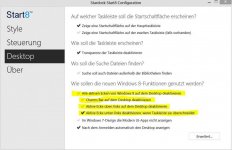
Um die Angelegenheit professionell extrem abzukürzen: Es gibt nur eine vernünftige Möglichkeit unter WINDOWS8 am Laptop zu arbeiten, und das ist von Stardock das Programm "Start8". Es ist auch eines der wenigen Programme, welches man für 5 Euro (via paypal) bedenkenlos kaufen kann.


Unbenannt.jpg
 
Zuletzt bearbeitet:
Classic Shell tut genau das Gleiche und ist kostenlos. Die Gesten lassen sich dort aber nicht deaktivieren.
 
Nachdem ich lang genug vergeblich nach "sauberen" Lösungen gesucht habe (u.a. ist der neue Synapsis-Treiber immer bei der Swipe-Einstellung abgestürzt), habe ich im RegEdit die Gesten einfach auf Null gestellt. So sieht das dann aus:

HKEY_CURRENT_USER\Software\Synaptics\SynTPEnh\ZoneConfig\TouchPadPS2\RightEdge Pull]
"ActionType"=dword:00000000
[HKEY_CURRENT_USER\Software\Synaptics\SynTPEnh\ZoneConfig\TouchPadPS2\Left EdgePull]
"ActionType"=dword:00000000
[HKEY_CURRENT_USER\Software\Synaptics\SynTPEnh\ZoneConfig\TouchPadPS2\RightEdge Pull Extended Zone]
"ActionType"=dword:00000000

Bin bisher sehr zufrieden.
 
Zuletzt bearbeitet:
Um mal zur Antwort auf deine eigentliche Frage zurückzukommen:
Die Wischgesten lassen sich ganz einfach mit Bordmitteln deaktivieren.


  • in der Regedit Zum Pfad HKEY_CURRENT_USER\Software\Microsoft\Windows\CurrentVersion\ImmersiveShell navigieren
  • Rechtsklick auf ImmersiveShell/Neu/Schlüssel
  • neuen Schlüssel EdgeUI benennen
  • EdgeUI anklicken und im rechten Fenster: <Rechtsklick> <Neuer DWORD-Wert 32-Bit>
  • diesen DisableCharmsHint nennen
  • Doppelklick darauf, den Wert auf 1 setzen

fertig!
 
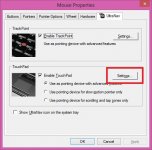
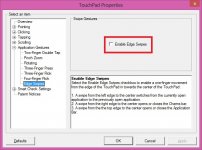
Es geht noch einfacher: Im Treiber (FN+F8) ausschalten.
 
"

  • in der Regedit Zum Pfad HKEY_CURRENT_USER\Software\Microsoft\Windows\Curre ntVersion\ImmersiveShell navigieren
  • Rechtsklick auf ImmersiveShell/Neu/Schlüssel
  • neuen Schlüssel EdgeUI benennen
  • EdgeUI anklicken und im rechten Fenster: <Rechtsklick> <Neuer DWORD-Wert 32-Bit>
  • diesen DisableCharmsHint nennen
  • Doppelklick darauf, den Wert auf 1 setzen "

Das funktioniert leider nicht bei mir, die Geste, dass er zwischen Desktop und Start hinundher wischt, ändert sich leider nicht. Gibt es noch andere Möglichkeiten?:cursing::confused: Habe übrigens einen Asus A55VJ
 
Um die Angelegenheit professionell extrem abzukürzen: Es gibt nur eine vernünftige Möglichkeit unter WINDOWS8 am Laptop zu arbeiten, und das ist von Stardock das Programm "Start8". Es ist auch eines der wenigen Programme, welches man für 5 Euro (via paypal) bedenkenlos kaufen kann.


Anhang anzeigen 70875

Hallo zusammen,

ich habe seit gestern den Lenovo G580 mit Win8. Mir gehen diese Gesten auch auf den Geist! Ich bekomme sie nicht ausgeschaltet. Ich habe Classic Shell und Start8 ausprobiert, aber die Gesten sind immer noch aktiv. Wie bekomme ich sie weg?
 
HKEY_CURRENT_USER\Software\Synaptics\SynTPEnh\ZoneConfig\TouchPadPS2\RightEdge Pull]
"ActionType"=dword:00000000
[HKEY_CURRENT_USER\Software\Synaptics\SynTPEnh\ZoneConfig\TouchPadPS2\Left EdgePull]
"ActionType"=dword:00000000
[HKEY_CURRENT_USER\Software\Synaptics\SynTPEnh\ZoneConfig\TouchPadPS2\RightEdge Pull Extended Zone]
"ActionType"=dword:00000000

Hallo,

danke, das hat einwandfrei funktioniert.

Viele Grüße
 
  • ok1.de
  • IT Refresh - IT Teile & mehr
  • thinkstore24.de
  • Preiswerte-IT - Gebrauchte Lenovo Notebooks kaufen

Werbung

Zurück
Oben