Windows Tipp: Tausende überflüssige TW-Ordner löschen

Windows Betriebssystem

uli1956

Well-known member
Themenstarter
Registriert
15 Jan. 2011
Beiträge
416
Bei Deskmodder nachzulesen: Windows legt tausende leere Ordner an

Auf meinem Desktop hatte Windows 10/11 da in fünf Jahren fast 30.000 solche Ordner angelegt. :eek:
Jetzt gehe ich auf den ThinkPads nachgucken und löschen.
Edit-1: T14, erst zwei Monate in Betrieb, ca. 1.000 solch leere Ordner
Edit-2: X270, sporadisch in Betrieb, ca. 1.500 solch leere Ordner


... und nicht vergessen, anschließend den Windows-Papierkorb zu leeren. ;)
 
Zuletzt bearbeitet:
interessant.. noch nie darauf geachtet, bzw. gesehen....
(win10)

habe alles gelöscht bei mir....(dauerte über 2 minuten..:rolleyes:

bei provisioning mal das häkchen entfernen
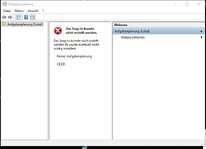
geht bei mir nicht..
siehe screen shot:
??

snap.jpg
 
Zuletzt bearbeitet:
Windows Befehlsfenster als Administrator ausführen
Eingeben:
Code:
chkdsk /r /f C: <Enter>
Frage, ob nach Neustart ausgeführt werden soll, mit "j" beantworten
Reboot
Windows Befehlsfenster als Administrator ausführen
Eingeben:
Code:
sfc /scannow <Enter>
Nach erneutem Reboot noch einmal die Aufabenplanung aufrufen.
 
Jo, das mit den Foldern ist doof. Aber leere Folder verursachen keine besondere Last was das Dateisystem angeht. Ist also nur eine Schönheitsoperation.

Da gibt es noch ganz andere Sachen. Schaut mal rein bei System32\SleepStudy oder ProgramData\Microsoft\Windows Defender mit den ganzen alten Definitionen. ;)
 
Einen Task zu erstellen der das für dich 1x die Woche bereinigt ist auch ziemlich easy. Kann ich gerne teilen, lässt sich als .xml Ex- und Importieren. Von so Tools mit 100 Mystery-Optionen bin ich kein Fan, da ist oft nicht klar auf welchem Wege die Optionen gesetzt werden und es kann auch mal was kaputt gehen dabei.
 
Jo, das mit den Foldern ist doof. Aber leere Folder verursachen keine besondere Last was das Dateisystem angeht. Ist also nur eine Schönheitsoperation.

Da gibt es noch ganz andere Sachen. Schaut mal rein bei System32\SleepStudy oder ProgramData\Microsoft\Windows Defender mit den ganzen alten Definitionen. ;)
Moin
Auf Borns IT- und Windows Blog ist zu lesen, das Windows diese Dateien anlegt, um den Energierverbrauch der Geräte im Stand-by bzw. Sleep-Modus zu monitoren. Die Anzahl der angelegten Dateien wächst vergleichbar mit dem ursprünglich beschriebenen TW- Problem.

TS
 
Kann ich nicht sagen da es hier nur unter Win10 genutzt wird.
Lt. Useraussagen im Win10-Forum funktioniert nicht alles unter Win11.
 
Microsoft fährt gerade einen Sparkurs - vielleicht kostet das Anlegen von Ordnern bald Geld.
Dank des neuen Features kann ich mir einfach einen Ordner an den Ort verschieben, an dem ich ihn brauche und ihm einen neuen Namen geben. Also erst nachdenken, dann löschen.
 
Wieviel KB Speicherplatz gewinnt man eigentlich durch die Löschorgie, sorry Optimierung?
 
Unter NTFS belegt ein leerer Ordner 4 KB. Meine 30.000 gelöschten Ordner auf dem Desktop dürften also ca. 120 MB SSD-Platz geräumt haben.

Allerdings hätte ich die Ordner auch bei deutlich weniger Platzverbrauch gelöscht. Bei 30.000 ungenutzten Einheiten schreit mein innerer Monk ganz laut "Aua!". :ROFLMAO:
 
Auf Borns IT- und Windows Blog ist zu lesen, das Windows diese Dateien anlegt, um den Energierverbrauch der Geräte im Stand-by bzw. Sleep-Modus zu monitoren.
Ist wirklich interessant. Der neue (seit Windows 8.1!!!) Befehl
Code:
powercfg sleepstudy
braucht relativ lange, um die Daten aufzubereiten, aber C:/Windows/System32/sleepstudy-report.html ist ausführlicher, als der "batteryreport". Vor allem scheint es in der Lage zu sein, Hibernation von Sleep unterscheiden zu können.

Sieht z.B. so aus:
SESSION IDSTART TIMEDURATIONSTATEENERGY CHANGECHANGE RATE% LOW POWER STATE TIME% CAPACITY REMAINING AT START
12026-07-03 13:59:002:33:05Active---Charge-96%
2 16:32:010:00:01Active---Drain-96%
3 16:32:060:48:24Active---Charge-96%
4 17:20:270:25:25Screen Off---Charge-96%
5 17:45:530:10:46Active---Charge-96%
6 17:56:380:18:10Screen Off---Charge-96%
 
Zuletzt bearbeitet:
Einen Task zu erstellen der das für dich 1x die Woche bereinigt ist auch ziemlich easy. Kann ich gerne teilen, lässt sich als .xml Ex- und Importieren. Von so Tools mit 100 Mystery-Optionen bin ich kein Fan, da ist oft nicht klar auf welchem Wege die Optionen gesetzt werden und es kann auch mal was kaputt gehen dabei.
joa.. gerne..:)
Beitrag automatisch zusammengeführt:

Windows Befehlsfenster als Administrator ausführen
Eingeben:
Code:
chkdsk /r /f C: <Enter>
Frage, ob nach Neustart ausgeführt werden soll, mit "j" beantworten
Reboot
Windows Befehlsfenster als Administrator ausführen
Eingeben:
Code:
sfc /scannow <Enter>
Nach erneutem Reboot noch einmal die Aufabenplanung aufrufen.
hatte scannow schon ausgeführt..
dann nochmal beide befehle.
hat nichts gebracht.

kann das sein weil ich die ssd mal in ein austauschgerät (gleiches modell) umgebaut habe?
 
Zuletzt bearbeitet:
danke..
hab mir mal ne iso runtergeladen,
die man dann einbinden soll.
dism restore via online endete mit fehlermeldung.

wenn man in windows ein problem beseitigen will,
hat man gleich ein zweites...;)
 
Zuletzt bearbeitet:
danke aber ich bekomme die verflixte aufgaben planung nicht zu laufen.
habe jetzt eine iso mit mediacreation tool erstellt,
dann wollte ich per dism befehl auf die install. wim verweisen (laufwerk :E)
aber er sagt immer quelldatei nicht gefunden.. (in der iso gib es auch nur eine install. esd datei)

" DISM /Online /Cleanup-Image /RestoreHealth /Source:E:\sources\install.wim /LimitAccess"
 
Das 'Source' Argument ist falsch. Claude hat mir das hier angeboten, bitte selber nochmal gegenchecken. ;)

DISM /Online /Cleanup-Image /RestoreHealth /Source:E:\sources /LimitAccess
 
  • ok1.de
  • thinkstore24.de
  • ok2.de - Notebook Computer Server
  • Preiswerte-IT - Gebrauchte Lenovo Notebooks kaufen

Werbung

Zurück
Oben