T420: win10-clean & FN+F3/5//6/8: geht das?

nicky

New member
Themenstarter
Registriert
14 Apr. 2011
Beiträge
134
Ich schaffe es nicht, die genannten hotkeys FN+F3/5/6/8 nach einem "clean instal" von win10-x64 auf T420 zum Laufen zu bringen.
Hat das einer geschafft? Falls ja: wie genau und was wird bei diesen hotkeys eingeblendet?
 
Zuletzt bearbeitet:
Fn+f3

Moin,

ich klinke mich hier mal im Thread ein:

Nach 'nem Clean-Install von Windows 10 konnte ich mittlerweile alle FN-Tasten zum Arbeiten bekommen, abgesehen von der Leertaste und F3.
Letzteres finde ich sehr bedauerlich, da das manuelle Abschalten des Bildschirms mMn sehr praktisch ist.
Auch das Installieren des im Beitrag #5 verlinkten Pakets im Kompatibilitätsmodus als Administrator konnte daran nichts ändern.

Die Funktion von FN+F8 habe ich übrigens erreicht, indem ich TPFNF8.exe und TPFNF8.INI aus dem Entpackungsverzeichnis in den Ordner C:\Program Files\Lenovo\HOTKEY kopiert habe.
Daher meine 1. Frage: Gibt es auch eine entsprechende TPFNF3.exe, evtl. mit abweichendem Namen, welche man einfach nur an den richtigen Ort kopieren muss?

Ich weiß, dass es simple Programme gibt, die den Bildschirm ebenfalls abschalten können. Am besten gefiel mir MonitorOff.exe, welches dies durch einfaches Ausführen der Datei bewerkstelligt, ohne dass noch weitere Knöpfchen gedrückt werden müssen.
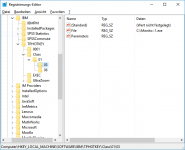
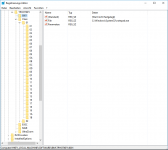
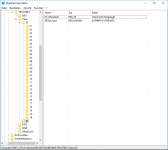
Mein zweiter Ansatz war dann nach Anleitung im Thinkwiki die ThinkVantage-Taste mit der MonitorOff.exe neu zu belegen, was mir allerdings nicht gelang. Auch das Belgen von FN+F3 hat nicht funktioniert. Das Drücken der beiden Tasten führt zu keiner erkennbaren Reaktion (auch nicht, wenn ich z. B. den Taschenrechner verlinke). Evtl. stelle ich mich auch einfach nur dumm an (s. angehängte Bilder)?
Daher meine 2. Frage: Ist es schon jemandem gelungen unter Windows 10 die ThinkVantage- bzw. FN-Tasten neu zu belegen?

Ich bin für jede Hilfe dankbar!

Viele Grüße,
PAtula17
ThinkVantage-Button.PNG FN+F3.PNG
 
...FN+F3: Es kommt keine Reaktion mit dem EnergieManger-Driver 1.67 und der neuen Batterie-App. :(
Treiber "lenovo hotkey feature 3.89.x" im Kompatibilitätsmodus zu win7 installieren. Damit wird installiert:
- Anzeige am Bildschirm
- fullscreen magnifier
- Lenovo System Interface Driver

danach geht FN+F3: was damit geschaltet wird, steht unter Energiemanager/Optionen.
 
Zuletzt bearbeitet:
http://thinkwiki.de/ThinkVantage_Taste_manuell_belegen

Es kommt auf die exakte Schreibweise an.
Tipp:
Wenn man als ausführbares Programm erst "C:\Windows\System32\notepad.exe" verwendet, kann man zumindest schon mal erkennen, ob es überhaupt funktioniert.

Weder Notepad, noch der im Wiki genannte Taschenrechner konnten über die FN-Tasten aufgerufen werden. Auf Richtigkeit der Pfade wurde geachtet und geprüft, indem die entsprechenden Links im Explorer-Fenster geöffnet wurden. Das jeweilie Programme wurde dann tadellos ausgeführt.

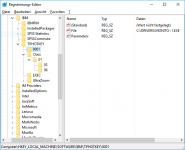
ps: nach der Neuinstallation (s. u.) haben sich viele Einträge in der Registry verändert (s. Bild) und plötzlich funktioniert auch die Neubelegung der ThinkVantage-Taste! :huh:
Neue Registry-Eintraege.PNG

Treiber "lenovo hotkey feature 3.89.x" im Kompatibilitätsmodus zu win7 installieren. Damit wird installiert:
- Anzeige am Bildschirm
- fullscreen magnifier
- Lenovo System Interface Driver

danach geht FN+F3: was damit angezeigt wird, steht unter Energiemanager/Optionen.

YES! Einmal die 3 Pakete deinstalliert und dann im WIN7-Kompatibilitätsmodus als Administrator neu installiert und jetzt funktioniert FN+F3 und FN+Leertaste bei mir.
Aber auch die Funktionen der anderen FN-Tasten haben sich geändert...

FN+F5:
Das Lenovo-Fenster "Funkverbindungen steuern" öffnet sich. Davor war es das Benachrichtigungsfenster aus WIN10 über welches man die Funkverbindungen ebenfalls steuern konnte. ABER: endlich kann man Bluetooth wieder unabhänig vom WLAN ausschalten, sodass das grüne Lämpchen nicht mehr leuchtet :thumbup:

FN+F6
/ FN+F8: gleiches Fehlverhalten wie bei nicky (obwohl Lenovo Settings installiert ist und auch funktioniert).
Vor der Neuinstallation öffnete sich mit F6 die Lenovo Settings App und bei F8 nur eine Instanz der "Eigenschaften von Maus".

Aber damit kann ich erst einmal leben.

Vielen Dank für eure Hilfe! :thumbsup:
 

Anhänge

  • Neue Registry-Eintraege.PNG
    Neue Registry-Eintraege.PNG
    42,4 KB · Aufrufe: 12
  • ok1.de
  • thinkstore24.de
  • ok2.de - Notebook Computer Server
  • Preiswerte-IT - Gebrauchte Lenovo Notebooks kaufen

Werbung

Zurück
Oben