Windows stabiles frisches System unter Windows 11 Pro optimal einrichten

Windows Betriebssystem
Status
Für weitere Antworten geschlossen.

Tommy15694

Member
Themenstarter
Registriert
31 Juli 2025
Beiträge
33
Hallo zusammen,

das Thema ist zugegeben auf den ersten Blick sehr banal.
Allerdings habe ich momentan ein System, welches zwar relativ stabil läuft, aber aus meiner Sicht immer langsamer wird.
Deshalb möchte ich einen "Neuanfang" auf meinem PC starten.

Für mein ThinkPad möchte ich nun ein möglichst sauberes, sicheres und stabiles Windows 11 zum arbeiten haben.
Ich nutze das Gerät nun schon seit über einem Jahr und habe in der Vergangenheit einige Dinge gemacht, welche mein System aus meiner Sicht verlangsamt/instabil gemacht haben, u.a.:

- externe AntiViren-Software installiert, welche diverse Änderungen am System (Empfehlungen) vorgenommen hat
- TuneUp genutzt, welches ebenfalls tief ins System eingegriffen hat
- viel Software installiert und anschließend wieder gelöscht, bis ich meinen Workflow gefunden habe
- bestimmt noch viele weitere (unbewusste) Dinge
[...]

Inzwischen weiß ich genau, was ich brauche (eine Hand voll Programme) und nutze das Gerät ausschließlich zum arbeiten.

Nun möchte ich mit einem Boot Stick (ohne Drittanbieter-Software) Windows 11 Pro neu installieren und ein frisches System erzeugen, welches auch langfristig stabil und schnell bleibt. So weit so gut, nun zu meinem Anliegen:

Ich bitte euch um Tipps, was ich unbedingt beachten sollte, damit alles bestmöglich läuft.
Außerdem würde ich mich freuen, wenn ihr mir ebenfalls Dinge nennt, die ich vermeiden sollte, damit mein System auf Dauer stabil und schnell bleibt.
Wichtig ist mir außerdem, dass sämtliche Software aktuell ist. Vielleicht habt ihr hier eine Software-Empfehlung (darf gerne auch was kosten)?

Bis jetzt steht auf meiner To-Do-Liste:
- keine AntiViren-Software mehr installieren, Windows Defender reicht inzwischen aus für meine Bedürfnisse
- kein TuneUp oder ähnliches mehr nutzen
- Lenovo Vantage für Updates installieren
- Intel Treiber & Support-Assistent installieren für Updates
- Windows Updates durchführen
- Autostart entschlacken
- Logi+ für Tastatur und Cam installieren
- Arbeitssoftware installieren

Falls es noch wichtig sein sollte, mein System:
ThinkPad E16 Gen 2
Intel Core Ultra 7 155H
64 GB DDR5 5600 MT/s
Windows 11 Pro OEM

Ich bin sehr dankbar für eure Tipps und wünsche euch eine wunderbare Restwoche.
 
Lösung
An dieser Stelle möchte ich mich bei euch nochmal bedanken.
Habe sehr viele von den genannten Tipps umsetzen können und seit ich mein System erneuert habe, hat die Performance deutlich zugelegt.

Im Schnitt brauche ich bei der gleichen Belastungssituation 4-5GB weniger RAM, der Prozessor arbeitet weniger und dementsprechend ist auch die Hitzeentwicklung spürbar weniger geworden.
@Mornsgrans es dauert z.T. länger, Programme zu öffnen.
Außerdem ist die Reaktion der Programme langsamer geworden.
In seltenen Fällen bekomme ich im laufenden Betrieb Fehlermeldungen (habe jetzt leider keine parat).
 
Ich würde erst einmal Dateisystem-Inkosistenzen ausschließen:
  • Windows Befehlsfenster als Administrator ausführen
  • Eingeben: chkdsk /r /f C: und Enter
  • Frage, ob beim Rechnerstart ausgeführt werden soll, mit Ja/Yes beantworten
  • Rechner neu starten
 
Für mein ThinkPad möchte ich nun ein möglichst sauberes, sicheres und stabiles Windows 11 zum arbeiten haben.

  1. Man lädt sich eine aktuelle WINDOWS 11 Pro-ISO herunter und parkt sie auf dem Desktop.
  2. Man deinstalliert vor der Installation jegliche Third-Party-Virensoftware.
  3. Man mounted die ISO durch Doppelklick und startet die setup.exe. ("Inplace-Upgrade")
  4. Wer spezielle Einstellungen (zu alte Hardware, lokaler Benutzer, Telemetrie) braucht, muss die ISO mit Rufus auf einen USB-Stick kopieren und muss die setup.exe vom USB-Stick aus starten. Der Stick wird also beim Start der setup.exe nicht gebootet, sondern das laufende WINDOWS 11.
  5. Man ignoriert / verhindert (aber nur aus Zeitgründen) die aktuellen Updates herunterzuladen.
  6. Im Auswahlfenster wählt man "Alle persönliche Daten behalten", aber die "Programme und Apps" werden gelöscht.
  7. Es folgt die Installation mit den aktuellen WIN 11-Treibern und ein Reboot.
  8. Die Daten liegen wie immer im C:/User/Username-Ordner.
  9. Das System ist jetzt neu und frisch, es können Updates heruntergeladen werden.
  10. Falls man noch etwas an Dateien braucht: Das "alte WINDOWS 11" befindet sich unter C:/windows.old
  11. So lange sich das "alte WINDOWS 11" sich unter C:/windows.old befindet, kann man das alte System mit "Einstellungen -> Updates -> Wiederherstellung" auch, ... wie der Name schon sagt ... wiederherstellen.
  12. Wer möchte, kann sich von dieser Seite noch eine Datei namens Windows11.0-KB5054156-x64.msu herunterladen und sein WINDOWS 11 24H2 auf die 25H2 upgraden. Die Datei schaltet 25H2-Funktionen frei, die per Updates schon längst installiert sind.
Diese Anleitung klappt natürlich auch mit einem WINDOWS 10 Pro-Rechner, der zu einem WINDOWS 11 Pro-Rechner werden soll.
 
Zuletzt bearbeitet:
der SSD würde ich auch ewtas Aufmerksamkeit widmen: möglicherweise läuft die gerade über, SMART Werte in Ordnung?
Wie alt ist der Rechner und besitzt er noch Garantie? Vielleicht wäre eine Erweiterung eine gute Investition....
 
Ich bin der Meinung, dass es nach einer gewissen Zeit sinnvoll ist das System komplett neu aufzusetzen. Im Studium hab ich das in den Sommerferien öfter gemacht da diverse Vorlesungen gewisse Programme verlangt haben die ich nur dafür gebraucht habe. Vieles nistet sich leider sehr tief ein und da hilft nichts besser als USB Stick mit Windows rein und die Festplatte komplett formatieren. Vorher natürlich Daten sichern. Wenn das Gerät offiziell von Windows 11 unterstützt wird gibts meiner Meinung nach nicht viel zu beachten.
 
Danke euch allen für die Antworten.

@Mornsgrans der Befehl wurde leider verweigert, weil ich nicht über die notwendige Berechtigung verfüge. Macht das Sinn, wenn ich den PC ohnehin neu aufsetzen werde?

@think_pad In der Anleitung steht etwas von einer ISO. Ich habe keinen Nachteil, wenn ich einen Stick verwende, oder? So habe ich das zumindest bis jetzt immer gemacht.

@LZ_ Was meinst du mit Erweiterung? Bis jetzt habe ich nur den Arbeitsspeicher von 16GB auf 64GB erweitert. Habe nur eine kleine 500GB SSD, die ich auch nur zu 1/5 etwa ausnutze für Programme etc., weil Datensicherung bei mir über externe Speicherlösung (Backup) und die ICloud läuft. Der PC ist aus der einjährigen Garantie knapp raus.
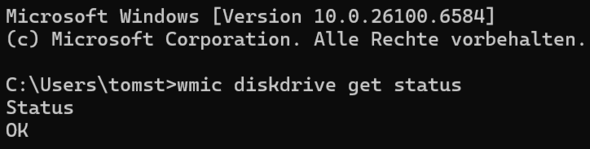
Status scheint "OK" zu sein:
1757575167684.png

@Hubot Die Erfahrung habe ich bei meinem Gaming-PC z.B. so nicht gemacht, wo seit fast 5 Jahren ein gutes und stabiles System läuft und nun eher die Hardware in die Jahre kommt. Bei meinem Office PC habe ich aber so wie du auch gerade am Anfang mit mehreren Programmen hantiert. Hier merke ich schon nach gerade mal einem Jahr, dass das System spürbar langsamer wird. Mein Ziel ist es, mein System so aufzubauen und zu pflegen, damit dieser Zyklus in Zukunft etwas länger andauert. Was genau ich nun anders machen könnte weiß ich allerdings noch nicht. Deshalb das Thema hier. 😅
 
Ich meine Garantieerweiterung zur Basisgarantie ab Auslieferung wenn diese droht auszulaufen.
 
@think_pad In der Anleitung steht etwas von einer ISO. Ich habe keinen Nachteil, wenn ich einen Stick verwende, oder? So habe ich das zumindest bis jetzt immer gemacht.

Nachteil ist der falsche Ausdruck. Wenn Du die ISO mit dem oben verlinkten RUFUS auf einen USB-Stick (mind. 8 GB) schreibst und die setup.exe dann von dort startest, hast Du einfach mehr Auswahl. Das wirst Du dann schon sehen... ;)
 
@Hubot Die Erfahrung habe ich bei meinem Gaming-PC z.B. so nicht gemacht, wo seit fast 5 Jahren ein gutes und stabiles System läuft und nun eher die Hardware in die Jahre kommt. Bei meinem Office PC habe ich aber so wie du auch gerade am Anfang mit mehreren Programmen hantiert. Hier merke ich schon nach gerade mal einem Jahr, dass das System spürbar langsamer wird. Mein Ziel ist es, mein System so aufzubauen und zu pflegen, damit dieser Zyklus in Zukunft etwas länger andauert. Was genau ich nun anders machen könnte weiß ich allerdings noch nicht. Deshalb das Thema hier. 😅
Das anders machen wäre genau einfach nicht zu viel Software zu installieren. Grundsätzlich geht da glaub ich jeder mal durch die Phase wo man Sachen ausprobieren muss um zu wissen, was man lieber hat und was nicht. Hatte ich erst letztens wieder als ich Linux installiert hab. War mir nicht sicher ob ich Gnome oder KDE als Desktop will. Die Live USB Sticks waren mir zu wenig zum ausprobieren also hab ich Linux mal installiert und einfach Gnome und KDE gleichzeitig installiert und ein bisschen hin und her gewechselt und die verschiedenen Default Programme ausprobiert aber auch spezifische Gnome und KDE Anwendungen (Stichwort GTK vs Qt). Hab mich dann für Gnome entschieden und da man andere Desktopumgebungen nicht so leicht wieder deinstallieren kann, hab ich Linux einfach wieder neu aufgesetzt. War schneller als Fehler zu beheben wieso sich KDE nicht restlos deinstallieren lässt und auch sauberer weil so das System wieder nur das drauf hat was es mit Gnome braucht.

Zurück zu Windows: Hier sehe ich das gleiche Problem wenn man viele verschiedene Programme installiert. Vor allem der von dir genannte Antivirus von Drittherstellern nistet sich einfach zu tief ein. Je nachdem was man noch so installiert und probiert hat wird auch die Registry, Autostart, diverse Hintergrundprozesse, usw. zugemüllt. Meiner Meinung nach ist da ein neu aufsetzen einfach am besten.

Zu deinem Gaming PC: Ich nehme mal an außer Spiele wird da nicht viel installiert oder deinstalliert. Dadurch bleibt das System logischerweise "sauberer". Spiele lassen sich auch meistens (gibt natürlich auch welche die sich in AppData, Dokumente oder sonst wo hin verstreuen) leicht restlos entfernen weil die nötigen Dateien in einem Ordner liegen.

Also oberster Tipp von mir: Nur mehr Windows Defender und im Browser einfach eine Adblocker Erweiterung installieren. Ansonsten nur die nötigsten Programme und wenn es geht riesige Software vermeiden die noch anderen Blödsinn aufzwingen will (zB. statt Adobe Reader für PDFs einfach Sumatra PDF, ist soviel schneller als der Adobe Mist und hat auch keinen komischen Prozesse im Hintergrund laufen).
Was man noch tun kann um das System schlanker zu halten: jede Software die einfach nur eine Website ist die sich als Programm verkleidet, im Browser pinnen und dort verwenden. Das wären mittlerweile ziemlich viele: Slack, Discord, WhatsApp, MS Teams, usw. Manche davon bieten einen Mehrwert als "App", die meisten sind einfach nur noch ein Chromium den man sich oft zum normalen Chrome installiert.
 
@LZ_ Ich glaube der Zug ist abgefahren bei mir. Von der Sache her habe ich auch Vertrauen in das Gerät (deshalb ist es ja ein ThinkPad geworden, wo ich eine gewisse Zuverlässigkeit und Robustheit einfach mal erwarte, auch wenn ich nur die E-Serie habe).
Von verlängerten Garantien oder Zusatzversicherungen bin ich kein Freund. Mir ist muss ich dazu sagen aber auch noch nie ein elektronisches Gerät in der Garantiezeit kaputt gegangen in den letzten 15 Jahren.

@Hubot Dein Beitrag zeigt mir, dass ich mit meinen bisherigen Gedanken gar nicht so sehr auf dem Holzweg war, das AntiVir usw. angeht. Das Ausprobieren kenne ich auch zu gut. War die letzten 3 Jahre in der Finanzberatung selbstständig und bin Anfang des Jahres auf den Börsenhandel gewechselt, bei dem ich mich auch erst finden musste und nun final alles an Software und Workflow steht. In dieser Wechsel- und Findungsphase habe ich tatsächlich Unmengen Software installiert und wieder gelöscht. Final sind 5 Anwendungen übrig geblieben, die ich brauche, um mir damit meine Brötchen zu verdienen. Alles andere kann eigentlich weg bzw. wurde auch schon gelöscht.

Außerdem habe ich bewusst Arbeits-PC und Freizeit-PC getrennt. Die Versuchung ist sonst zu groß, in meinem Fall in der Freizeit nochmal "in die Arbeit zu gucken". Auch der Sicherheitsaspekt und die Stabilität des Systems spielten hierbei eine große Rolle. Selbst die Bildschirme sowie Maus und Tastatur müssen ja unterschiedlichste Anforderungen für die jeweiligen Verwendungszwecke erfüllen. Beim Spiele-PC werden tatsächlich nur Spiele installiert und gelöscht sowie ein bisschen Multimedia genutzt.

Deinen Tipp mit dem Windows Defender werde ich auf jeden Fall berücksichtigen. Bis jetzt war ich da immer etwas vorsichtig, weil ich im Alltag eben mit Geld arbeite und eine Systemmanipulation große Verluste bedeuten könnte. Auch die browserbasierte Anwendungen zu nutzen ist ein sehr guter Tipp. Ein Kollege nutzt sogar Excel nur noch im Browser. Mich würde noch interessieren, wie du das mit den Updates löst?

Ich werde mit alles von Intel selbst bei Intel herunter laden (ist i.d.R. aktueller als bei Lenovo Vantage) und alles darüber hinaus (BIOS, LAN, Cam etc.) über Lenovo Vantage ziehen. Hast du hier noch einen Verbesserungsvorschlag? Nutzt du vielleicht sogar eine Drittanbietersoftware für Updates?
 
der Befehl wurde leider verweigert, weil ich nicht über die notwendige Berechtigung verfüge. Macht das Sinn, wenn ich den PC ohnehin neu aufsetzen werde?

Windows Befehlsfenster als Administrator ausführen - so gemacht?

ISO/Stick:

Der Stick kann beim Download von MS direkt erstellt werden oder die ISO direkt gespeichert und mit z.V. Rufus/Ventoy erstellt werden.

AV- und Drittanbieter-Software:

Ist grundsätzlich nicht nötig, der Defender plus Härten des Browsers mit Werbe- und Scriptblocker sind viel wirksamer als irgendwelches AV-Geklingel.

Ich werde mit alles von Intel selbst bei Intel herunter laden (ist i.d.R. aktueller als bei Lenovo Vantage) und alles darüber hinaus (BIOS, LAN, Cam etc.) über Lenovo Vantage ziehen. Hast du hier noch einen Verbesserungsvorschlag? Nutzt du vielleicht sogar eine Drittanbietersoftware für Updates?

Updates auch für BIOS usw. bitte über Windows Update und Thinkvantage ziehen. Wenn es keinen bekannten Grund gibt für die neueste Software, dann setze auf Stabilität. Also definitiv keine "Drittanbietersoftware", die dann u.U. falsche Updates vorschlägt, die das System zerbröseln können oder wie der Tuningkram gerne unliebsames Zeug im Gepäck hat. Das trifft in dem Fall auch auf den Updater von Intel zu.
 
Zuletzt bearbeitet:
@LZ_ Ich glaube der Zug ist abgefahren bei mir. Von der Sache her habe ich auch Vertrauen in das Gerät (deshalb ist es ja ein ThinkPad geworden, wo ich eine gewisse Zuverlässigkeit und Robustheit einfach mal erwarte, auch wenn ich nur die E-Serie habe).
Von verlängerten Garantien oder Zusatzversicherungen bin ich kein Freund. Mir ist muss ich dazu sagen aber auch noch nie ein elektronisches Gerät in der Garantiezeit kaputt gegangen in den letzten 15 Jahren.

@Hubot Dein Beitrag zeigt mir, dass ich mit meinen bisherigen Gedanken gar nicht so sehr auf dem Holzweg war, das AntiVir usw. angeht. Das Ausprobieren kenne ich auch zu gut. War die letzten 3 Jahre in der Finanzberatung selbstständig und bin Anfang des Jahres auf den Börsenhandel gewechselt, bei dem ich mich auch erst finden musste und nun final alles an Software und Workflow steht. In dieser Wechsel- und Findungsphase habe ich tatsächlich Unmengen Software installiert und wieder gelöscht. Final sind 5 Anwendungen übrig geblieben, die ich brauche, um mir damit meine Brötchen zu verdienen. Alles andere kann eigentlich weg bzw. wurde auch schon gelöscht.

Außerdem habe ich bewusst Arbeits-PC und Freizeit-PC getrennt. Die Versuchung ist sonst zu groß, in meinem Fall in der Freizeit nochmal "in die Arbeit zu gucken". Auch der Sicherheitsaspekt und die Stabilität des Systems spielten hierbei eine große Rolle. Selbst die Bildschirme sowie Maus und Tastatur müssen ja unterschiedlichste Anforderungen für die jeweiligen Verwendungszwecke erfüllen. Beim Spiele-PC werden tatsächlich nur Spiele installiert und gelöscht sowie ein bisschen Multimedia genutzt.

Deinen Tipp mit dem Windows Defender werde ich auf jeden Fall berücksichtigen. Bis jetzt war ich da immer etwas vorsichtig, weil ich im Alltag eben mit Geld arbeite und eine Systemmanipulation große Verluste bedeuten könnte. Auch die browserbasierte Anwendungen zu nutzen ist ein sehr guter Tipp. Ein Kollege nutzt sogar Excel nur noch im Browser. Mich würde noch interessieren, wie du das mit den Updates löst?

Ich werde mit alles von Intel selbst bei Intel herunter laden (ist i.d.R. aktueller als bei Lenovo Vantage) und alles darüber hinaus (BIOS, LAN, Cam etc.) über Lenovo Vantage ziehen. Hast du hier noch einen Verbesserungsvorschlag? Nutzt du vielleicht sogar eine Drittanbietersoftware für Updates?
Wenn du deine eigene IT für deinen Arbeitsrechner bist und Sicherheit sehr wichtig ist, würde ich mich genau in das Thema einlesen und gegebenenfalls externe Beratung in Anspruch nehmen. Ich bin Softwareentwickler und hier in der Firma hatten wir zuerst Kaspersky, sind aber jetzt auch "nur" mit dem Windows Defender unterwegs. Ein ITler meinte er findet Kaspersky besser aber ich glaube da gings auch um Möglichkeiten die ganze IT leichter zu steuern wo der Defender für ihn nicht ausreichend war. Rein für die Privatanwendung reicht meiner Meinung nach der Defender locker aus. Schon seit Windows 8 aber spätestens Windows 10.

Was meinst du genau mit wie ich das mit den Updates löse?

Treibersoftware, BIOS Updates und ähnliches würde ich einfach per Vantage oder Windows Updates installieren lassen. Lenovo testet das normal vorher ordentlich und es ist hier nicht automatisch besser die neuesten Treiber vom Hersteller zu laden. Ich hab das bei meinem P50 nur für die Nvidia Grafikkarte gemacht aber das lag auch daran das ich neuere CUDA Versionen verwenden wollte und der Rollout bei Lenovo länger gedauert hat. Bzw. gab es irgendwann keine Updates mehr über Vantage oder nur mehr für kritische Fixes.

Tuning und Cleaning Software ist was ich so mitbekommen habe meistens nicht sehr gut oder macht im schlimmsten Fall auch noch was kaputt.
 
@think_pad Werde ich am Wochenende genau so ausprobieren. Ich bin gespannt. :)

@Hubot Beim Windows Defender gibt es wie ich gelesen habe wohl auch sehr umfangreiche Einstellungsmöglichkeiten.
Dort möchte ich ungerne etwas verändern für den Anfang, werde mich dort aber nochmal einarbeiten.
Glaubst du, dass die Standard-Einstellungen auf meinem frischen System dann erstmal ausreichend sind? Oder würdest du sagen, ich sollte dort sofort Einstellung X und Y ändern?

Mein Sicherheitsbedürfnis ist schon groß, weil eben mein Lebensunterhalt von einem funktionierenden System abhängt und ich zu jeder Zeit relativ zeitnah auf neue Situationen reagieren muss. Bei meinen Zugängen arbeite ich viel mit 2FA und ähnlichen Sicherheitsfeatures. Eine Manipulation am Konto selbst, während ich mit meinem PC dort eingeloggt bin, kann ich natürlich trotzdem dadurch nicht verhindern.

@fakiauso Ich nutze Google Chrome. Hast du eine Empfehlung für einen guten Werbe- und Scriptblocker? Hier gibt es ja enorm viel Auswahl. Deine anderen Tipps werde ich mir auch zu Herzen nehmen.

@Mornsgrans Ich habe nicht richtig gelesen, jetzt hat es funktioniert.
 
Grundsätzlich denke ich dass die Standardeinstellungen vom Defender schon gut sind. Man kann die Daumenschrauben noch mehr anziehen mit protected folders und sowas. Aber ich bin kein Sicherheitsexperte. Was denke ich nie schlecht ist, ist Admin und Userkonto zu trennen. Also nur als Admin einloggen wenn es notwendig ist und die tägliche Arbeit als User ohne Adminrechte machen. Aber ich hafte für nichts und das Thema Sicherheit muss man für sich abwegen.

Als Adblocker verwende ich unter Chrome UBlock Origin Lite von Raymond Gorhill. Wegen dem Manifest3 oder wie das heißt nicht mehr so gut wie der nicht Lite aber ich finde ihn für mich ausreichend. In den Einstellungen hab ich aber mehr Haken bei den Filtern gesetzt als standardmäßig aktiv sind. Bei gewissen Websites deaktiviere ich ihn damit er nicht zwischenfunkt (Online Banking zB. )
 
. Also definitiv keine "Drittanbietersoftware", die dann u.U. falsche Updates vorschlägt, die das System zerbröseln können oder wie der Tuningkram gerne unliebsames Zeug im Gepäck hat. Das trifft in dem Fall auch auf den Updater von Intel zu.
Mit dem Updater von Intel hatte ich noch nie Probleme, der funzt doch einwandfrei.
Im Browser (Firefox) nutze ich uBlock Origin und Privacy Badger.
Ein Gastkonto ohne Adminrechte wäre nach meiner Logik schon sicherer, denk ich.

Um Programme zu deinstallieren und restlos vom System zu putzen, nutze ich Revo UnInstaller Free als portable Version, muss man also nichtmal installieren. Da wähle ich die ”schärfste” Analyse, dabei werden auch die Ordner und Registryeinträge gelöscht.
Das Tool hat noch einige nützliche Zusatzfunktionen. Ich kenne nichts besseres.

Ich habe mein Windows 11pro selbstverständlich auch ”debloated”, dafür gibt es ja genug Tools oder man macht es selbst manuell.
 
Status
Für weitere Antworten geschlossen.
  • ok1.de
  • IT Refresh - IT Teile & mehr
  • thinkstore24.de
  • Preiswerte-IT - Gebrauchte Lenovo Notebooks kaufen

Werbung

Zurück
Oben