X2xx Tablet Recovery-Problem

lotsawa

Active member
Themenstarter
Registriert
4 Mai 2008
Beiträge
385
Ich habe auf der Platte (neben Ubuntu) Windows 8.1 laufen, auf das ich einst von dem installierten Win 7 ein Upgrade gemacht habe. Mit Win 8.1 auf dem Tablett bin ich aber nicht wirklich zufrieden und möchte nun auf einer leeren mSATA-SSD das ursprüngliche Win 7 wiederherstellen. Die Rescue-Partition ist noch immer auf der Platte. Mit dem Lenovo-Tool habe ich nun einen Wiederherstellungs-USB-Stick angelegt. Nur leider bootet der PC nicht davon, warum auch immer. Jetzt wollte ich einen neuen Stick anlegen, aber das Lenovo-Tool sagt mir, dass nur einmal ein Wiederherstellungsmedium angelegt werden darf. Und nun?

Wenn ich irgendwo die Lizenz-Nr meines Win 7 herausfinden könnte, könnte ich ja Win 7 komplett neu installieren. Aber wo finde ich die? Klebt auf meinem Notebook nicht drauf. Ist das die gleiche wie die des installierten Win 8.1 Upgrades?

Oder habt ihr einen anderen Tipp? Im Notfall würde ich halt irgendwie versuchen, das installierte Win 8.1 auf die neue Partition zu verschieben. Da müsste ich mich mal schlau machen, wie das geht.

Danke Euch,
Christof
 
Zuletzt bearbeitet:
Aber wo finde ich die? Klebt auf meinem Notebook nicht drauf.
Schon unter dem Akku nachgesehen? Wenn wie bei deinem Laptop die Win7 Lizenz dazugehört (und nicht ein Downgrade von Win8), dann muss irgendwo der COA kleben (es sei denn, jemand hat den abgemacht).
 
Autsch, wie oberpeinlich ;-) ja danke, da steht sie natürlich. Dann werde ich wohl Win 7 komplett neu installieren.
 
Normalerweise befindet sich die COA-Lizenz unübersehbar auf der Abdeckung des Ram-Slots.
Ich würde probieren den Windowsschlüssel mit folgendem Tool auszulesen (Klick)


Edit: :facepalm:
 
Zuletzt bearbeitet:
Wisst Ihr, ob Windows dieses Downgrade überhaupt zulässt? Ich hatte ja das Win7 auf 8.1 geupgradet. Was passiert wenn ich nun das alte Win7 wieder aktivieren will? Wird wahrscheinlich gar nicht gehen, oder?
 
Wenn ich irgendwo die Lizenz-Nr meines Win 7 herausfinden könnte, könnte ich ja Win 7 komplett neu installieren. Aber wo finde ich die? Klebt auf meinem Notebook nicht drauf. Ist das die gleiche wie die des installierten Win 8.1 Upgrades?

Nein, und grundsätzlich gilt folgendes: Key Viewer herunterladen und starten...

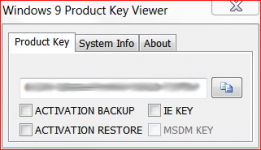
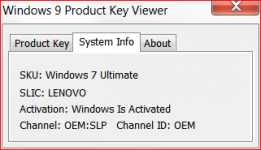
WINDOWS 7 - Lenovo Lizenz:
Bild 1: 3_WIN_7_sclic_a.PNG..... Bild 2: 4_WIN_7_sclic_b.PNG
___


  1. Der Product Key von WINDOWS 7 wird angezeigt,
  2. diesen bitte kopieren und speichern,
  3. "Backup Activation" anklicken, im Ordner des Viewers wird ein Ordner "store" angelegt, in dem die Activation gespeichert wird,
  4. diese kann später reaktiviert (Restore) werden
  5. im Reiter "System Info" sieht man die WINDOWS 7 Version
  6. und "SLIC Lenovo" -> der Key von WIN 7 ist im BIOS hinterlegt, es kann wieder neu ohne Key oder mit dem Key vom Sticker unter dem Akku installiert werden
______________________________________________________

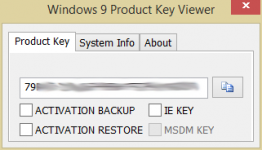
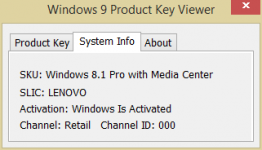
WINDOWS 8.1 - Update von WINDOWS 7:


Bild 1: 1_WIN_81_sclic_a.PNG..... Bild 2: 2_WIN_81_sclic_b.PNG
___


  1. Der Product Key von WINDOWS 8.x Update wird angezeigt,
  2. diesen bitte kopieren und speichern,
  3. "Backup Activation" anklicken, im Ordner des Viewers wird ein Ordner "store" angelegt, in dem die Activation gespeichert wird,
  4. diese kann später reaktiviert (Restore) werden
  5. im Reiter "System Info" sieht man die WINDOWS 8 Version
  6. und "SLIC Lenovo" -> der Key einer vorhergehenden WNDOWS-Version (hier WIN 7) ist im BIOS hinterlegt, sofern nicht von Anfang an WINDOWS 8 auf dem ThinkPad installiert war und der SLIC also demzufolge zur WINDOWS 8-Grundinstallation gehört


______________________________________________________

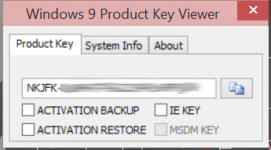
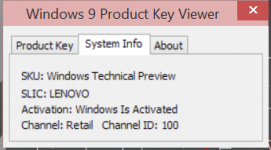
WINDOWS 10 - Technical Preview:


Bild 1: 5_WIN_10_sclic_a.PNG..... Bild 2: 6_WIN_10_sclic_b.PNG
___


  1. Der Product Key von WINDOWS 10 Technical Preview wird angezeigt; (Der Key wird für Geräte mit vorhergehenden WINDOWS-Versionen extra generiert, ich habe ihn nicht eingegeben! :))
  2. im Reiter "System Info" sieht man die WINDOWS 10 Version
  3. und "SLIC Lenovo" -> der Key einer vorhergehenden WINDOWS-Version (hier WIN XP auf ThinkPad T61) ist im BIOS hinterlegt


______________________________________________________


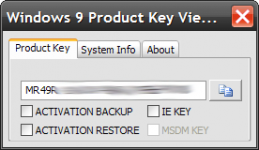
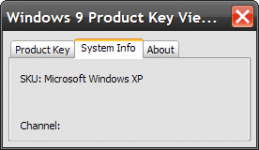
  1. WINDOWS XP:


    Bild 1: 7_WIN_XP_sclic_a.png ..... Bild 2: 8_WIN_XP_sclic_b.png


    1. Der Product Key von WINDOWS XP wird angezeigt,
    2. diesen bitte kopieren und speichern,
    3. im Reiter "System Info" sieht man die WINDOWS XP Version ohne den Zusatz "Professionell"
    4. kein "SLIC Lenovo" -> auf dem ThinkPad T61 ist im BIOS ein XP-Key vorhanden, (als auch ein WINDOWS 7 Prof.-Lizenz-Sticker für Refurbished-PCs); sie wird aber unter XP nicht angezeigt.
 
Zuletzt bearbeitet:
Wenn Du noch die Recovery Partition hast:
Lenovos Windows 7 von der originalen Recovery Partition wird nicht mit einem Key akltiviert. Die Aktivierung wird über die sogennnate SLIC Tabelle aus dem BIOS vorgenommen. Du brauchst also nichts auszulesen.

Außerdem lässt sich der Recoveryvorgang durchaus wiederholen: Schau ins Wiki: http://thinkwiki.de/Recovery-CDs_immer_wieder_erstellen

Noch eine Alternative wäre: Windows 7 ganz normal installieren und danach das Windows 7 WIM Image über die gerade erstelle frische Installation kopieren, nachdem das frisch installierte Win7 nochmal neu formatiert wurde. Habe ich schon mehrfach erfolgreich durchgezogen.

Sei Dir aber ganz sicher, dass Du bei der Win7 Installation nicht die Recovery weghaust.

Am Besten: VORHER einen kompletten Image Backup der Festplatte machen, dann kanst Du wenigstens den aktuellen Status wiederherstellen.

Good Luck und viel Spaß
 
Danke für Eure Tipps. Win 7 läuft jetzt frisch installiert auf der mSATA-Platte. Mal schauen, wann sich Windows wegen der Aktivierung meldet und ob dann lizenztechnisch das "Downgrade" angenommen wird. Ich habe gelesen, dass Microsoft das garantiert und man aber die Aktivierung der Vorversion telefonisch machen muss.

Und dann muss ich mal schauen, was ich von den Thinkpad-Tools wirklich installieren will. Irgendwo habe ich eine "Clean Install"-Anleitung gesehen. Oder habt Ihr einen Link?

Auf der HD ist noch Ubuntu installliert, mal schauen, ob ich die Partion auch irgendwie auf die mSATA-SSD verschieben kann. Dann hätte ich die SSD für die Betriebssysteme und die HD für die Daten. 250GB sollten ja wohl für zwei bloße Betriebssysteme und Programminstallationen reichen.
 
Mal schauen, wann sich Windows wegen der Aktivierung meldet
Das kannst du auch manuell anstoßen: Rechtsklick auf Computer(Arbeitsplatz) -> linksklick auf Eigenschaften und ganz runterscrollen (und schon offenbart dir Windows ob es sich wohl, vergessen, oder betrogen fühlt ;)
 
Danke. Vielleicht hat von Euch schon jemand einen ähnlichen Schritt vollzogen und kann mir sagen, wie ich am besten vorgehe.

Ist-Zustand:

mSATA-SSD 250 GB: Frisches Win7 installiert
Linux-Bezeichnung: /dev/sdb
Partition: /dev/sdb1 ntfs

SATA-HD 1 TB (/dev/sda)
Partionen: sda1: ntfs SYSTEM_DRV boot-Partition
sda2: ntfs Original-Windows-Installationen (Update Win7 auf Win 8.1) 870 GB -> will ich komplett löschen
sda3: ntfs Lenovo_Recovery 10 GB (Original-Installation) -> will ich löschen oder auch drauflassen, schadet ja nichts
sda4: extended 50GB aufgeteilt in:
sda5: ext4 44GB Ubuntu-Installation
sda6: linux-swap 8GB

Bootmanager ist GRUB

Mein Ziel:

Beide Betriebssysteme inkl. GRUB sollen auf die SSD. Win7 ist schon drauf, die Partition muss also um die Hälfte verkleinert werden (was geschieht dann mit dem Windows-Bootmanager?). Dann soll Ubuntu komplett von der HD auf die neue Platte, dabei will ich die Installationspartition (jetzt sda5 mit 44GB) gleich vergrößern.

vielen Dank!
Christof

Edit: die Vorgehensweise wird hier erklärt: http://wiki.ubuntuusers.de/Ubuntu_umziehen Daran kann ich mich ja halten.
Allerdings ist da auf der Zielplatte nicht schon wie bei mir ein Windows installiert, das ich parallel betreiben will. Also kann mir vielleicht jemand speziell zu diesem Punkt die Vorgehensweise sagen, ich erwarte nicht das ganze Prozedere haarklein erklärt. Ich kann ja versuchen, mit GParted die Win7-Partition zu verkleinern, weiß aber nicht, ob ich dabei den Boot-Manager von Windows abschieße und es dann nicht mehr bootet.
 
Zuletzt bearbeitet:
normalerweise geht sowas recht einfach mit einem partitionstool bzw. festplattenmanager
wie paragon oder acronis
haben ein grapgisches interface, anhand du recht einfach feststellen kannst was gemacht wird
von paragon gibt es kostenlose versionen, welche das ohne probleme bewerkstelligen sollten
 
So, jetzt läuft soweit alles wie gewünscht. Hier nochmal die Schritte.

Ich habe auf der neuen mSATA-SSD das alte Win7 mit einem "Clean Install" von einer DVD installiert (ISO-Image gibts legal im Netz) und zur Sicherheit nochmal die Daten mit Windows-Bordmitteln defragmentiert, weil ich die Win7-Partition ja wieder verleinern musste, damit parallel Ubuntu auf die SSD passt. (Die Aktivierung des "downgegradeten" Win7 muss übrigens per Telefonautomaten geschehen, Windows leitet dazu automatisch an.)

Dann habe ich mit einem Knoppix-USB-Stick ein Livelinux gebootet und mit Gparted die Größe der Win7-Partition halbiert. Das hat übrigens keine negative Auswirkung, Windows bootet weiter wie zuvor von der Platte. Dann habe ich weiter mit Gparted die Partitionen für Ubuntu auf der SSD angelegt, für das Root-Dateisystem und das Linux-Swap. Dann werden das alte und das neue Ubuntu-Root-Dateisystem jeweils auf einen eigenen Mountpoint gemountet und dann einfach mit rsync die Daten von der alten auf die neue Partion geschaufelt. Danach macht man noch einige Feineinstellungen, vor allem muss man die neuen Partionen auf der SSD in der fstab eintragen. Dann lässt den Bootmanager Grub sich auf der neuen Platte installieren. Das wird alles in http://wiki.ubuntuusers.de/Ubuntu_umziehen erklärt. Dann bootet man Ubuntu oder Windows von der neuen Platte, denn auch das Windows-System hat Grub gefunden und automatisch eingebunden.

Wenn alles läuft, können die Partitionen von der alten Platte gelöscht und eine neue NTFS-Partition angelegt werden, damit sowohl Windows als auch Ubuntu darauf zugreifen können. So hat man die schnelle mSATA-SSD für die Betriebssysteme und die HD für die Daten. Dann kann man das Powermanagement (TLP) noch so einstellen, dass die HD nach einiger Zeit abgeschaltet wird, wenn sie nicht in Benutzung ist, um Akkustrom zu sparen, die HD bei der Bahnfahrt zu schonen und ein komplett leises System zu haben.

Für das letztere muss man mit den TLP-Einstellungen etwas experimentieren, ganz durchschaue ich das noch nicht. Die zwei Parameter sind DISK_APM_LEVEL_ON_BAT und DISK_SPINDOWN_TIMEOUT_ON_BAT . Für den ersten musste ich den Wert < 128 setzen, damit die Platte überhaupt abschaltet, die Zeitangabe bei dem zweiten hat bei mir gar keine Auswirkung ...

Danke für Eure Tipps.
Christof
 
Zuletzt bearbeitet:
  • ok1.de
  • thinkstore24.de
  • ok2.de - Notebook Computer Server
  • Preiswerte-IT - Gebrauchte Lenovo Notebooks kaufen

Werbung

Zurück
Oben