



P14* P14s an Docking Station unterstützt nur einen Monitor

Marc0815

New member
Themenstarter
Registriert
28 Okt. 2006
Beiträge
27
Hallo,

ich habe schon länger ein P14s Notebook und betreibe diese über USB-C an einer "ThinkPad" Docking Station. Wie die genaue Bezeichnung von dem Ding ist konnte ich nirgends finden.

Ich habe die ganze Zeit zwei externe Monitore plus den P14s daran über DisplayPort betrieben. Irgendwann hat dann Fusion 360 angemerkt, dass meine Grafiktreiber veraltet seien und habe diese über Lenovo Vantage erneuert. Ich bilde mir ein, dass seitdem zuhause, als auch im Geschäft (dieselbe Konstellation wie daheim) nur noch ein Monitor funktioniert.

Ich habe auch schon die Kabel an der Docking Station umgesteckt, Monitore einzeln an unterschiedlichen Ports eingesteckt, alles ging. Nur mit zwei Monitoren funktioniert es nicht mehr.

Könnt ihr mir bitte weiterhelfen, wie ich alle drei Monitore wieder zum Laufen bekomme?

Vielen Dank und viele Grüße

Marc
 
Hallo Marc,

die genaue Bezeichnung und Typnummer der Dock steht normalerweise groß auf dem Typschild auf der Unterseite! Außerdem wäre es noch gut zu wissen, welche Generation des P14s und ob Intel oder AMD-Prozessor!

Hab mein P14s Gen5 AMD an einer USB-C Universal Dock mit 2 externen Bildschirmen per DP laufen und zusätzlich das aufgeklappte Display des Notebooks im Einsatz.

Gruß Patrick
 
Hallo Patrick,

auf der Rückseite steht "ThinkPad Thunderbolt 3 Dock Gen 2/Workstation Dock Gen 2". Das Notebook ist Generation 1 - davon gehe ich bei der "System-SKU" in der Windows Systeminformation aus, die da heißt "LENOVO_MT_2054_BU_Think_FM_ThinkPad P14s Gen 1". Das Notebook basiert auf x64.

Wie gesagt, bei mir liefen mit genau diesem Notebook, der gleichen Docking Station und den gleichen Monitoren (zuhause und im Büro) auch zwei externe + der interne Monitor problemlos, bis ich zu einem bestimmten Zeitpunkt, vermeintlich dem, als ich die Grafiktreiber aktualisiert habe.

UPDATE: In Windows habe ich in den Anzeigeeinstellungen natürlich auch ausprobiert, den dritten Monitor, der aktuell immer getrennt ist, hinzuzufügen, in dem ich beim Dropdown "Desktop auf diese Anzeige erweitern" und "Desktop auf 2 und 3 duplizieren" gewählt. Nachdem sich dann die Einstellung angepasst hat und ich mit "Beibehalten" bestätigen kann, ist der dritte Monitor immer noch nicht an und hat erneut den Status "Verbindung mit dieser Anzeige trennen" im Dropdown stehen.

Vielen Dank und viele Grüße

Marc
 
Zuletzt bearbeitet:
Keiner der drei Monitore hat usb-c Eingang und DisplayPort Out ? So ginge es ohne Dock🙃
 
Tipp:

Nicht in Windows "irgendetwas" herumsuchen, sondern den Rechner in die Hand nehmen und umdrehen. Links oberhalb des Barcodes steht die Type-Nummer und nur diese brauchen wir (NICHT die S/N!!!!).
Bei der Dock steht die Typenummer ebenfalls links oberhalb des Barcodes. Damit es nicht langweilig wird, hat Lenovo "Microschrift" auf dunkelrotem Untergrund aufgebracht.

ThinkPad Thunderbolt 3 Dock Gen 2/Workstation Dock Gen 2". Das Notebook ist Generation 1
Das können zwei verschiedene sein, die sich aber in der Verkabelung zwischen Dock und Laptop unterscheiden.

Stelle den alten Grafiktreiber wieder her.
 
Danke euch.
Keiner der drei Monitore hat usb-c Eingang und DisplayPort Out ? So ginge es ohne Dock🙃
Das ist leider keine Option, da ich die Docking Station weiter nutzen möchte. Nachgeschaut, ob es theoretisch möglich wäre, habe ich aber auch nicht.
Aha, aus welcher Quelle?
Wie oben geschrieben: Über Lenovo Vantage lief das.
Das sagt leider immer noch nichts darüber aus ob nun eine AMD oder Intel CPU verbaut ist.

Außerdem hat der TE auch bisher verschwiegen welche Monitore mit welcher Auflösung genau denn angesteuert werden sollen.
Es ist ein Intel Core i7.
Die Monitore sind zwei DELL 23"er mit FullHD-Auflösung.
Tipp:

Nicht in Windows "irgendetwas" herumsuchen, sondern den Rechner in die Hand nehmen und umdrehen. Links oberhalb des Barcodes steht die Type-Nummer und nur diese brauchen wir (NICHT die S/N!!!!).
Bei der Dock steht die Typenummer ebenfalls links oberhalb des Barcodes. Damit es nicht langweilig wird, hat Lenovo "Microschrift" auf dunkelrotem Untergrund aufgebracht.


Das können zwei verschiedene sein, die sich aber in der Verkabelung zwischen Dock und Laptop unterscheiden.

Stelle den alten Grafiktreiber wieder her.
Auf dem Typschild steht "20S4 - 000HGE", wobei ich die "2" am Anfang nur raten kann, da durch die ein fetter Kratzer geht.
Der "TYPE" auf der Dockingstation steht bei mir gut lesbar rechts oben unterhalb des Barcodes und lautet: "40AN".

Wie stelle ich die Grafiktreiber denn wieder her? Wenn ich im Geräte Manager auf die Grafikkarte klicke und unter den Reiter "Treiber" gehe, dann ist "Vorherige wiederherstellen" ausgegraut. Funktioniert es die GraKa zu deinstallieren und dann den Windows Treiber zu nutzen? Damit meine ich: Nutzt die GraKa dann von vornherein den Windows GraKa-Treiber oder bleibt der Bildschirm dann schwarz, weil ich mir den Ast abgesägt habe, auf dem ich sitze?
 
Im Bios steht übrigens nicht nur deine SN sondern auch die ganze Herstellernummer. Im Lenovo Vantage aber auch :)
 
Preisfrage: Ist die Intel-Grafik oder die NVIDIA-Grafik aktiv?
Welcher der beiden Grafiktreiber wurde aktualisiert und auf welche Version?
Das sind alle aktuellen Grafktreiber:

wobei ich die "2" am Anfang nur raten kann, da durch die ein fetter Kratzer geht.
Wäre nicht schlimm, die Typenummern aller ThinkPads beginnen mit "2" ;)


Um an die vorherige Version zu kommen, schaue in die README unter "Version Information". In der Tabelle steht die "Build ID", die auch gleichzeitig den Dateinamen (aber in Kleinbuchstaben) darstellt.
Am Beispiel des Treibers für die NVIDIA Grafik (ThinkPad Video Features for Windows 11 (Version 21H2 or later), 10 (Version 1803 or later) - ThinkPad):
Build ID "N2NNV34W" = Download-Dateiname "n2nnv34w.exe" bzw. "n2nnv34w.txt"/"n2nnv34w.html" für die README. Dementsprechend einfach den Dateinamen in der Adresszeile des Browsers ändern.

Zum Downgrade des Treibers den alten über Einstellungen - Apps bzw. Systemsteuerung - Programme und Features deinstallieren, KEINEN Neustart durchführen, sondern den neuen erst installieren.
 
Zuletzt bearbeitet:
Preisfrage: Ist die Intel-Grafik oder die NVIDIA-Grafik aktiv?
Welcher der beiden Grafiktreiber wurde aktualisiert und auf welche Version?
Es ist die "Intel UHD Graphics". Der Treiber hat die Versionsnummer 31.0.101.2114. Das ist ein wenig komisch, weil ich mir von der von dir verlinkten Seite die aktuellste Version 31.0...2130 heruntergeladen hatte, um zu schauen, ob die Monitore damit funktionieren. Danach natürlich auch neugestartet, aber im Geräte Manager wird mir weiterhin ...2114 angezeigt.

Von diesem Unterpunkt "Intel Graphics Driver for Windows 11 (Version 21H2 or later), 10 (Version 1709 or Later) - ThinkPad" habe ich den Treiber heruntergeladen.
Um an die vorherige Version zu kommen, schaue in die README unter "Version Information". In der Tabelle steht die "Build ID", die auch gleichzeitig den Dateinamen (aber in Kleinbuchstaben) darstellt.
Am Beispiel des Treibers für die NVIDIA Grafik (ThinkPad Video Features for Windows 11 (Version 21H2 or later), 10 (Version 1803 or later) - ThinkPad):
Build ID "N2NNV34W" = Download-Dateiname "n2nnv34w.exe" bzw. "n2nnv34w.txt"/"n2nnv34w.html" für die README. Dementsprechend einfach den Dateinamen in der Adresszeile des Browsers ändern.

Zum Downgrade des Treibers den alten über Einstellungen - Apps bzw. Systemsteuerung - Programme und Features deinstallieren, KEINEN Neustart durchführen, sondern den neuen erst installieren.
Ich habe mir die Version angeschaut und den Link in https://download.lenovo.com/pccbbs/mobiles/n2yiv20w.exe um die Version vor der laut Geräte Manager installierten angepasst. Allerdings kommt bei mir die Meldung "File Not Found". Auch die .txt Datei kann ich mit der angepassten URL nicht aufrufen.

Komme ich an den Treiber noch irgendwie anders dran oder mache ich etwaxs falsch?
 
Von den Intel-Paketen is erst wieder das N2YIV17W herunterladbar. Die anderen hat Lenovo wohl herausgenommen.
Es ist die "Intel UHD Graphics". Der Treiber hat die Versionsnummer 31.0.101.2114. Das ist ein wenig komisch, weil ich mir von der von dir verlinkten Seite die aktuellste Version 31.0...2130 heruntergeladen hatte, um zu schauen, ob die Monitore damit funktionieren. Danach natürlich auch neugestartet, aber im Geräte Manager wird mir weiterhin ...2114 angezeigt.
Gerätemanager - Eigenschaften der Intel Grafik - Registerkarte "Treiber" - neuer Treiber - Auf Computer suchen - Aus Liste wählen und dort unter Lenovo und Intel nachsehen, ob der neue Treiber dort gelistet ist.

Setzt voraus, dass im Abschlussdialog der "Installation" der Punkt "Install now" markiert war. Falls nicht, in C:\Drivers\ den entpackten Intel Grafiktreiber suchen und von dort aus installieren.
 
Zuletzt bearbeitet:
oder mache ich etwaxs falsch?
Ich vermute mal: ja, irgendwas machst Du noch falsch was wir so noch nicht gefunden haben.

Ich lese gar nichts davon dass Du auch den Treiber für Deine nVidia GraKa geladen und installiert hast ?
Das wäre dann von Mornsgrans Link der "ThinkPad Video Features for Windows 11" Treiber.

Hast Du im Gerätemanager etwa noch ein Device mit einem Ausrufezeichen ?
Wenn Du den Gerätemanager öffnest und auf den Reiter Grafikkarten klickst: Stehen da zwei Grafikkarten drin ?
 
Danke euch!

@Mornsgrans was werde ich nachher probieren.

@laptopheaven ich sehe nur eine Grafikkarte im Geräte Manager und das ist die von Intel. Mit Ausrufezeichen ist da auch nichts markiert. Ich hatte es so verstanden, dass entweder die NVidia ODER die Intel verbaut sind. Dann versuche ich einfach mal den Nvidia-Treiber zu installieren. Vielleicht lag das Problem auch nicht am Treiber Update, sondern der Umstieg von Windows 10 auf 11 per Update. Beides lag in etwa im gleichen Zeitraum. Vielleicht ging da die NVidia Karten Treiber verloren und das ist der Grund?!
 
entweder die NVidia ODER die Intel
Ich glaube Du hast recht. Die Geräte gab es wohl auch mal als Intel only.

Im psref wird allerdings beim Absatz Graphics nur diese hier erwähnt: NVIDIA® Quadro® P520 Discrete 2GB GDDR5 DirectX® 12

Vielleicht ging da die NVidia Karten Treiber verloren und das ist der Grund?!
Nein, denn dann hättest Du ein unbekanntes Gerät im Gerätemanger

Alles sehr merkwürdig
 

Hat laut PSREF NVIDIA:
ThinkPad P14s Gen 1WEGermany20S4TopSellerIntel Core i7-10510U (4C / 8T, 1.8 / 4.9GHz, 8MB)NVIDIA Quadro P520 2GB GDDR5Intel SoC Platform16GB Soldered DDR4-2666 non-ECC + 16GB SO-DIMM DDR4-2666 non-ECC1TB SSD M.2 2280 PCIe NVMe Opal214" FHD (1920x1080) IPS 500nits Anti-glare, ThinkPad Privacy Guard, 72% Gamut10-point Multi-touchNoneMicroSD Card Reader100/1000MIntel AX201 11ax, 2x2 + BT5.1WWAN Upgradable to 4GNoneSmart Card ReaderNoneNoneIR & HD 720p with ThinkShutter2x, ArrayBlackPPS / 50% GF (Top), PA / 50% GF (Bottom)Backlit, GermanTouch Style, Match-on-ChipNoneNoneDiscrete TPM 2.0Integrated 50Wh65W USB-C (3-pin)Non-vProWindows 10 Pro 64, German

Jetzt wird es richtig interessant...

Modellabfrage anhand der Seriennummer ist im Wiki beschrieben:
 
Danke euch!

Mittels der Service Bridge wurde folgendes ermittelt:


Spezifikationsinformationen​

Die auf dieser Website enthaltenen Informationen dienen nur als Referenz und dienen ausschließlich dazu, die Erbringung der Werksgarantieleistungen für Lenovo-Produkte zu erleichtern. Diese Informationen können jederzeit ohne vorherige Ankündigung geändert werden.

Prozessor
1x 10th Generation Intel® Core™ i7-10510U Processor(Core i7-10510U)
Arbeitsspeicher
1x 16 GB DDR4-3200
1x 16GB DRR4 3200
Betriebssystem
Windows 10 Pro 64(DE:German)
Festplatte
1x 1TBPCIeNVMeOPAL
Drahtlosnetzwerk
1x Intel® Wi-Fi 6 AX201 2x2 AX & Bluetooth® 5.0
Anschlüsse
1x Nano WWAN SIM; 1 SCR(on some models); 1x Mech Docking Port (CS18) (side docking); Micro SD Card Reader; 1x USB-C (DP
USB 3.1 Gen 1
Power-in); 1 x USB-C (TBT3
USB 3.1 Gen2
DP
Power-in); Headphone & Microphone combo Jack; Ethernet; HDMI A
Kamera
1x 720P HD IR/RBG Hybrid with Array Microphone & ThinkShutter
Grafiken
1x NVIDIA P520

Monitore
14.0FHDePrivacy
Inklusive Garantie
3CourierCarryin
Ende des Dienstes
2026-12-05
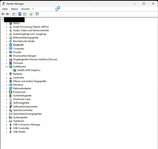
Der Geräte Manager unter Windows 11 zeigt mir aber folgendes an:
geraete_manager.jpg
An dem Laptop wurde auch nie etwas ausgetauscht oder repariert.

Ich habe auf der Seite mit den Notebook-Infos für meines die Automatische Treiberaktualisierung ausgewählt. Witzigerweise wird genau ein Treiber gefunden und der ist für Intel Graphics. Echt komisch.
 
Gehe ma auf l Ansicht -> ausgeblendete Geräte anzeigen

Oder würde die nVidia im BIOS ausgeschaltet ?
 
Danke dir.

Erstmal noch ein Nachtrag: Der gefundene Treiber beim Automatischen Scan konnte nicht installiert werden. Nähere Infos dazu wurden nicht angezeigt. Ich habe dann die GraKa deinstalliert und dann wurde sie wieder als Intel UHD erkannt. Der Treiber ist jetzt 31...2111 - den es laut Versionshistorie gar nicht gibt.

Ob die Karte im BIOS ausgestellt wurde weiß ich nicht und schaue ich morgen. Der Laptop war mein Geschäftslaptop, den nur ich in Benutzung hatte und als er abgeschrieben war und ich einen neuen bekam übernehmen konnte. Von daher weiß ich nicht, was eventuell im BIOS gemacht wurde. Schaue ich morgen aber nach.
Beitrag automatisch zusammengeführt:

Nachtrag: Bei den ausgeblendeten Geräten ist die Grafikkarte nicht dabei.

Ich war eben doch noch im BIOS, in der grafischen Version, und konnte dort gar nichts zu Grafikkarten finden. In der Config war Display noch das, das sich am ehesten nach Grafikkarte o.ä. anhörte. Wo genau soll das denn bitte stehen?
 
Zuletzt bearbeitet:
  • ok1.de
  • IT Refresh - IT Teile & mehr
  • thinkstore24.de
  • Preiswerte-IT - Gebrauchte Lenovo Notebooks kaufen

Werbung

Zurück
Oben


