Ideapad L340 15IWL: Löschtaste "betätigt sich selbst"

Ibu

Member
Themenstarter
Registriert
20 Sep. 2007
Beiträge
39
Moin.

Ich helfe gerade meiner Tante bei ihrem Ideapad L340 15IWL.

Es gibt ein merkwürdiges Phänomen, welches ich noch nie beobachtet habe.

Situation
Win 11 Home mit allen aktuellen Updates.
Lenovo Vantage mit allen Systemaktualisierungen inkl. aktuellem BIOS.
8GB RAM

Test 1
Start in den BIOS. Versuch ein Adminpasswort zu setzen. Eingabe mit der Tastatur funktioniert völlig einwandfrei.

Test 2
Start von Win 11.
Versuch die PIN im Loginfeld einzugeben. Direkt nach Eingabe einer Ziffer, bewegt sich der Cursor nach links, als ob die Löschtaste betätigt wird.
Nach zig Versuchen, möglichst schnell, gelingt es manchmal die Eingabe zu vollenden und der Rechner startet.
Der gleiche Effekt tritt überall auf, wo man Text eingeben kann. Beispiel Textedit.

Test 3
Gerätemanager > Tastatur > Treiber aktualisieren
Resultat: "Sie haben den neuesten Treiber"


Kommen euch solche Symptome bekannt vor? Welche Fehlereingrenzung würde ihr als nächstes Durchführen (bevor man den Rechner komplett neu aufsetzt)?

Danke.

Edit

Ich führe hier alle Schritte bis zur Lösung auf, damit es übersichtlich bleibt.

Test 4
Start in BIOS. Eingabe eines Adminpasswortes.
Taugt nicht als Test, weil dort die Löschtaste nicht wirksam ist.

Test 5
System komplett neu aufsetzen vom Stick.
Auch wieder zusätzlich Lenovo Vantage.
Keine Änderung.

Test 6
Löschtaste an allen 4 Kanten leicht anheben und kräftig mit Druckluftspraydose reinpusten.
Resultat: Geht für einige Stunden. Dann tritt der Effekt wieder auf.
Mehrmalige Wiedholung mit mehreren Stunden Abstand.

Lösung
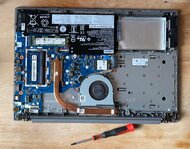
Gehäuseboden abschrauben und abheben.
Ausbau der SDD.
Ausbau des Akkus.
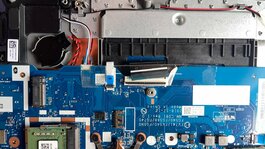
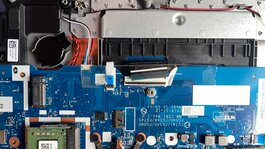
Trennen des Anschlusskabels der Tastatur. Siehe Foto.
Abkleben des Endes des Anschlusskabels mit Tesa.
Einbau von SDD und Akku.
Gehäuseboden anschrauben.
Externe Tastatur anschließen.
Rechner mit Büroklammer durch Öffnung an linker Seite starten, weil die Einschalttaste Teil der abgeklemmten internen Tastatur ist.

Man kann problemlos Text in Eingabefeldern mit der externen Tastatur schreiben. Nichts wird mehr automatisch gelöscht.
IMG_7079.jpeg
 
Zuletzt bearbeitet:
Zu früh gefreut : (

Der Effekt ist wieder da.
Erstaunlich, dass es mit zeitlichem Versatz erneut auftritt.

An das Entfernen der Tastenkappen traue ich mich bei einem fremden Rechner nicht ran.

Mir bleibt also wohl nur das Stilllegen der Tastatur durch ziehen ihres internen Steckers. Wirklich schade.
Beitrag automatisch zusammengeführt:

Du kannst es eingrenzen durch öffnen und abziehen des Steckers der Tastatur.
Ich habe im Maintanance Manual gesucht, aber keinen Hinweis zum Abziehen des Steckers gefunden. Hat bitte jemand dazu einen Tipp für mich?

IMG_7077.jpeg
 
Zuletzt bearbeitet:
Ganz eklig! :eek:

Im von mir auf der Vorseite verlinkten Hardware Maintenance Manual (keine Ahnung, ob es wirklich das richtige ist) auf S. 53 sieht man zwar einige Steckverbindungen, die zu lösen sind, um das Mainboard auszubauen, aber nicht, welcher Stecker wohin führt. Auf jeden Fall muss der Akku raus - schon aus Sicherheitsgründen. :cry:
 
Ja, fies. Wer denkt sich nur sowas aus, dass man eine Tastatur nicht per Software deaktivieren kann? : (

Wenn ich es richtig sehe, blitzt ein Teil des Tastatursteckers zwischen SSD und Akku auf.
Ich müsste also Akku und SDD herausnehmen.

So sieht es auch bei einem anderen Modell der Reihe aus:
Um diese Inhalte anzuzeigen, benötigen wir die Zustimmung zum Setzen von Drittanbieter-Cookies.
Für weitere Informationen siehe die Seite Verwendung von Cookies.

Werde nochmal die ganze Dose leerpusten vorher ; )

Oder nochmal die Texte zum Entfernen der Tastenkappen studieren.


Übrigens ist der Lösch-Effekt wieder weg, wenn ich frisch unter die Löschtaste puste.
Und: Interessanterweise bewirkt dann ein Druck auf die Löschtaste auch kein Löschen mehr.

Was ist da los unter dieser Taste?

Vertrackt.

Krümelforensik.

Edit 1:
Aktuell versuche ich mich am Entfernen des Steckers des Akkus. Er sitzt superfest. Weder mit Plastikspalte noch Fingernagel bewegt sich das Ding. Mist.

Edit 2:
Jetzt endlich habe ich den Stecker des Akkus los.
Und das Folienkabel der Tastatur ab. Siehe Anhang.


IMG_7079.jpeg
Wiedereinbau von SSD und Akku.

Start des Rechners mit Büroklammer, da die Einschalttaste ja Bestandteil der internen Tastatur ist.

Ich werde berichten.

Edit 3:
Die Wurzelbehandlung war erfolgreich. Der tote Zahn bleibt drin.

Wurmt mich zwar, dass sich interne Tastatur nicht retten ließ, aber Hauptsache der Rechner ist gerettet.

Edit 4:
Ich habe das Tastaturkabelende mit Tesa oben auf den Stecker geklebt. Darüber ist der Akku.

Würdet ihr das Kabelende anders "sichern", "versorgen"?
 
Zuletzt bearbeitet:
Der Power-Schalter läuft vermutlich dann auch über die Tastatur. Da ich das Modell nicht kenne, kann ich zu derartigen Details nicht viel sagen.
 
Achte mal genau drauf, ob das vielleicht wieder auftritt, wenn Du ein wenig weiter links oder rechts auf die Taste drückst ... so war es ja bei mi

Wurmt mich zwar, dass sich interne Tastatur nicht retten ließ, aber Hauptsache der Rechner ist gerettet.
Wenn Du die Tastatur eh "aufgibst", dann kannst Du ja die Tastenkappe gaaanz vorsichtig entfernen. Mit ein wenig Glück findest Du im Netz (falls Du etwas abbrichst) auch eine neue Tastenkappe mit Mechanik. Bei meinem Ideapad habe ich 4 von 5 Tasten nachkaufen können ... wenn Du willst, dann schau ich "im Falle eines Falles" mal, von welchem Shop ich die her hatte ...
 
Der Power-Schalter läuft vermutlich dann auch über die Tastatur.
Genau
Wenn Du die Tastatur eh "aufgibst", dann kannst Du ja die Tastenkappe gaaanz vorsichtig entfernen. Mit ein wenig Glück findest Du im Netz (falls Du etwas abbrichst) auch eine neue Tastenkappe mit Mechanik. Bei meinem Ideapad habe ich 4 von 5 Tasten nachkaufen können ... wenn Du willst, dann schau ich "im Falle eines Falles" mal, von welchem Shop ich die her hatte ...
Ich würde an die Tastenkappe nur drangehen, wenn ich vorher eine Bezugsquelle für einen Ersatz habe.
Über den Hinweis zum Shop freue ich mich. Danke : )
 
Vielen Dank Lisa.

Hast Du schonmal ein Video gemacht, wie Du die Tasten zerstörungsfrei abhebst und dabei zeigst, worauf es ankommt?

Gruß, Andreas
 
Hast Du schonmal ein Video gemacht, wie Du die Tasten zerstörungsfrei abhebst und dabei zeigst, worauf es ankommt?
Nein, aber ich hatte in meinem ersten Kommentar einen Beitrag verlinkt, in dem ich den Link gepostet habe mit dem Video, nach dem ich es gemacht habe. Dieses Video ist viel besser, als ich es je machen könnte.
 
Gut zu wissen, danke. Dann versuche ich jetzt eine Taste zu beschaffen, wenn ich die habe, gehe ich an's Werk und werde hier berichten : )

Das betroffene Lenovomodell wird bei dem Tastenhändler nicht gelistet, ich habe ihm gemailt.
 
Gut zu wissen, danke. Dann versuche ich jetzt eine Taste zu beschaffen, wenn ich die habe, gehe ich an's Werk und werde hier berichten : )

Das betroffene Lenovomodell wird bei dem Tastenhändler nicht gelistet, ich habe ihm gemailt.
Bei mir hätte die Reihenfolge nicht funktioniert. Eigentlich musst man wissen, wie die Mechanik unter der Tastenkappe aussieht, um auch wirklich die richtige Taste zu bekommen. Zumindest war das bei meinem Ideapad so.
Daher würde ich die Tastenkappe abnehmen. Wenn alles gut geht, braucht man nichts bestellen. Wenn was kaputt geht, weiß man wie die Taste incl. Mechanik ganz genau aussieht.
 
Das war auch die Antwort des Händlers.

@LisaE

How To Fix Small Keyboard Key - Lenovo Thinkpad

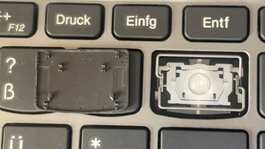
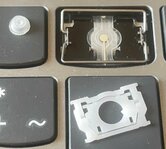
Ich habe die Tastenkappe (das flache graue Ding) jetzt abgelöst. Das war nicht besonders heikel. Heikel scheint das Ablösen des Scharniers laut Video zu sein.

IMG_7083.jpeg

Es ist kein Fremdkörper zu sehen. Ich habe noch keine Ahnung, was die Ursache für den Löscheffekt sein könnte.
Aufregend : )

Wenn es ein Scharnier (diese Mechanik aus weißem Kunststoff) als Ersatz gäbe, dann wäre es egal, wenn ich beim Ablösen des Scharniers dieses zerstöre - oder sehe ich das falsch?

Es gibt ein Video von laptopkey.eu (der internationale Teil des Betreibers von laptoptaste.de)

laptopkey.eu

Dort wird anders beim Ablösen des Scharniers vorgegangen als im Video oben. Es wird nichts mit dem Finger unten gehalten.

Bisher verstehe ich es so, dass es nur einen einzigen Punkt zu beachten gibt, wenn das Scharnier abgelöst wird:

die oberen Ecken zuerst.

Und beim Einsetzen:

die unteren Ecken zuerst einsetzen.
(aber das macht die Hand im Video von laptopkey.eu nicht)[/URL]
 
Zuletzt bearbeitet:
Neuster Stand:

Ich habe heute die Bestätigung vom Tastenhändler erhalten, dass die Löschtaste inklusive Scharnier verfügbar wäre.

Noch habe ich das Scharnier nicht entfernt.

Vielmehr habe ich die Scharnierteile mit einer Pinzette leicht nach oben gehalten und nochmal von allen Seiten mit Druckluft bearbeitet.
Dann vielfacher Druck auf das Silikonknubbelchen unter welchem sich der Schaltkontakt befindet.

Wiederanschluss des Kabels der internen Tastatur.

Aktuell funktioniert die Löschtaste.

Jetzt beobachte ich erstmal mehrere Tage lang.

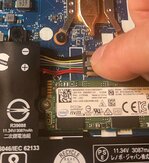
Übrigens habe ich selber rausgefunden, wie man den (allein durch Reibung) sehr festsitzenden Stecker des Akkus sicher löst:

Ein Flachschlitzschraubendreher ganz kurz mit dem Finger halten.
Dann kontrolliert drücken und die Kraft eines möglichen Abrutschens vorwegnehmen.

IMG_7089.jpeg

Mit meinem ebenso scharfkantigen Kunststoffspatel bin ich immer abgerutscht. Die Erhebung auf dem Stecker ist winzig. Der Metallschraubendreher machte den wesentlichen Unterschied.

Verwunderlich bleibt: An zig anderen Stellen werden sehr gute Klemmmechaniken für Kabelanschlüsse verwendet, die kleine Hebel oder federnde Nasen verwenden. Am Akkustecker nicht. Ein Konstruktionsmangel aus meiner bescheidenen Sicht : )
 
Bad news.

Heute erneut getestet durch einen Druck auf den Silikonknubbel. Tastenkappe ist noch immer entfernt. Der Effekt ist wieder da. Ich habe keine Erklärung dafür. Ein Austausch des Scharniers erscheint mir sinnlos. Es liegt ja nur lose herum. Wirklich schade, dass die interne Tastatur offenbar nicht zu retten ist. Es wurmt mich, dass es mir nicht gelingt, das Problem noch enger und eindeutig einzugrenzen.
 
Die Taste und die Mechanik sind wie du schon selbst herausgefunden hast augenscheinlich völlig in Ordnung. Was man noch versuchen könnte, wäre den Silikonknubbel mit einer Rasierklinge vorsichtig hälftig von der Tastaturfolie zu lösen und dann darunter einmal auszublasen. Nicht dass sich bei der Fertigung der Tastatur ein Fremdkörper eingeschlichen hat, der jetzt Probleme macht.

Dazu müssen aber die Metallhaken und das Scharnier raus.
Die Haken gehen sehr simpel raus. Einfach auf einer Seite mit einem feinen Schraubenzieher oder einer Nadel aus der Öse schieben, dann kann man sie auch auf der anderen Seite rausnehmen.
Beim Scharnier das die große äußere Wippe oben links/rechts wo die kleinen Näschen eingehakt sind, vorsichtig mit einer Nadel lösen, dann nach unten raus schieben (die kleine innere Wippe ist nur gegengelagert und sollte dann von selbst sich lösen.). Einbau umgekehrt = die kleine Wippe unten einschieben und dann die Nasen der großen Wippe vorsichtig wieder einhaken.

Das Ganze ist quasi kein Risiko, weil die Tastatur so ohnehin defekt ist. Durch diesen letzten Versuch könnte man ggfls. Glück haben. Wenn nicht, dann bleibt es halt bei dem schon bekannten Ergebnis. Dann würde ich nach einer günstigen gebrauchten Tastatur oder einem Schlachtgerät Ausschau halten und so lange mit der Externen überbrücken.
 
  • Like
Reaktionen: mtu
Danke für die Idee. Findest du nicht, dass es unplausibel ist, dass unter dem Silkonknubbel was sitzen kann, da
1 Ausblasen ja bereits für Stunden bzw. Tagen zu normaler Funktion geführt hat und
2 die Tastatur jahrelang problemlos funktionierte

Besonders Punkt 1 lässt mich völlig ratlos zurück. Wie kann das sein? Was kann die Ursache für ein temporäres Funktionieren nach einem Ausblasen sein?

Aber es bleibt mir wohl nur Ausprobieren Deiner Idee. Oder vorher aufgeben.

Ausbau der ganzen Tastatur und Einbau einer gebrauchten kommt nicht in Frage. Der Aufwand ist mir deutlich zu groß. Ist halt Pech, dass Lenovo so konstruiert hat, dass man an die Tastatur erst drankommt, wenn man so ziemlich alles andere rausgeholt hat.
 
Ich kenne jetzt den tatsächlichen Aufbau der Folien mit den Leiterbahnen in dieser speziellen Tastatur nicht. Üblicherweise sind diese Silikonknubbel bündig aufgeklebt, so dass diese keine Fremdkörper durchlassen. Daher meine Überlegung, dass dieser bereits vorhanden war.
Wenn der interne Aufbau der Tastatur aus zwei Folien-Schichten besteht kann der Fremdkörper aber auch zwischen diesen Schichten sitzen und "wandern" sprich beim Ausblasen den Kontakt wieder freigeben und durch Statik/Reibung beim Betätigen der Taste langsam wieder reinwandern.

Wie gesagt - "Versuch macht Klug" wenn es hilft wäre es super und wenn nicht, dann bleibt es bei einer defekten Tastatur.
 
Findest du nicht, dass es unplausibel ist, dass unter dem Silkonknubbel was sitzen kann,
Nur, wenn die Silokonhaube rundum noch voll verklebt ist.

Ich hatte schon Tastaturen, bei denen die Haube nicht mehr vollständig verklebt war und so Fremdkörper unter die Haube gerieten. Die hatte ich komplett abgezogen und nach Reinigung einfach ohne kleben wieder aufgesetzt. Eines meiner T41, die ich vor 5 Jahren verkauft hatte, funktionierte mit dieser nicht verklebten Haube ohne Nachbesserung 10 Jahre problemlos.

In Deinem Fall möchte ich aber ein Problem mit dem Tastaturkabel nicht ganz ausschließen, aber das ließe sich nur durch Austausch verifizieren.
 
  • Like
Reaktionen: Ibu
Ich habe die Silkonhaube jetzt abgenommen. Siehe Foto.

Leider bleibt der Löscheffekt bestehen : (
Wurmt mich schon, dass nach so enorm viel hineingesteckter Zeit keine Lösung in Sicht ist.

Falls noch jemand irgendeine Idee zur weiteren Eingrenzung der Ursache oder zur Behebung hat: ich freue mich.

Noch 3 aus der Verzweiflung ; ) geborene Ideen:

A
Ich hatte einen 4mm breiten Streifen Papier als "Isoliermaterial" testweise unter die Folie geschoben, die auf dem Foto zu sehen ist. Ohne jeden Erfolg. Kein Wunder: Mir ist das Funktionsprinzip der Taste noch unbekannt. (Was genau macht der Silikongnupsi? Wie genau wird der elektrische Taster bei einer funktionsfähigen Tasten ausgelöst, welche Teile befinden sich in welcher Lage in der Ruhestellung einer Taste? ...)

B
1 Amputation der defekten Löschtaste (aber wie?)
2 Remapping einer selten benötigten Taste mit "Backspace"

C
Hat vielleicht der Lösch-Effekt rein gar nichts mit mechanischen Bauteilen der Taste zu tun? Ist es ein "elektronisches" Problem?

IMG_7154.jpeg
 
Zuletzt bearbeitet:
  • ok1.de
  • IT Refresh - IT Teile & mehr
  • thinkstore24.de
  • Preiswerte-IT - Gebrauchte Lenovo Notebooks kaufen

Werbung

Zurück
Oben