Windows Zugriff auf alte System-Festplatte über anderen PC

Windows Betriebssystem

dark_rider

Active member
Themenstarter
Registriert
7 Aug. 2008
Beiträge
2.051
Hallo zusammen,

aus einem verwerteten alten Dell-Notebook liegt noch dessen System-Festplatte vor. Diese wurde in ein externes USB-Gehäuse eingebaut und wird am ThinkPad auch erkannt (als Partitionen D: und E: ), allerdings ist der Zugriff auf das Benutzerverzeichnis nicht möglich, stattdessen erscheint immer der Hinweis: "Sie verfügen momentan nicht über die Berechtigung des Zugriffs auf diesen Ordner".

Folgt man dem Hinweis darunter "Klicken Sie auf "Fortsetzen", um dauerhaft Zugriff auf diesen Ordner zu erhalten" und klickt auf "Fortsetzen" (mit Admin-Symbol davor), hängt der Zugriff und die HDD zeigt per blinkender LED Aktivität, aber auch nach Minuten öffnet sich der Benutzer-Ordner nicht.

Die für solche Fälle von der Google-KI empfohlenen Maßnahmen (rechte Maustaste auf Benutzer-Ordner oder HDD, Sicherheit, Erweitert, darüber Rechte für aktuellen User vergeben inkl. Vollzugriff) ändern leider nichts daran.

Hat hier vielleicht jemand eine Idee, woran es hakt?
 
Zuletzt bearbeitet:
Lösung
Danke für Deine Antwort!

Zwischenzeitlich stellte sich heraus, dass man nach dem Öffnen des Ordners im Explorer und dem anschließenden Klick auf "Fortsetzen" (mit Admin-Symbol davor), "um dauerhaft Zugriff auf diesen Ordner zu erhalten" zumindest bei einer älteren HDD nur seehr lange warten muss, während im Task Manager nur sehr geringe Last anliegt, die fast den Anschein macht, es würde nichts mehr passieren: Nach ca. 15-20 Minuten Wartezeit ist der Zugriff auf den "fremden" Benutzerordner nun schließlich möglich!
Vielleicht ist ja die Platte trotz Zugriff Schrott, wurde hart abgeschaltet und bräuchte ein chkdsk, die Fehlermeldung ist daher evtl. Unsinn. Ein Truecrypt-Container kann auch ausgeschlossen werden?

Ansonsten hülfe bei solchen Rechten unter Windows ziemlich sicher ein Linux und für die Datenrettung selber ein Abzug mit dd und anschließend das Auslesen mittels testdisk?
 
Danke für Deine Antwort!

Zwischenzeitlich stellte sich heraus, dass man nach dem Öffnen des Ordners im Explorer und dem anschließenden Klick auf "Fortsetzen" (mit Admin-Symbol davor), "um dauerhaft Zugriff auf diesen Ordner zu erhalten" zumindest bei einer älteren HDD nur seehr lange warten muss, während im Task Manager nur sehr geringe Last anliegt, die fast den Anschein macht, es würde nichts mehr passieren: Nach ca. 15-20 Minuten Wartezeit ist der Zugriff auf den "fremden" Benutzerordner nun schließlich möglich!
 
Lösung
Schneller geht es oft per Kommandozeile (als Admin starten).
Erst die Besitzrechte übernehmen:
Code:
takeown /F "D:\Users\Benutzername" /R /A /D J
/R rekursiv
/A Adminstratorengruppe
/D J Default Ja (verhindert nachfragen)

Danach Vollzugriff vergeben:
Code:
icacls "D:\Users\Benutzername" /grant Administratoren:F /T /C /Q
/T Rekursiv
/C bei Fehlern weitermachen
/Q Quiet, Ausgabe unterdrücken
 
Zuletzt bearbeitet:
Also das Setzen der Rechte muss rekursiv erfolgen. Das heißt jede Datei und jeder Ordner wird dabei in seinen Metadaten verändert. Das dauert, definitiv. Nicht nur bei alten HDDs. Kommt halt ganz auf die Anzahl an Objekten (Ordner+Dateien) an. Eigentlich sollte er dir dabei aber auch einen Fortschrittsbalken oder zumindest einen Dialog anzeigen, der besagt, dass er noch arbeitet.
 
Eigentlich sollte er dir dabei aber auch einen Fortschrittsbalken oder zumindest einen Dialog anzeigen, der besagt, dass er noch arbeitet.
Leider nein, es erschien nur der sich drehende blaue Ring als Mauszeiger - und das auch nur, solange man im Explorer blieb.

Code:
takeown /F "D:\Users\Benutzername" /R /A /D J
/R rekursiv
/A Adminstratorengruppe
/D /J Default Ja (verhindert nachfragen)
Danke! Lautet der Code hier am Ende dann nicht auch auf "/J" statt nur "J"?
 
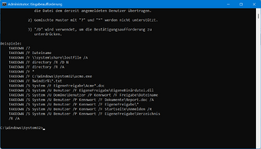
Da gibt es auf CMD-Ebene so einen netten Befehl:
Code:
takeown /?

Am Ende der Hilfe dindet man Beispiele:
1787835191863.png
;)
 
Nach ca. 15-20 Minuten Wartezeit ist der Zugriff
ist zwar schon gelöst, nur Info: möglicherweise hat der HDD Controller aus irgend einem Grund/Code/Check einen selftest auf low level gemacht. Da werden evtl. defekte Sektoren markiert, bzw. "umorganisiert". Bei SCSI HDD hatte ich so etwas schon, wurde im SCSI-BIOS-Menue (innerhalb Boot-BIOS) allerdings angezeigt.
 
Naja, theoretisch möglich ist vieles, aber hier ist es wohl eher das naheliegenste, nämlich dass eben alle Objekte in ihren Zugriffsberechtigungen einzeln angefasst werden mussten, was entsprechend viele Lese- und Schreibzugriffe bedeutet.
Von deinem Fall habe ich auch noch nie was gehört, aber mag sein, dass es sowas mal gab bei den SCSI-HDDs - allerdings dürften die SCSI-HDDs seit Jahrzehnten praktisch ausgestorben sein ^^
 
Lt. der Dokumentation und lt. Google-KI gibt es nur Y und nicht J? Oben steht auch einmal "J" und einmal "/J" (nicht ganz klar)?

Mein Anliegen ist abgesehen davon ja längst gelöst, aber für andere, die bei einer Recherche auf diesen Thread stoßen könnten, sollte es ja korrekt hier stehen.
 
  • ok1.de
  • thinkstore24.de
  • ok2.de - Notebook Computer Server
  • Preiswerte-IT - Gebrauchte Lenovo Notebooks kaufen

Werbung

Zurück
Oben