




Hallo zusammen,
da heute meine WWAN-Antennen für die Nachrüstung aus Hong Kong angekommen sind habe ich sie gleich eingebaut und dies per Kamera dokumentiert.
Gekauft habe ich die Antennen für 20 Euro (versandfrei) bei einem chinesischen eBay-Händler, versand hat einige Tage gedauert, aber nun ist alles da.
Disclaimer: Ich übernehme keine Garantie für die Richtigkeit der Anleitung, jegliche Beschädigungen am Gerät sind selbst zu verantworten! Durch die Nachrüstung erlischt die Garantie seitens Lenovo für das Gerät!
Und los geht's.
1) Vorbereitungen
Was wird gebraucht?
2) Einbau (bebilderte Anleitung)
1) Zuerst zerlegen wir das ThinkPad fachgerecht nach HMM.
Die relevanten Schritte sind hauptsächlich: Tastatur abnehmen, Handablage abnehmen, Displayscharniere lösen, Display ausbauen.
Wenn die vordere Abdeckung des Display abgenommen ist sollte das ganze so aussehen wie in Schritt 2:
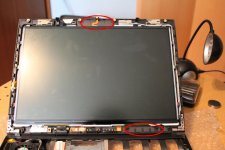
2) Nun suchen wir uns passende Plätze für die Antennen aus. In Frage kommen eigentlich nur zwei Positionen - und selbst das ist mehr als knapp.
Anhang anzeigen 29925
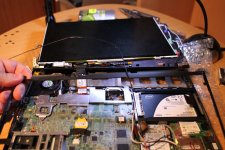
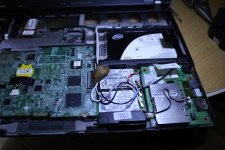
3) Jetzt wird's schwieriger. Um zum Einbau zu kommen müssen nun Scharniere und Display tatsächlich weitestgehend abmontiert werden. Wichtig ist auch, dass der hintere Rahmen des Unterteis abgenommen wird, wie auf folgender Abbildung zu erkennen:
Anhang anzeigen 29926
4) Da nun der gesamte Bereich im Deckel und auch die Kabelwege in den Scharnieren gut zugänglich sind kann mit dem Einbau begonnen werden.
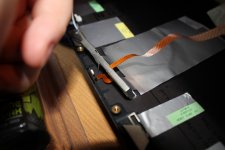
Zuerst muss das Flachbandkabel des ThinkLight geschickt durch eine Aussparung der Antennenhalterung geführt werden, wenn nötig dazu die Klebeflächen der Antenne anpassen.
Am ende sollte das Flachbandkabel unter der Antenne flach am Deckel verlegt sein wie zuvor um Beschädigungen zu vermeiden.
Das kann in etwa so Aussehen:
Anhang anzeigen 29927
Die Antenne sollte entsprechend angepasst werden falls sie zu groß ist, damit das Display noch hinpasst. Dabei sollte man nicht zu viel verändern um die Empfangseigenschaften nicht zu drastisch zu verschlechtern - ein wenig anpassen schadet allerdings nicht besonders (und ist immer noch deutlich besser als eine der WLAN-Antennen zu verwenden).
In meinem Fall wird das Antennenkabel nach rechts verlegt, da die Länge bei sauberer Verlegung nur durch das rechte Scharnier ausreichend ist.
5) Nachdem die Antenne entsprechend angepasst und eingeklebt wurde kommen wir zur zweiten Antenne (optional). Wie auf der ersten Abbildung zu sehen soll diese in den unteren Displaybereich kommen. Hier geht es allerdings noch enger zu. Einige Anpassungen an Antenne und sogar der Displayblende sind hier nötig.
Das Antennenkabel sollte idealerweise nach links verlegt sein, damit ist (wie später zu sehen) die Länge perfekt um übers linke Scharnier in den passenden Kabelwegen verlegt zu werden. Natürlich sollte jeder selbst ausmessen ob seine Antennen passen.
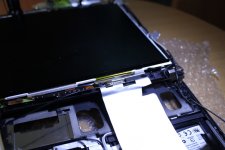
Hier meine Antenne mit kleinen Anpassungen um dem Display genug Platz zu lassen (hier wird's verdammt eng!):
Anhang anzeigen 29928
6) Nun können die Kabel sauber durch die Scharniere gelegt werden. Hier wird's verdammt eng, wodurch das ganze etwas geschick und jede Menge Geduld und Nerven braucht.
Wenn alles passt kann das Display wieder sorgfältig zusammengebaut werden und die Antennen entsprechend angeschlossen.
Bei mir sieht das ganze nun so aus:
Anhang anzeigen 29930
7) Herzlichen Glückwunsch, das X200s WXGA+ hat nun vernünftigen UMTS-Empfang
Werte: Zuvor über eine der WLAN-Antennen hier im Raum: unter -70 dBm Empfang
Nach dem Einbau: -51 dBm!
Da das Forum leider nur 5 Bilder erlaubt gibt's bei mir noch die restlichen Fotos um sich ein etwas genaueres Bild machen zu können.
http://images.gstaedtner.net/index.php?album=machines/thinkpads/x200s/wwan_upgrade
da heute meine WWAN-Antennen für die Nachrüstung aus Hong Kong angekommen sind habe ich sie gleich eingebaut und dies per Kamera dokumentiert.
Gekauft habe ich die Antennen für 20 Euro (versandfrei) bei einem chinesischen eBay-Händler, versand hat einige Tage gedauert, aber nun ist alles da.
Disclaimer: Ich übernehme keine Garantie für die Richtigkeit der Anleitung, jegliche Beschädigungen am Gerät sind selbst zu verantworten! Durch die Nachrüstung erlischt die Garantie seitens Lenovo für das Gerät!
Und los geht's.
1) Vorbereitungen
Was wird gebraucht?
- Das passende HMM: http://www.lenovoservicetraining.com/ion/X200/pdf/HMM.pdf
- Passende Schraubenzieher (Philips)
- Passendes ThinkPad
- Eine oder zwei passende WWAN-Antennen
- Schere/Saitenschneider
- Geduld, Geduld und nochmal Geduld
2) Einbau (bebilderte Anleitung)
1) Zuerst zerlegen wir das ThinkPad fachgerecht nach HMM.
Die relevanten Schritte sind hauptsächlich: Tastatur abnehmen, Handablage abnehmen, Displayscharniere lösen, Display ausbauen.
Wenn die vordere Abdeckung des Display abgenommen ist sollte das ganze so aussehen wie in Schritt 2:
2) Nun suchen wir uns passende Plätze für die Antennen aus. In Frage kommen eigentlich nur zwei Positionen - und selbst das ist mehr als knapp.
Anhang anzeigen 29925
3) Jetzt wird's schwieriger. Um zum Einbau zu kommen müssen nun Scharniere und Display tatsächlich weitestgehend abmontiert werden. Wichtig ist auch, dass der hintere Rahmen des Unterteis abgenommen wird, wie auf folgender Abbildung zu erkennen:
Anhang anzeigen 29926
4) Da nun der gesamte Bereich im Deckel und auch die Kabelwege in den Scharnieren gut zugänglich sind kann mit dem Einbau begonnen werden.
Zuerst muss das Flachbandkabel des ThinkLight geschickt durch eine Aussparung der Antennenhalterung geführt werden, wenn nötig dazu die Klebeflächen der Antenne anpassen.
Am ende sollte das Flachbandkabel unter der Antenne flach am Deckel verlegt sein wie zuvor um Beschädigungen zu vermeiden.
Das kann in etwa so Aussehen:
Anhang anzeigen 29927
Die Antenne sollte entsprechend angepasst werden falls sie zu groß ist, damit das Display noch hinpasst. Dabei sollte man nicht zu viel verändern um die Empfangseigenschaften nicht zu drastisch zu verschlechtern - ein wenig anpassen schadet allerdings nicht besonders (und ist immer noch deutlich besser als eine der WLAN-Antennen zu verwenden).
In meinem Fall wird das Antennenkabel nach rechts verlegt, da die Länge bei sauberer Verlegung nur durch das rechte Scharnier ausreichend ist.
5) Nachdem die Antenne entsprechend angepasst und eingeklebt wurde kommen wir zur zweiten Antenne (optional). Wie auf der ersten Abbildung zu sehen soll diese in den unteren Displaybereich kommen. Hier geht es allerdings noch enger zu. Einige Anpassungen an Antenne und sogar der Displayblende sind hier nötig.
Das Antennenkabel sollte idealerweise nach links verlegt sein, damit ist (wie später zu sehen) die Länge perfekt um übers linke Scharnier in den passenden Kabelwegen verlegt zu werden. Natürlich sollte jeder selbst ausmessen ob seine Antennen passen.
Hier meine Antenne mit kleinen Anpassungen um dem Display genug Platz zu lassen (hier wird's verdammt eng!):
Anhang anzeigen 29928
6) Nun können die Kabel sauber durch die Scharniere gelegt werden. Hier wird's verdammt eng, wodurch das ganze etwas geschick und jede Menge Geduld und Nerven braucht.
Wenn alles passt kann das Display wieder sorgfältig zusammengebaut werden und die Antennen entsprechend angeschlossen.
Bei mir sieht das ganze nun so aus:
Anhang anzeigen 29930
7) Herzlichen Glückwunsch, das X200s WXGA+ hat nun vernünftigen UMTS-Empfang
Werte: Zuvor über eine der WLAN-Antennen hier im Raum: unter -70 dBm Empfang
Nach dem Einbau: -51 dBm!
Da das Forum leider nur 5 Bilder erlaubt gibt's bei mir noch die restlichen Fotos um sich ein etwas genaueres Bild machen zu können.
http://images.gstaedtner.net/index.php?album=machines/thinkpads/x200s/wwan_upgrade

 )
)


