X13 Gen 4 – MUSS man sich nach Sperrbildschirm/Schoner neu anmelden?

henrik2000

New member
Themenstarter
Registriert
20 Nov. 2011
Beiträge
17
Hallo,

die folgende Frage ist vielleicht ein reines Windows-Problem. Doch zu Windows brauche ich keine Unterstützung, das habe ich bereits gründlich erforscht, auch mit externer Hilfe. Ich bitte um eine inhaltliche Antwort nur dann, wenn es sich durch spezielle Lenovo-Einstellungen lösen lässt. Ich habe das X13-Gen4-Handbuch durchsucht, doch nichts zu meiner Frage gefunden. Vielleicht lässt sich mein Problemchen nicht lösen, und ich muss mit der jetzigen Situation leben.

Mein X13 Gen 4 hat Win 11 Home 24H2 ohne MS-Konto (mit lokalem Konto), ich verwende Windows Hello.

Nach ein paar Minuten Inaktivität wechselt der Bildschirm ja in den Zustand Bildschirmschoner/Sperrbildschirm (also noch nicht Energiesparen oder Ruhezustand). Um den Bildschirm wieder zu aktivieren, muss ich mich neu anmelden - mit Windows Hello oder PIN.

Lässt sich dieser Zwang zum Neu-Anmelden nach Bildschirmschoner/Sperrbildschirm vermeiden?

Ich möchte den Bildschirm einfach so durch Tastendruck oder Mausbewegung aktivieren, ohne neues Anmelden. Dies ist bei mir im Home-Office oder unterwegs KEIN Sicherheitsproblem und es stehen dem keine Vorschriften entgegen.

Nach Energie sparen, Ruhezustand und Neustart brauche und habe ich eine Neu-Anmeldung. Doch nach Bildschirmschoner/Sperrbildschirm will ich keine Anmeldung.

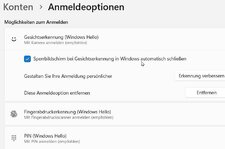
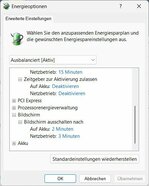
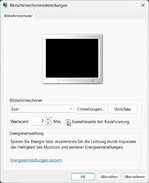
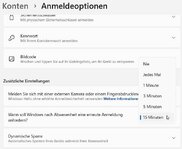
Ich habe ALLES in den Windows-Systemeinstellungen probiert, in den "Bildschirmschonereinstellungen" die "Anmeldeseite" abgeschaltet (s. Screens anbei) und mich auch beraten lassen. Kein Erfolg.

Wie gesagt: Wenn Ihr dies für ein Windows-Problem haltet, brauche ich keine genaue Erklärung. Falls es jedoch außerhalb der Windows-Systemeinstellungen einen Lenovo-Trick gibt, wie man das Neu-Anmelden nach Bildschirmschoner/Sperrbildschirm vermeidet, würde ich mich über einen Hinweis freuen.

Danke!
_screen_2024-10-29_174731.jpg_screen_2024-10-29_174759.jpg_screen_2024-10-30_165104.jpg_screen_2024-10-30_164721.jpg
 
Um nochmal einen anderen Gedanken aufzuwerfen: wenn das Gerät zwischendurch unbeaufsichtigt ist, könnte auch die Anwesenheitserkennung (Human Presence Detection) von Lenovo einen Sperrbefehl senden und die gemachten Einstellungen übertrumpfen. Sollte das die Ursache sein, könnte man die Anwesenheitserkennung über Lenovo Commercial Vantage oder über das Bios deaktivieren.
 
Diese würde aber auch den Rechner bei Rückkehr über die Gesichtserkennung entsperren, soweit ich richtig informiert bin. Beides funktioniert aber nur bei eingebauter IR-Kamera.
 
Hallo zusammen, Danke für alle Hinweise!

Wenn Sicherheit keine Rolle spielt: Warum hast Du dann überhaupt ein Kennwort eingerichtet ?
Nach Standby oder Neustart ist ein Kennwort nützlich, nach Bildschirmschoner brauche ich es nicht - das hat sich seit Jahrzehnten auf anderen Laptops in meiner persönlichen Situation (Deine mag anders sein) bewährt, auch mit Thinkpads, aber nicht mit Win 11.
 
Nach Standby oder Neustart ist ein Kennwort nützlich, nach Bildschirmschoner brauche ich es nicht
Auch, wenn es OT ist:
Was macht es für einen Unterschied? Dann brauchst Du auf für Neustart und Resume kein Passwort. Das Entsperr-Passwort ist einfach ein Sicherheits-Feature, um unbefugten Zugriff während Deiner Abwesenheit zu verhinden, egal ob ein "Dritter", die Katze oder ein spielendes Kind.

Solltest Du den Rechner auch nur sporadisch außer Haus nutzen, ist ein Entsperr-Kennwort zwingend erforderlich. - Wir hatten hier im Forum vor ca. 15 Jahren sogar schon den Fall, in dem der Anwender vor dem Rechner sitzend sich kurz mit seinem Hintermann unterhalten hatte und als er sich nach knapp 5 Sek. wieder seinem Rechner zugewandt hatte, war der er weg. Da hatte jemand im Hörsaal der Uni beim Vorbeigehen den Rechner einfach mitgenommen und war verschwunden, bevor der Besitzer registrieren konnte, das da gerade passiert war.
 
Um nochmal einen anderen Gedanken aufzuwerfen: wenn das Gerät zwischendurch unbeaufsichtigt ist, könnte auch die Anwesenheitserkennung (Human Presence Detection) von Lenovo einen Sperrbefehl senden und die gemachten Einstellungen übertrumpfen. Sollte das die Ursache sein, könnte man die Anwesenheitserkennung über Lenovo Commercial Vantage oder über das Bios deaktivieren.
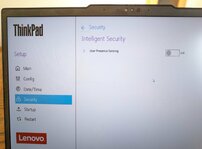
Danke für den Hinweis. Die Anwesenheitserkennung bei mir ausgeschaltet (s. Bilder unten). Also sollte das keine zusätzlichen Sperrfunktionen bringen, oder?

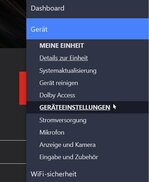
An diese Funktion hatte ich bisher nicht gedacht. Die "Geräteeinstellungen" in Lenovo Commercial Vantage lassen sich nicht öffnen, dieser eine Menübefehl (s. Screen unten) ist nicht verwendbar. Aber im BIOS/UEFI konnte ich es einsehen.

_screen_2024-11-09_110818.jpg

_screen_2024-11-09_103656.jpg

_screen_2024-11-09_103447.jpg
Beitrag automatisch zusammengeführt:

Ansonsten treibt man den Schutz gem. dieser Microsoft-Seite ad absurdum:
Danke dafür. Das hätte ich gern ausprobiert. Aber der dort empfohlene Dialog "Snap-Ins hinzufügen" bietet bei mir absolut keine "Gruppenrichtlinie" an.
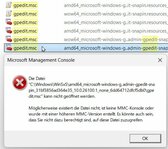
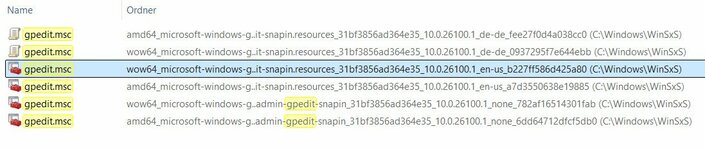
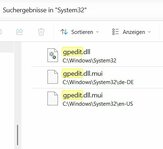
Für die Gruppenrichtlinie kann man wohl auch die Datei gpedit.msc verwenden, die bei mir mehrfach vorkommt, aber nach Doppelklick nur eine Fehlermeldung produziert. Sie kommt NICHT im Verzeichnis Windows/System32 vor, wo ich sie nach einem anderen Hilfetext erwartet hatte, sondern nur in anderen Windows-Verzeichnissen.
 
Zuletzt bearbeitet:
Hast du darüber nachgedacht, uns den Inhalt der Fehlermeldung mitzuteilen, damit wir bei der Lösungsfindung helfen können?
 
Hast du darüber nachgedacht, uns den Inhalt der Fehlermeldung mitzuteilen, damit wir bei der Lösungsfindung helfen können?
Nein, weil wie oben gesagt ich dieses Forum nicht mit Windows-Problemen belagern wollte - dazu gibt es endlose Quellen, und ich hatte schon einige durchsucht, bevor ich das letzte Mal hier gepostet habe.
Ich wollte hier nach speziellen Thinkpad-Aspekten fragen, und der Hinweis von Fremubu auf die Anwesenheitserkennung war genau so etwas - ich hatte es nicht auf dem Schirm, und es scheint Lenovo-spezifisch zu sein (auch wenn es hier scheint's nicht weiterhilft).
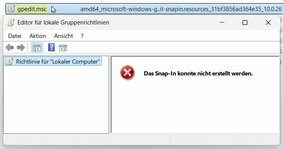
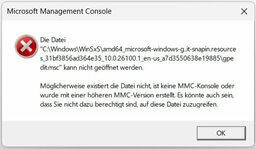
Aber bei Interesse, ich bilde unten die Dateien und die Fehlermeldungen ab, die nach Doppelklick auf die 2 unterschiedlich gekennzeichneten gpedit.msc-Dateien erscheinen. Es gibt insgesamt 2 Arten von Dateien mit insgesamt 2 verschiedenen Fehlermeldungen, wie unten gezeigt. "Als Administrator ausführen" bringt keine Verbesserung.
Ich las eine Anleitung, wie man diesen Fehler evtl. ausbügeln kann, aber sie war so kompliziert, dass ich keine Lust drauf hatte. Die ursprünglich oben von Mornsgras verlinkte Anleitung ist nicht sonderlich kompliziert und theoretisch sogar von mir zu bewältigen, nur sie funktioniert halt nicht.

_screen_2024-11-09_155326.jpg_screen_2024-11-09_155247.jpg_screen_2024-11-09_154943.jpg_screen_2024-11-09_154728.jpg
Beitrag automatisch zusammengeführt:

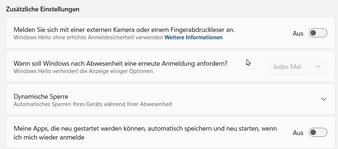
Hallo, also, wenn ich Windows Hello ganz ausschalte, kann ich tatsächlich nach dem Bildschirmschoner ohne Anmeldung wieder zurückkehren. Erstmals steht dann diese Option zur Verfügung und ist nicht ausgegraut:

_screen_2024-11-09_162904.jpg
Das war vorher ausgegraut und stand blassgrau auf "Jedes Mal".

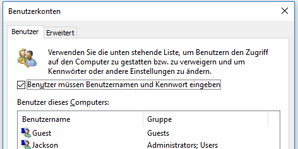
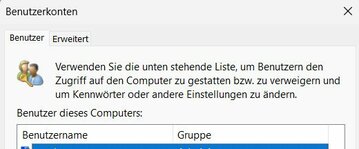
Übrigens, die Option „Benutzer müssen Benutzernamen und Kennwort eingeben“, steht bei mir NIE zur Verfügung, auch nicht nach Abschalten von Windows Hello und Systemneustart. (Ich verwende ein lokales Konto.) Hier Screenshots der Benutzerkontensteuerung 1) aus dem Internet und 2) von meinem Laptop:

netplwiz-2.png

_screen_2024-11-09_163632.jpg

Ohne Windows Hello (was ich nach Energiesparen und Neustart eigentlich gern nutzen würde) kann ich jetzt nach Bildschirmschoner ohne neues Anmeldungen zur Arbeit schreiten. Mir wird immer noch zuerst ein bunter Sperrbildschirm gezeigt, der erst weggedrückt werden muss, aber der lässt sich vermutlich auch noch beseitigen.

Es gibt sogar eine engl. Lenovo-Anleitung zur Vermeidung des Anmeldezwangs, sie setzt auch auf Abschalten von Windows Hello (und zeigt die Option „Benutzer müssen Benutzernamen und Kennwort eingeben“).
Beitrag automatisch zusammengeführt:

Aber der dort empfohlene Dialog "Snap-Ins hinzufügen" bietet bei mir absolut keine "Gruppenrichtlinie" an.
Bei Deskmodder lese ich jetzt, die Gruppenrichtlinien gibt's nur bei Win 11 Pro. Ich habe wie oben gesagt Win 11 Home, und die diversen Anleitungen verschweigen nonchalant, dass es bei Home gar nicht geht. Deskmodder bietet 2 Anleitungen zum Abschalten des Anmeldezwangs:
  • mit Gruppenrichtlinien bei Win 11 Pro
  • mit Registry-Änderung bei Win 11 Home
Ich habe wie gesagt "Home".
Beitrag automatisch zusammengeführt:

Ich habe die oben verlinkte Registry-Änderung à la Deskmodder durchgeführt. Danach wurde zunächst gar keine Anmeldung mehr gefordert, auch nicht nach Neustart. Dann habe ich Windows Hello wieder eingeschaltet, weil ich es gern bei Neustart und nach Standby verwenden würde, aber dann war auch nach Bildschirmschoner wieder eine Anmeldung gefragt.
Und in der Registry war der neu angelegte Schlüssel "Personalization/NoLockscreen/1" einfach spurlos verschwunden.
 
Zuletzt bearbeitet:
gpedit.msc liegt in C:\Windows\System32 und sollte nach eingabe von "gpedit.msc" im Suchfeld bzw. nach drücken von Windows-Taste - R gestartet werden.
 
gpedit.msc liegt in C:\Windows\System32 und sollte nach eingabe von "gpedit.msc" im Suchfeld bzw. nach drücken von Windows-Taste - R gestartet werden.
Danke für den Hinweis. Bei mir liegt es wie oben gezeigt nur in anderen Verzeichnissen. Wenn ich es von dort nach System32 kopiere und von dort starte, kommt die oben schon gezeigte Fehlermeldung.
Wie gesagt, ich habe Windows 11 Home, und da geht das wohl gar nicht. Ich habe in System 32 nur gpedit-dlls:

_screen_2024-11-09_174904.jpg
 
Uff - ja, ich vergesse regelmäßig, dass es tatsächlich noch Menschen gibt, die eine Windows Home-Edition nutzen (müssen). Das käme mir mangels Kontrolle und Einstellungsmöglichkeiten gar nicht ins Haus.
Zum Glück ist jede Einstellung auch ein Registry-Key, die auch ohne gpedit-Konsole vorgenommen werden kann:


Was die Abfrage von Passwörtern betrifft, das ist für den namensgebenden Sperrbildschirm normal. Es wäre auch ziemlich ungünstig, wenn ein Rechner irgendwo "gesperrt" steht (das, was man sehen kann), sich jedoch ohne Kennwort entsperren lässt.

Auch, dass jedesmal eine Abfrage stattfindet, wenn Windows Hello aktiviert ist, ist normal und sogar sinnvoll:
Hello macht aus der Kennwort-basierten eine biometrische Abfrage, die mittels Finger oder Kamera in einer Sekunde oder weniger bewältigt sein sollte.

Das Argument der Bequemlichkeit soll damit entkräftet werden, ich glaube, hier hat Microsoft die Bequemlichkeit einiger User noch unterschätzt.

Das alles sind aber Windows- und generelle Informatikfragen und haben nichts mit dem verwendeten Gerät zu tun.

Ein Computer, der unbeaufsichtigt und physisch zugänglich ist, muss immer gesperrt sein. Es gibt sonst keinen Schutz vor Missbrauch durch dritte.

Zum Vergleich: Eine Feuerschutztür muss immer geschlossen werden. Sie bietet sonst keinen Schutz vor der Ausbreitung eines Feuers.
Sperrt man diese dauerhaft mit einem Türkeil auf, ist das strafbar. Ja klar, es brennt gerade nicht, aber was ist wenn es doch mal brennt?

Die Argumente sind lustigerweise auch die selben: "nur mal kurz" "ich kriege das schon mit wenn etwas passiert" etc. etc.
 
  • ok1.de
  • thinkstore24.de
  • ok2.de - Notebook Computer Server
  • Preiswerte-IT - Gebrauchte Lenovo Notebooks kaufen

Werbung

Zurück
Oben