Win7 Systemwiederherstellung Speicherplatzbedarf

JohannesF

Member
Themenstarter
Registriert
16 Sep. 2010
Beiträge
230
Die Windows-eigene Systemwiederherstellung soll laut ThinkWiki durchaus empfehlenswert sein.

Benötigt die Aktivierung derselben einen gewissen Speicherplatzbedarf (zB. wenn nur eine 128 GB SSD verbaut ist)?

Da Wiederherstellungspunkte auch manuell gesetzt werden können: Ist es sinnvoller, einmalig bei einem fehlerfrei laufenden System einen Punkt manuell zu setzen, oder dies dem System selber zu überlassen?

In erster Linie denke ich an Windows-Update Fehler, die laut versch. Berichten schon damit behoben werden konnten.

Gruß Johannes
 
Da Wiederherstellungspunkte auch manuell gesetzt werden können: Ist es sinnvoller, einmalig bei einem fehlerfrei laufenden System einen Punkt manuell zu setzen, oder dies dem System selber zu überlassen?
das ist egal, weil wenn der dafür vorgesehen platz aufgebraucht ist löscht windows automatisch den ältesten eintrag, LEIDER.
somit ist man gezwungen bei einem sauberen neuen system nach einrichtung ein image zu ziehen.

für fehlgeschlagene driver oder software intalationen oder missglückte windows updates ist es aber eine gute "absicherung". mann kann aber nur so weit zurück wie windows eben die anzahl snapshots auf vorrad hat.
beispiel:
gibt man der wiederherstellung nur 5 giga und man installiert an dem bsagten tag 15 mal software und driver dürften dann alle alten einträge überschrieben sein und du kannst nur auf einen wiederherstellungspunkt vom selben tag zurück.
natürlich sind die grössenabhängigkeit der wiederherstellungspunkte abhängig von der grösse vom sysdrive.
 
Danke!

Und die Sicherung auf eine externe Festplatte?

Es kursieren zumindest viele Beiträge auf Google, dass das von Windows nicht mehr angenommen wurde...

Gruß Johannes
 
Und die Sicherung auf eine externe Festplatte? Es kursieren zumindest viele Beiträge auf Google, dass das von Windows nicht mehr angenommen wurde... Gruß Johannes

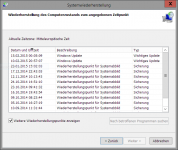
Google weiß eben auch nicht alles, sie ist unter WIN7, WIN8 und WIN10 vorhanden. Eine regelmäßige Sicherung des Systems auf eine externe Platte ist sogar Pflicht und noch effektiver als Systemwiederherstellungspunkte: In einem System-Image werden nämlich ältere Wiederherstellungspunkte gleich mitgespeichert, so dass man nicht nur auf Wiederherstellungspunkte des aktuellen Systems, sondern auch die des Images zurückgreifen kann. Systemwiederherstellungspunkte sind wiederum im Vorteil, wenn man ein System zurücksetzen möchte, ohne Daten zu verlieren.

Sehr gut ist das an folgendem Bild erkennbar...
--
wiederherstellungspunkte.PNG
--​
Bei der Erstellung des nächsten Systemabbilds "wandern" die zwei Punkte für das WINDOWS-Update automatisch in das Image mit hinein, man hat dann bei der angeschlossenen USB-Harddisk mit Image vier Optionen:


  1. Wiederherstellung des Systemabbilds auf eine beliebige Festplatte mit Hilfe eines bootfähigen Reparaturmediums (Nachteil Datenverlust; Vorteil: beliebige Festplatte, Aktivierung bleibt erhalten)
  2. Wiederherstellung des Systems auf den Zeitpunkt des letzten Erstellens des Systemabbilds (Vorteil kein Datenverlust)
  3. Wiederherstellung des Systems auf den Zeitpunkt vor dem 1. WINDOWS-Update (Vorteil kein Datenverlust)
  4. Wiederherstellung des Systems auf den Zeitpunkt vor dem 2. WINDOWS-Update (Vorteil kein Datenverlust)
 
Zuletzt bearbeitet:
Vielen Dank soweit!
Diverse ext. Festplatten wie die WD MyPassport Ultra bieten auch eine Backup-Software an.

Hat jemand Erfahrung damit? Können mit der WD Software nur Daten + OS von einem PC gesichert werden, oder wäre auf eine Festplatte auch eine Sicherung von 2 ThinkPads möglich, die dann auch konfliktfrei fürs jeweilige Notebook wiederhergestellt werden kann? (oder anders gefragt, verwendet man besser pro zu sicherndem PC auch nur eine Festplatte ohne Fremddaten?).

Gruß Johannes
 
Hat jemand Erfahrung damit? Können mit der WD Software nur Daten + OS von einem PC gesichert werden, oder wäre auf eine Festplatte auch eine Sicherung von 2 ThinkPads möglich, die dann auch konfliktfrei fürs jeweilige Notebook wiederhergestellt werden kann?

Die WINDOWS-eigene Sicherung ist dem WD-Backup auf jeden Fall vorzuziehen. Sie schreibt sämtliche Informationen des System und aller zusätzlich angegebenen Partitionen in einen Ordner, der den Namen des PCs trägt. (Sie sichert allerdings keine Lenovo-eigenen Partitionen so, dass man sie mit dem Thinkvantage-Button "anspringen" kann. Wenn man für die Sicherung WINDOWS statt Lenovo verwendet, braucht man allerdings auch die Lenovo-Recovery-Partition nicht mehr. Sehr praktisch...)

Die Backups sind inkrementell, das heißt, die alte Version wird überschrieben. Will man nicht überschreiben, also mehrere Versionen der Systeme behalten und wiederherstellen, muss man vorher den PC umbenennen, z.B. von T61WIN7-01 nach T61WIN7-02, T61WIN7-03, oder auch T61WIN8-01 oder eben T61WIN10-01 usw. (Wenn man aus irgendeinem Grunde in einem alten Netz "netbios-kompatibel" bleiben muss, lässt man den Bindestrich im Computernamen weg.) Auf diese Art kann man alle möglichen Betriebssystemversionen installieren und dann in allen möglichen Stadien backupppen und wiederherstellen.

Man kann alle möglichen Systeme wie WIN7, 8, 8.1 und 10 auf eine Festplatte schreiben, mit Ausnahme von WINDOWS Vista: Dieses Betriebssystem benötigt nicht nur eine eigene Festplatte für das Backup, sondern auch exakt den Reparaturdatenträger (32 oder 64 Bit), der nach dem Backup angeboten wird: Bei Vista ist es sehr, sehr speziell und man muss sehr gründlich sein, wenn man sein System wiedersehen will.

Ansonsten kann man alle Systeme in allen möglichen Installationsstadien auf eine Festplatte schreiben und es gilt für die Wiederherstellung:

  • WINDOWS 7 benötigt zum Booten den Reparaturdatenräger von WIN 7 oder den Installationsdatenräger von WIN 7
  • WINDOWS 8.0 benötigt zum Booten den Reparaturdatenräger von WIN 8.0 oder den Installationsdatenräger von WIN 8.0
  • WINDOWS 8.1 benötigt zum Booten den Installationsdatenräger von WIN 8.1
  • WINDOWS 10 benötigt zum Booten den Installationsdatenräger von WIN 10, und zwar möglichst genau den Build der aktuellen Preview

Hat man per Bootloader mehr als ein System auf der Disk, also XP und WIN7, oder auch WIN 7 und WIN10 Preview, nimmt man die höchste Version von WINDOWS für die Sicherung und backuppt beide oder noch mehr Systeme auf einen Rutsch, da die Startdateien des "zweiten Systems" ohnehin den Startvorgang (Bootloader) des "ersten Systems" mit managen. Man kann auf einen Rutsch DOS (FAT16), WIN98 (FAT16, nicht FAT32), WIN NT4, WIN 2000, XP, WIN 7, WIN 8 und WIN 10 backuppen, wenn man es darauf anlegt, 8 WINDOWS-Versionen auf seinem Rechner zu haben.

Hat man nach dem Backup von Vista, WIN7 oder WIN8.0 einen der angebotenen "Systemreparaturdatenträger" auf eine (evtl. wiederbeschreibbare) CD schreiben lassen, wandelt man diese sofort in eine ca. 160 MB große ISO um, um die diese dann mit einem geeigneten Programm auf einen USB-Stick zu bringen: Man kann dann vom Stick die Wiederherstellung oder andere Reparaturarbeiten starten, und z.B. das Image sehr flott auf eine zweite HDD im Tray schreiben und wiederherstellen. Man kann aber auch praktischerweise die passende ISO auf der externen Festplatte lassen, auf der sich ohnehin die VHD-Images des ThinkPads befinden.

Es hat keinen Sinn, Images in eine NAS zu schreiben, da der Systemreparaturdatenträger nicht darauf zugreifen kann. Da das NAS in der Regel eine anderes Dateisystem als WINDOWS verwendet, und die Daten verschlüsselt, bringt es auch nichts, dann die Platte auszubauen und per USB an das ThinkPad zu hängen. Systemimages gehören immer auf eine unverschlüsselte USB-NTFS-Festplatte, die an einem sicheren Ort gelagert wird.

Man kann per USB-Platte angebundene VHD-Images direkt mounten, sie erscheinen dann als neue Partitition in WIN7, 8 und 10. Wer sich geschickt anstellt, kann eine auf USB-Platte vorhandene VHD-Imagedatei sogar booten.

 
Zuletzt bearbeitet:
WD bietet im Downloadbereich für Besitzer der WD-Platten Acronis True Image WD Edition kostenlos an.
Dies läuft nur bei einer angeschlossenen oder eingebauten WD-Platte.
 
Wenn man für die Sicherung WINDOWS statt Lenovo verwendet, braucht man allerdings auch die Lenovo-Recovery-Partition nicht mehr. Sehr praktisch...)

Danke!
Also, gegen die Lenovo-Sicherung (über das Solution-Center) spricht an und für sich nichts verglichen zur Windows-Sicherung, sofern die Partition [Q:] vorhanden ist, also mir wäre bisher (wie empfohlen) bei keinem Gerät eingefallen, an dieser was zu ändern.

Verstehe ich richtig, bei 2 ThinkPads mit Win7 64 sichert man eines auf USB-Platte und kann hiermit auch das Zweite reparieren? (also es wäre sinnlos, beide Win7-Geräte zu sichern).
Genau dies würde mich betreffen, das T520 läuft einwandfrei, das L512 zickt kurz nach einer Clean Install schon wieder mit Windows-Updates (wobei auch der bekannte fehlerhafte SATA-Treiber in meinem Fall nicht sicher als Ursache feststeht).

Auf jeden Fall würde ich wie in ThinkWiki empfohlen System Update nach der Treiberinstallation deinstallieren, ich glaube hiermit kommt beim L512 immer ein Fehler rein. Zuerst hat das Gerät 1 bis 2 Monate Updates empfangen, als dann System Update drübergelaufen und fertig installiert hat, wieder nicht mehr...

Gruß Johannes
 
Zuletzt bearbeitet:
Verstehe ich richtig, bei 2 ThinkPads mit Win7 64 sichert man eines auf USB-Platte und kann hiermit auch das Zweite reparieren? (also es wäre sinnlos, beide Win7-Geräte zu sichern).

Nein, das ist nicht richtig: Man kann nur das System reparieren, von dem das Image stammt. Selbst wenn man zwei baugleiche Geräte hat, und das Image des ersten auf das zweite Gerät spielt, geht zunächst die WINDOWS-Aktivierung verloren, meistens lachen einen dann noch diverse Bluescreens an...

Der WINDOWS-Update-Fehler geht wohl auf einen falschen Lenovo-SATA-Driver zurück: In dem Fall muss man im Gerätemanager beim SATA-Controller unter "Eigenschaften" den "Vorherigen Treiber" anklicken und reaktivieren, dann geht nach einem Neustart wohl auch das Update wieder. Du kannst aber auch den Installationspunkt des Systemupdates in der Systemwiederherstellung suchen und alles rückgängig machen.

WD bietet im Downloadbereich für Besitzer der WD-Platten Acronis True Image WD Edition kostenlos an. Dies läuft nur bei einer angeschlossenen oder eingebauten WD-Platte.

Richtig, hier für WD-Platten und hier auch für Seagate/Maxtor. Es handelt sich aber um jene Acronis-Version, die Lenovo-Recovery-Partitionen nicht absolut exakt kopiert, dafür braucht man wohl doch die Kaufversion.
 
Zuletzt bearbeitet:
  • ok1.de
  • thinkstore24.de
  • ok2.de - Notebook Computer Server
  • Preiswerte-IT - Gebrauchte Lenovo Notebooks kaufen

Werbung

Zurück
Oben