Wiederholfrequenz des Bildschirms verstellt sich in gemoddetem T431s ab und an

  • Ersteller Ersteller slainte
  • Erstellt am Erstellt am
S

slainte

Guest
Themenstarter
Hallo allerseits,

ich habe folgendes Problem, für das vielleicht jemand eine Lösung parat hat:


Folgende Ausgangslage: Habe hier ein T431s mit Win7, das ich meiner Frau spendiert habe. In dieses T431 habe ich das "berühmte" AUO-Display (Full-HD), das auch in so manchem T440s werkelt, eingebaut.

Win 7 habe ich neu und "clean" installiert, weil meine Frau dieses eher als Win8 wollte. Nun besteht ab und an nach dem Hochfahren das Problem, dass die Wiederholfrequenz des Displays von 60 auf 40 Hz runtergeregelt wurde. Muss das dann wieder manuell beheben.

Habe auch schon das "Treiberpaket" von Lenovo für die Full-HD Schirme im T440s runtergeladen und installiert. Aber irgendwie wird das neue Display nicht so wirklich erkannt. Das Intelgrafikgedöns scheint auch dazwischenzufunken. Dort wird überhaupt kein Monitortyp erkannt.

Hat irgendjemand vielleicht einen dienlichen Tipp?

Vielen Dank vorab!
 
Zuletzt bearbeitet:
Thema ins Unterforum "Ultrabooks" verschoben.
 
Dort wird überhaupt kein Monitortyp erkannt. Hat irgendjemand vielleicht einen dienlichen Tipp?

Ohne Monitortyp keine Bildwiederholfrequenz, so lauten im harten Computeralltag nun mal die unausgesprochenen Regeln... :rolleyes:

Alles beginnt damit, dass man im Gerätemanager via monitor.inf ein ThinkPad-Display mit der entsprechenden Auflösung installiert, dabei greift man auch gleich einige praktische Farbprofile mit ab. Es sieht einfach aus, aber man muss sich nach dem Download über üble "auf dem Computer suchen" und "Datenträger..."-Menüs hangeln und "kompatible Geräte"-Haken anklicken.

Wenn aber im Gerätemanager erst mal "ThinkPad Display 1920x1080" o.ä. steht, dann erst hat auch die Grafikkarte die Chance, abseits vom BIOS einen Monitor anzusteuern ("override") und die Bildwiederholfrequenz dauerhaft zuzuweisen. Dann kann man übrigens auch frei Farbprofile einbinden...
 
@think_pad
Danke schön! monitor.inf hatte ich mir auch schon runtergeladen. Die Menüs hatte ich wohl noch nicht ganz durch. Jedenfalls scheint es nun geklappt zu haben. Ich traue dem Braten noch nicht ganz, aber es wurde immerhin ein Lenovo-Display im Gerätemanager erkannt.

Danke @moronoxyd fürs Verschieben.
 
Zuletzt bearbeitet:
Ich traue dem Braten noch nicht ganz, aber es wurde immerhin ein Lenovo-Display im Gerätemanager erkannt.

So ist es recht! :D

Das klappt ... ähem... (räusper) ... sogar mit Nicht-ThinkPad-Displays: Es gibt nichts Schöneres, als z.B. einer alten ASUS-Möhre mit Raster-Display ein knackiges Farbprofil zu verpassen und das Teil so aufzubrezeln...
 
Tja, hat sich leider doch nicht erledigt. Ab und an verstellt sich die Wiederholfrequenz doch, obwohl der Monitor von Windows richtig erkannt wird. Hab den Eindruck, dass das Intel-Gedöns vielleicht dazwischenfunkt. Möglich? Soll ich das mal deinstallieren? Any ideas?
 

Dann geht es wohl hier weiter... http://thinkpad-forum.de/threads/181921-VGA-Auflösung-ThinkPad-W540?p=1829242&viewfull=1#post1829242

Es gibt drei 14" FHDs mit LENxxxx

...
%TPWHD% = TPLCDWHDG60.Install, Monitor\LEN40A0 ; 14" Wide HD 16:9 LED B/L 1366x768 Gamut60

%TPWHDP% = TPLCDWHDPG60.Install, Monitor\LEN40A1 ; 14" Wide HD+ 16:9 LED B/L 1600x900 Gamut60
%TPWHDPH% = TPLCDWHDPHG72_1.Install, Monitor\LEN40A2 ; 14" Wide HD+ 16:9 High Bright 1600x900 H Gamut72 _1
%TPWFHD% = TPLCDWFHD.Install, Monitor\LEN40A6 ; 14" Wide FHD 16:9 LED B/L 1920x1080
%TPWFHD% = TPLCDWFHDG60.Install, Monitor\LEN40A7 ; 14" Wide FHD 16:9 LED B/L (H) 1920x1080 Gamut60
%TPWFHDF% = TPLCDWFHDFG72.Install, Monitor\LEN40A3 ; 14" Wide FHD 16:9 IPS 1920x1080 F Gamut72
%TPWQHDF% = TPLCDWQHDFG60.Install, Monitor\LEN40A4 ; 14" Wide QHD 16:9 IPS 2560x1440 F Gamut60
%TPWQHDPF% = TPLCDWQHDPF.Install, Monitor\LEN40A5 ; 14" Wide QHD+ 16:9 IPS 3200x1800 F
...
 
Zuletzt bearbeitet:
Sorry, bringt mir nix.

Du solltest mit MonInfo o.ä. die Lenovo-Bezeichnung auslesen, und baust dann in den Intel-Treiber (inf-Datei) Dein Modell ein, damit er das BIOS überliest, und diesen Monitor als regulär anerkennt.

Du brauchst also eine ...

[NonEDIDMode_AddSwSettings]
...
HKR,, DTD_1,%REG_BINARY%, 00,64,90,70,62,1A,3E,40,80,B8,13,00,00,00,00,00,00 ,1C,37,01 ;1680x1050@100...Reduced Blanking
HKR,, DTD_2,%REG_BINARY%, 8C,6E,80,D0,72,B0,3C,40,98,D0,13,00,00,00,00,00,00 ,1C,37,01 ;1920x1200@90...Interlaced
...
usw.

NonEDID-Ausnahmegenehmigung für Dein internes Display, so wie man das auch mit einem externen Monitor machen würde.

Das der Intel-Grafiktreiber das Display ablehnt, liegt ja daran, dass er aus dem BIOS andere Informationen bekommt als jene, die Du eigenständig mit dem FHD-Display eingebaut hast, ohne dieses Display ordentlich im BIOS anmelden zu können.
 
Zuletzt bearbeitet:
Hmmm, habe das Problem vielleicht anders gelöst. Bis jetzt bleibt die Wiederholfrequenz dadurch stabil.
Habe den Inteltreiber erst einmal komplett runter. Dann habe ich den "Treiber" für den Monitor aktualisiert, sodass ein Lenovomonitor erkannt wird. Danach ein Windowsupdate und dadurch den passenden Inteltreiber wieder drauf (Hab auch mal im Systemupdate von Lenovo geschaut, selbiges wollte einen anderen Inteltreiber auf den Rechner hauen ... das habe ich mal schön sein lassen).

Dennoch habe ich mir mal MonInfo gezogen, um gegebenenfalls deinen vorgeschlagenen Schritt zu machen, falls wieder Probleme auftreten (fingers crossed).
Allerdings bräuchte ich noch eine Anleitungs für Dummies, wie ich die Bezeichnung aus MonInfo auslese und in den Intel-Treiber einbaue ;) Danke vorab!
 
Dann habe ich den "Treiber" für den Monitor aktualisiert, sodass ein Lenovomonitor erkannt wird. Danach ein Windowsupdate und dadurch den passenden Inteltreiber wieder drauf (Hab auch mal im Systemupdate von Lenovo geschaut, selbiges wollte einen anderen Inteltreiber auf den Rechner hauen ... das habe ich mal schön sein lassen).

Das war vielleicht die richtige Strategie und ist ein schöner Beweis dafür, dass im Grunde genommen viele Wege zum Ziel führen. Der Intel-Treiber von WINDOWS fragt natürlich nicht das BIOS ab, sondern den eingetragenen Monitor im Gerätemanager, und passt den Treiber an den gefundenen Monitor an, und nicht wie der Lenovo-Treiber das BIOS nach einer LENxxxx-Nummer. Das ist ein guter Zeitpunkt, einen Systemwiederherstellungspunkt zu errichten und noch wichtiger, ein Systemabbild auf eine externe USB-Festplatte zu schreiben, damit Du notfalls diesen Zustand wieder herstellen kannst. Was die meisten nicht wissen: Nicht nur kann man ein 1:1-Abbild notfalls wieder herstellen, sondern man kann auch auf dem externen Systemabbild die gespeicherten Systemwiederherstellungspunkte wieder herstellen, man bekommt also immer ein intaktes System zurück ohne Datenverlust.

Dennoch habe ich mir mal MonInfo gezogen, um gegebenenfalls deinen vorgeschlagenen Schritt zu machen, falls wieder Probleme auftreten (fingers crossed). Allerdings bräuchte ich noch eine Anleitungs für Dummies, wie ich die Bezeichnung aus MonInfo auslese und in den Intel-Treiber einbaue Danke vorab!

Es gibt keine Anleitung für Dummies, aber die Sache sieht praktisch so aus:
---
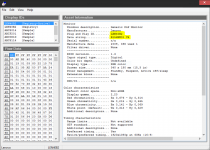
monInfo.PNG
---​
Das ist zwar kein schönes Bild, aber ich bin gerade auf dem falschen System und habe das Bild einfach gemacht. In diesen Bild steht nun "LEN40B2" als Monitorbezeichnung für Lenovo und "B156HW01 V4" als Hersteller-Monitorbezeichung, das ist der Hersteller des Displays. Da in meinem BIOS "B156HW01 V4" in der Whitelist als Monitor eingetragen ist, macht er daraus einfach "LEN40B2" und hat damit natürlich keine Probleme. Aber bei Dir ist das anders, weil Deine Herstellerbezeichnung eben nicht im Lenovo-BIOS steht...

Du müsstest jetzt prinzipiell entweder...


  • dem Lenovo-BIOS vorgaukeln, es wäre noch der "alte" LENxxx-Monitor drin, in dem Du die die Daten des "alten" Monitors in den EDID des neuen Monitors flashst, und dann später unter WINDOWS mit dem ThinkPad-Monitor und dem Grafiktreiber eine höhere und bessere Auflösung erzwingst
  • oder eine Ausnahmegenehmigung in Intel-Treiber erzwingst, in dem Du genau diese ausgelesenen Daten des "neuen" Monitors einträgst, also etwa wie oben "HKR,, DTD_2,%REG_BINARY%, 8C,6E,80,D0,72,B0,3C,40,98,D0,13,00,00,00,00,00,00 ,1C,37,01 ;1920x1200@90...Interlaced"
  • oder Du findest jemand, der diesen, Deinen "neuen" Monitor reguär benutzt und klaust von dort die Daten, in dem Du den Key und den String in der Registry suchst und dann bei Dir einträgst
  • oder eben wie Du es gemacht hast, vorher den Monitor einträgst und hoffst, dass sich der Treiber bei Installation darauf bezieht: Dann hast Du das Lenovo-BIOS umgangen, und bist Du jetzt derjenige, bei dem sich ein anderer den String klauen könnte, um sein ThinkPad aufzuwerten usw. usf...

Man kann ihn auch selbst erstellen, aber es ist sehr aufwendig, wie man an den verlinkten Programmen sieht. Da habe ich jetzt keinen Bock drauf... :D

++++++++++++++++++++++++

Edit: Na ok... :pinch:

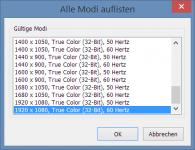
Wenn Du in Deinem nun funktionierenden Ultrabook auf die Display-Auflösung gehst, findest Du dort die Modi, hier bei mir ist das...
---
modi.PNG
---​
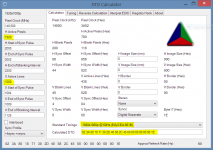
Wenn Du jetzt hier noch das DTD-Calc herunterlädst, und die aktuelle Einstellung auswählst, schreibt er Dir den String für die Ausnahmegenehmigung, also hier
Code:
[COLOR=#008000]02 3A 80 18 71 38 2D 40 58 2C 45 00 00 00 00 00 00 1E[/COLOR]
----
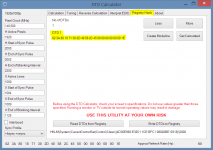
DTD_1.PNG...DTD_2.PNG...DTD_3.PNG
----​

Die Ausnahmegenehmigung für die inf-datei des entpackten Intel-Grafiktreibers lautet nach Adam Riesling also...
Code:
[COLOR=#000000][FONT=Verdana][NonEDIDMode_AddSwSettings][/FONT][/COLOR]
[COLOR=#000000][FONT=Verdana]HKR,, DTD_[/FONT][/COLOR][COLOR=#ff0000][FONT=Verdana]1[/FONT][/COLOR][COLOR=#000000][FONT=Verdana],%REG_BINARY%, [/FONT][/COLOR][COLOR=#008000]02,3A,80,18,71,38,2D,40,58,2C,45,00,00,00,00,00,00,1E[/COLOR][COLOR=#000000][FONT=Verdana] ;1920x1080@60 
[/FONT][/COLOR]

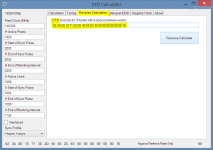
Der DTD-Wert (Detailed Timing Descriptor) berechnet sich nach den Werten, die in der Registry und im Reiter "Registry Hack" stehen, man kann so viele Ausnahmegenehmigungen eintragen, wie man möchte...

Fang aber bitte nicht an, die Registry zu hacken und da etwas reinzuschreiben, sonst gibt es meistens Ärger: Trage es nur in die inf des Grafik-Treibers ein, dann trägt er es selbst in die Registry ein. Mit "Reverse Calculation" kann man übrigens auch Strings aus inf-Dateien auf ihre Gültigkeit für ein Display prüfen...
 
Zuletzt bearbeitet:
  • ok1.de
  • thinkstore24.de
  • ok2.de - Notebook Computer Server
  • Preiswerte-IT - Gebrauchte Lenovo Notebooks kaufen

Werbung

Zurück
Oben