



Hi, ich war ein "Konsumkind" und habe mir Win 8 gegönnt. Nun ärgere ich mich, weil ich diese verdammte mittlere "Maustaste" nur zum scrollen nutzen kann. Ich will damit aber Links öffnen, und Tabs schließen. Auch das scrollen ging mal leichter von der Hand. Ich hatte so einen "kreis", wenn ich die mittlere Maustaste gedrückt hatte und konnte den Mauszeiger dann frei bewegen. Nun habe ich nur diese Scrollleiste als Symbol und ich habe das Gefühl, dass scrollen läuft nur abgehackt. Diesen UltraNav Treiber habe ich geladen, aber immer noch keine Funktion, außer scrollen auf der mittleren Taste. Und ich entschuldige mich, aber in diesem Forum scheint meine Entertaste nicht zu funktionieren, darum der Blocksatz. P.S. auch die "stummschlat Taste" funktioniert nicht, laut und leiser allerdings schon.

App installieren
So wird die App in iOS installiert
Folge dem Video um zu sehen, wie unsere Website als Web-App auf dem Startbildschirm installiert werden kann.
Anmerkung: Diese Funktion ist in einigen Browsern möglicherweise nicht verfügbar.
Du verwendest einen veralteten Browser. Es ist möglich, dass diese oder andere Websites nicht korrekt angezeigt werden.
Du solltest ein Upgrade durchführen oder einen alternativen Browser verwenden.
Du solltest ein Upgrade durchführen oder einen alternativen Browser verwenden.
trackpoint "ordentliche" mittlere Maustaste, und anderes scrollen
- Ersteller Bauermann
- Erstellt am
NCC-1701-E
Member
- Registriert
- 29 Juni 2012
- Beiträge
- 337
Wenn der Ultranav-Treiber wirklich installiert ist, kannst du mal auf "Systemsteuerung" -> "Maus" -> Reiter "Ultranav" -> "Einstellungen" gehen. Dort wählst du bei "Funktion Blättern oder Vergrößern auswählen" "Keine der beiden" aus und dann unter "Einstellungen" den Punkt "Automatisch auswählen". Damit sollte es funktionieren.
Gute Nacht...
Gute Nacht...

NCC-1701-E
Member
- Registriert
- 29 Juni 2012
- Beiträge
- 337
Oh! Hm... Das ist ja doof. Ich hab so spontan keine weitere Idee...
NCC-1701-E
Member
- Registriert
- 29 Juni 2012
- Beiträge
- 337
Neuer Anlauf (So funktionierts bei mir auf einem R60 zumindestens):
//EDIT: Der Link verweist auf eine neuere Version (v16), bei der der angegebene Ablauf nicht funktioniert.
Man muss sich also eine ältere Version (z.B.: v15.2.20) runterladen. (lässt sich über google finden)
- Alten Synaptics-Treiber deinstallieren und neu starten.
- Treiber von hier runterladen und installieren (ist zwar keiner von Lenovo funktioniert aber trotzdem)
- Eventuell neu starten (bin mir nicht sicher ob ich es so gemacht habe, aber schaden kanns ja nicht)
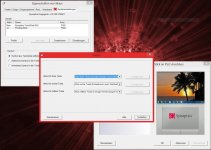
- "Systemsteuerung" -> "Maus" -> Reiter "Geräteeinstellungen"
Dort kann man dann durch Doppelklick auf "Synaptics TouchPad V6.2" oder "Pointing Stick" die Geräte konfigurieren.
Hier klickt man auf Tasten und dann auf die kleinen Zahnräder daneben. Hier wählt man dann bei "Aktion für mittlere Maustaste" die Option "Klick mittlere Maustaste" - Alles schließen und bestätigen.
- Hoffentlich sich einen Ast abfreuen, dass es funktioniert
//EDIT: Der Link verweist auf eine neuere Version (v16), bei der der angegebene Ablauf nicht funktioniert.
Man muss sich also eine ältere Version (z.B.: v15.2.20) runterladen. (lässt sich über google finden)
Anhänge
Zuletzt bearbeitet:



