
App installieren
So wird die App in iOS installiert
Folge dem Video um zu sehen, wie unsere Website als Web-App auf dem Startbildschirm installiert werden kann.
Anmerkung: Diese Funktion ist in einigen Browsern möglicherweise nicht verfügbar.




Du verwendest einen veralteten Browser. Es ist möglich, dass diese oder andere Websites nicht korrekt angezeigt werden.
Du solltest ein Upgrade durchführen oder einen alternativen Browser verwenden.
Du solltest ein Upgrade durchführen oder einen alternativen Browser verwenden.
L440 TPFanControl Fenster bei Start ausblenden
- Ersteller Mycle
- Erstellt am
Lösung
Habe in der TPFanControl.ini den Eintrag auf "1" gesetzt aber das Fenster öffnet sich dennoch und bleibt geöffnet
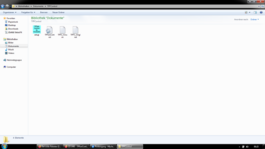
Man sieht bei dir immer nur die .ini-Datei aus deinem ZIP-File im Dokumente-Ordner. Quasi die Installationsdatei. Du musst schon die Konfigurationsdatei im Programme-Ordner bearbeiten - dort, wo TPFC installiert ist.
Bei mir liegt sie unter C:\Program Files\TPFanControl\TPFanControl.ini
Zum Bearbeiten braucht man dann auch Adminrechte, sonst kann man nicht speichern.

- Registriert
- 20 Apr. 2007
- Beiträge
- 79.915
Indem man die TPFanControl.ini editiert und den Eintrag anpasst:
 thinkwiki.de
TPFanControl richtig einrichten – ThinkPad-Wiki
- Registriert
- 20 Apr. 2007
- Beiträge
- 79.915
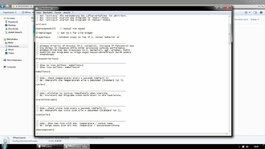
Prüfe noch einmal die Schreibweise:
Aktiv wird es beim nächsten Programmstart, z.B. nach Reboot.
"Herunterfahren" und neu einschalten wirkt nur zu 50%, da es standardmäßig nur ein Ruhezustand ist.
Code:
StartMinimized=1"Herunterfahren" und neu einschalten wirkt nur zu 50%, da es standardmäßig nur ein Ruhezustand ist.

- Registriert
- 22 Nov. 2014
- Beiträge
- 98
Glaube, die Schreibweise soweit stimmt.
Aktiv wird es beim nächsten Programmstart, z.B. nach Reboot.
Wie mache ich einen Reboot? Ich nehme an, dass es ein Neustart ist?
Zuletzt bearbeitet:
- Registriert
- 20 Apr. 2007
- Beiträge
- 79.915
Reboot=NeustartWie mache ich einen Reboot? Ich nehme an, dass es ein Neustart ist?
Setze auch in er TPFanControl.ini
Code:
StayOnTop=0- Registriert
- 22 Nov. 2014
- Beiträge
- 98
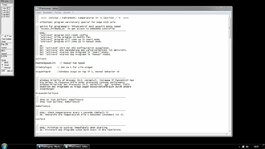
Hab es auf 0 gesetzt. Nützt nix.
Beitrag automatisch zusammengeführt:
Beitrag automatisch zusammengeführt:
Code:
//
//  >>>>  Celsius / Fahrenheit: temperatures in °C (active) / °F  <<<<
//
// ATTENTION: program versionvery special for Edge E520 onlx

// advice for programmers: TPFanControl must acquire mutex named
// "Access_Thinkpad_EC" to get access to embedded controller
// -----------------------------------------------------------------
// ENGL:
// "Active=0" program just reads config.
// "Active=1" allow program to modify fan.
// "Active=2" program will come up in smart mode.
// "Active=3" program will come up in manual mode.
//
// DE:
// bei "Active=0" wird nur die Konfiguration ausgelesen.
// bei "Active=1" die Veränderung des Lüfterverhaltens ist aktiviert.
// bei "Active=2" startet das Programm im "Smart"-Modus.
// bei "Active=3" startet das Programm im "Manual"-Modus.

Active=2

ManFanSpeed=255   // Manual Fan Speed

SlimDialog=1    // Set to 1 for slim widget

StayOnTop=0    //Windows stays on Top if 1, normal behavior =0


// -----------------------------------------------------------------
// Windows Priority of Process (0-5, normal=2), increase if fancontrol has
// big delays in response while other processes consume performance.
// Windows-Priorität des Processes (0-5, normal=2), ggf. erhöhen, falls
// Reaktion des Programms zu träge wegen Resourcenverbrauch durch andere
// Anwendungen

ProcessPriority=4

// -----------------------------------------------------------------
// Show no icon ballons: NoBallons=1
// Show icon ballons: NoBallons=0

NoBallons=1

// -----------------------------------------------------------------
// ENGL: check temperatures every x seconds (default 5)
// DE: Überprüft die Temperaturen alle x Sekunden (Standard ist 5).

Cycle=3


// -----------------------------------------------------------------
// ENGL: Minimize to systray immediately when starting
// DE: Minimiert das Programm schon beim Start in die Taskleiste.

StartMinimized=1


// -----------------------------------------------------------------
// ENGL: check vista icon every x seconds (default 1)
// DE: Überprüft das Vista Icon alle x Sekunden (Standard ist 1).

IconCycle=1


// -----------------------------------------------------------------
// ENGL: Show new icon with max. temperature / sensor name
// DE: Zeige neues Icon mit Max. Temperatur / Sensorbezeichnung

ShowTempIcon=1


// -----------------------------------------------------------------
// ENGL: Save the icon by a start delay of the service of
// "SecStartDelay" (sec.) within "SecWinUptime" (sec.) after (re)boot
// DE: Das Problem der nicht erscheinenden Icons wird durch eine
// Startverzögerung um SecStartDelay (Sekunden) innerhalb einer Zeit von
// SecWinUptime (Sekunden) verhindert.

// SecWinUptime=120
// SecStartDelay=60
// ReIcCycle=10    //rebuild TempIcon every xxx secs.
// NoWaitMessage=0  //set to 1 to avoid sleep message

// -----------------------------------------------------------------
// ENGL: Temperature thresholds for turning the taskbar icon
// yellow orange red (Smart and Manual mode only and
// only together with MinimizeToTray=1)

// DE: Temperaturgrenzwerte, die das Symbol in der Taskbar gelb,
// orange bzw. rot färben. (Nur im "Smart"- und "Manual"-Modus
// in Kombination mit "MinimizeToTray=1" verfügbar.)

IconLevels=60 70 80


// -----------------------------------------------------------------
// ENGL: Beep frequency and duration (in ms) for successful
// fan state changes. (Set either or both to zero to
// disable)

// DE: Frequenz und Dauer des Piep-Signals (in ms), das eine erfolgreiche
// Änderung des Lüfterzustands ankündigt. (Um den Piepton abzuschalten,
// setzen Sie entweder einen oder beide Werte auf 0.)

FanBeep=0 0


// --------------------------------------------------------
// ENGL: If this max number of consecutive EC read errors occur
// program will switch fan back to bios mode and exit

// DE: Sobald die maximale Anzahl aufeinanderfolgender EC-Lesefehler
// erreicht ist, schaltet das Programm auf den BIOS-Modus um
// und wird beendet.

MaxReadErrors= 10


// --------------------------------------------------------
// ENGL: Log2File=1 enables, Log2File=0 disables
// writing to TPFanControl.log . To log to file TPFanControl
// has to run with admin rights in Win7

// DE: Log2File=1 aktiviert, Log2File=0 deaktiviert
// TPFanControl muss mit Admin-Rechten laufen in Win7
// um nach TPFanControl.log zu loggen

Log2File=0


// --------------------------------------------------------
// ENGL: Log2csv=1 enables, Log2csv=0 disables
// writing to TPFanControl_csv.txt renamed to
// TPFanControl_last_csv.txt after restart of TPFanControl
// rename to *.csv for use with excel. To log to file TPFanControl
// has to run with admin rights in Win7

// DE: Log2csv=1 aktiviert, Log2csv=0 deaktiviert
// Schreiben nach TPFanControl_csv.txt umbenannt in
// TPFanControl_last_csv.txt nach erneutem Start von TPFanControl
// nach *.csv umbenennen für Bearbeitung mit excel
// TPFanControl muss mit Admin-Rechten laufen in Win7
// um nach TPFanControl_csv.txt zu loggen

Log2csv=0


// --------------------------------------------------------
// ENGL: list (separated by comma) of sensors to ignore when
// determining the max. temperature.  (Use lower case,
// e.g "IgnoreSensors=pci,aps")

// DE: Liste der Sensoren, getrennt durch Kommata, die bei der
// Ermittlung der Maximaltemperatur ignoriert werden. (Verwenden
// Sie kleine Buchstaben, z.B. "IgnoreSensors=pci,aps".)

//IgnoreSensors=no5

// ---------------------------------------------------------
// ENGL: List of new 3 letter sensor names, delete leading
// slashes to aktivat. Don't use capital letters for readability
// of temp icon.
// DE: Liste von neuen Sensorname (jeweils 3 Buchstaben), zum
// Aktivieren die Schrägstriche löschen. Kleine Buschstaben
// wg. der Lesbarkeit im TempIcon gebrauchen.

//SensorName1=cpu
//SensorName2=aps
//SensorName3=pcm
//SensorName4=gpu
//SensorName5=no5
//SensorName6=x7d
//SensorName7=bat
//SensorName8=x7f
//SensorName9=bus
//SensorName10=pci
//SensorName11=pwr
//SensorName12=xc3

// ---------------------------------------------------------
// ENGL: calculating Highest Temp with:
// temperature of sensor no. = real temp minus SensorOffsetno.
// Default SensorOffset1-12=0 , Capital O in SensorOffset,
// to activate delete slashes,
// Negative SensorOffsetno. values increase temperature values.

// DE: Berechnung von Highest Temp mit:
// Temperatur des Sensor Nr. = reale Temp minus SensorOffsetnr.
// Default: SensorOffset1-12=0 , Grosses O in SensorOffsetnr.
// zum Aktivieren Schrägstriche löschen,
// Negative SensorOffsetnr-Werte erhöhen den Temperaturwert.


//SensorOffset1=20
//SensorOffset2=6
//SensorOffset4=2
//SensorOffset5=1
//SensorOffset6=5
//SensorOffset7=5
//SensorOffset8=4
//SensorOffset9=3
//SensorOffset10=2
//SensorOffset11=1
//SensorOffset12=5

ShowBiasedTemps=1 // set to 1 to show calculated temps for sensors

// -----------------------------------------------------------------
// Show all/active sensors at start up. all=1 only active=0

ShowAll=0

// --------------------------------------------------------
// ENGL: temperature levels with associated fan levels
// (for the fan to come back, temperature must fall
// down to previous level).  There may be more or
// less levels in this list.  The first one should
// have a fan speed of zero and is the "turn off"
// temperature.
//
// Fan speed of 64 is extreme and may be an *unsupported*
// and *damaging* mode.  A fan speed of 128 setting is
// not really a fan speed in itself but will instead switch
// fan control to BIOS mode (0x80).  The idea of this
// is to let the program get out of the way and let the
// BIOS handle extremes.(and then switch back to smart if
// the temperature is okay again)

// DE: Im Folgenden sind die Temperaturpegel samt den jeweils
// zugeordeten Lüfterstufen aufgelistet. (Sobald die Temperatur in
// den Bereich eines niedrigeren bzw. höheren Pegels wechselt, wird
// die Lüfterstufe automatisch angepasst und folglich verringert bzw.
// erhöht sich die Geschwindigkeit des Lüfters.) Diese Liste kann
// weniger oder auch mehr Stufen beinhalten. Sinngemäß sollte die
// erste Stufe die gewünschte Temperatur definieren, bei der sich
// der Lüfter ausschaltet (Lüftergeschwindigkeit 0)
//
// Die Lüftergeschwindigkeit 64 ist ein Extremwert und könnte somit
// eine von IBM nicht unterstützte und sogar schädigende Betriebsart
// darstellen.  Die Lüftergeschwindigkeit 128 ist an sich keine eigene
// Geschwindigkeitsstufe, sondern gibt stattdessen die Kontrolle
// des Lüfters an das BIOS (BIOS mode, 0x80) zurück. Der Hintergrund
// dieser Einstellung ist die Möglichkeit, das Programm auszuschließen,
// um Extemfälle wieder vom BIOS steuern zu lassen. (Sobald sich die
// Temperatur wieder im Normbereich befindet, wird erneut der Smart
// Modus aktiviert.)

// Celsius:      // Fahrenheit: (Level FAN 0>80 -> Fahrenheit)

MenuLabelSM1=Smart Mode/  Label for Icon Menu, must be terminated by '/'

Level=55 235
Level=65 213
Level=70 213
Level=85 189
Level=90 163
Level=95 151


// optional 2nd profile
// if you don't need, deactivate following lines with '//'

//MenuLabelSM2=Smart Mode Forum/  Label for Icon Menu, must be terminated by '/'
//Level2=60 255
//Level2=70 237
//Level2=80 237
//Level2=85 220
//Level2=90 200
//Level2=95 190


// IconColorFan=1 digital Icon will turn green while fan is running.
// IconColorFan=1 Digitales Icon wird grün während der Lüfter läuft.

IconColorFan=1


// Program exits manual mode and switches to smart mode with last chosen
// profile, if this temp (degrees Centigrade or Fahrenheit) is achieved.
// default= 80 degrees Centigrade / 176 degrees Fahrenheit.

// Das Program verlässt den manual mode und schaltet auf smart mode mit
// letztem gewähltem Profil, wenn diese Temperatur erreicht ist.
// default= 80 Grad Celsius / 176 Grad Fahrenheit.

ManModeExit=80
Zuletzt bearbeitet:
- Registriert
- 20 Apr. 2007
- Beiträge
- 79.915
Seltsam ist es schon - aber Du weißt, dass die installierte Version für das ThinkPad Edge E520 gedacht ist?
Wird die Lüftergeschwindigkeit angezeigt, wenn er läuft?
Wird die Lüftergeschwindigkeit angezeigt, wenn er läuft?

- Registriert
- 20 Apr. 2007
- Beiträge
- 79.915
Hmmm - sollte dann eigentlich funktionieren. Auf Deinem Screenshot oben läuft es aber nicht.
- Registriert
- 22 Nov. 2014
- Beiträge
- 98
Die Lüftungsgeschwindigkeit wurde seit Jahren nicht "oben" angezeigt. Sondern nur, wenn ich in der Taskleiste auf das entsprechende icon klicke.Hmmm - sollte dann eigentlich funktionieren. Auf Deinem Screenshot oben läuft es aber nicht.
Ist aber nicht schlimm. Hast alles versucht und danke herzlichst!

Beitrag automatisch zusammengeführt:
Anhang anzeigen bandicam 2024-11-05 21-21-39-842.mp4
Beitrag automatisch zusammengeführt:
TPFan läuft aber. Sieht man, wenn ich von "Smart" auf "Bios" umswitche.
Anhang anzeigen bandicam 2024-11-05 21-27-38-799.mp4
Zuletzt bearbeitet:

think_pad
Rather active member
- Registriert
- 20 Feb. 2014
- Beiträge
- 6.629
Hi all, wie kann ich beim Start das TPFanControl Fenster deaktivieren?
- TPFC installieren
- Programmordner suchen
- von der TPFanControl.exe eine Verknüpfung direkt im Programmordner erstellen...
- ... diese erstellte TPFC-Verknüpfung direkt auf den Desktop verschieben.
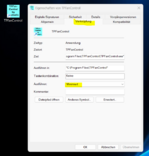
- Öffnen der Eigenschaften der TPFC-Verknüpfung,
- unter "Ausführen" von "Normales Fenster" auf "Minimiert" ändern,
- durch Anklicken der Verknüpfung Test des minimalen Öffnens,
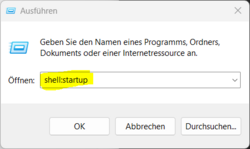
- unter WINDOWS -> Ausführen -> shell:startup eingeben und
- die bearbeitete TPFC-Desktop-Verknüpfung in den Autostart-Ordner verschieben.
- Restart
 ...
... ...
...  ...
... 
TPFControl 6.3 läuft auch auf einem T580, wenn man vorher TVicPort 4.1 installiert. Lüfter, CPU und Ladeelektronik werden ordnungsgemäß überwacht.
Zuletzt bearbeitet:

Habe in der TPFanControl.ini den Eintrag auf "1" gesetzt aber das Fenster öffnet sich dennoch und bleibt geöffnet
Man sieht bei dir immer nur die .ini-Datei aus deinem ZIP-File im Dokumente-Ordner. Quasi die Installationsdatei. Du musst schon die Konfigurationsdatei im Programme-Ordner bearbeiten - dort, wo TPFC installiert ist.
Bei mir liegt sie unter C:\Program Files\TPFanControl\TPFanControl.ini
Zum Bearbeiten braucht man dann auch Adminrechte, sonst kann man nicht speichern.
Lösung
- Registriert
- 22 Nov. 2014
- Beiträge
- 98
OK.. Vielen Dank!! Habe ich gemacht. Warum sich ein TPFan als Ordner in Dokumente befindet, ist mir ein Rätsel. Im Prinzip könnte ich diesen löschen?Man sieht bei dir immer nur die .ini-Datei aus deinem ZIP-File im Dokumente-Ordner. Quasi die Installationsdatei. Du musst schon die Konfigurationsdatei im Programme-Ordner bearbeiten - dort, wo TPFC installiert ist.
Bei mir liegt sie unter C:\Program Files\TPFanControl\TPFanControl.ini
Zum Bearbeiten braucht man dann auch Adminrechte, sonst kann man nicht speichern.
- Registriert
- 22 Nov. 2014
- Beiträge
- 98
Könnte natürlich sein. Aber ich kann mir auch vorstellen, dass ich dazumal die Datei aus den ProgramFiles aus Sicherheitsgründen (bin ein Sicherheits-Freak) in Dokumente kopiert habe. Denn: wenn mein ThinkPad mal den Geist aufgibt habe ich noch eine Setup-Datei für den nächsten Rechner. Mache auch regelmässig Backups über Acronis auf 2 getrennte externe Festplatten, die an unterschiedlichen Orten aufbewahrt werden. Plus Cloud. Andererseits denke ich aber auch, dass der Besitz der TPF-Setup-Datei bei einem neuen Rechner gar nichts nützen würde....
Mein L440 ist jetzt knapp 10 Jahre alt, läuft noch mit WIN 7 und ist dermassen personalisiet, dass ich das wohl niemehr so hinkriegen werde. Daher halt ich solange daran fest, bis wirklich nichts mehr geht.
Gehört jetzt nicht zum Thema, aber ich frage mich, ob ein Acronis-Backup des gesamten Rechners beim Kauf eines neuen mit WIN11 oder höher überhaupt etwas nützen würde. Wahrscheinlich nicht.
Mein L440 ist jetzt knapp 10 Jahre alt, läuft noch mit WIN 7 und ist dermassen personalisiet, dass ich das wohl niemehr so hinkriegen werde. Daher halt ich solange daran fest, bis wirklich nichts mehr geht.
Gehört jetzt nicht zum Thema, aber ich frage mich, ob ein Acronis-Backup des gesamten Rechners beim Kauf eines neuen mit WIN11 oder höher überhaupt etwas nützen würde. Wahrscheinlich nicht.

dub-setter
Active member
- Registriert
- 24 Sep. 2008
- Beiträge
- 659
hui..
mit win7 dann aber nicht mehr online..oder?
deine daten aus dem back up kannst du natürlich auch auf einen win 11 rechner packen.
aber die dazugehörigen programme bzw. anwendungsdaten müssten dann natürlich neu installiert/ eingerichtet werden.
(auch tpfancontrol zb.)
und dann natürlich die frage, ob software von win7 noch auf win 11 läuft,
bzw. was man da unbedingt braucht.
(oder in eine virtuelle maschine/umgebung installieren)
mit win7 dann aber nicht mehr online..oder?
deine daten aus dem back up kannst du natürlich auch auf einen win 11 rechner packen.
aber die dazugehörigen programme bzw. anwendungsdaten müssten dann natürlich neu installiert/ eingerichtet werden.
(auch tpfancontrol zb.)
und dann natürlich die frage, ob software von win7 noch auf win 11 läuft,
bzw. was man da unbedingt braucht.
(oder in eine virtuelle maschine/umgebung installieren)
- Registriert
- 22 Nov. 2014
- Beiträge
- 98
Doch, ich bin tatsächlich so wahnsinnig, win7 auch weiterhin online zu nutzen, in der Hoffnung, dass nichts passiert. Im schlimmsten Fall habe ich mehrere Komplett-BackUps vom gesamten Rechner.
Aber das gehört jetzt nicht mehr zum Thema (@moderatoren)
Danke Euch allen für Eure für mich wertvolle Hilfe!
Liebe Grüsse
Mycle
Aber das gehört jetzt nicht mehr zum Thema (@moderatoren)
Danke Euch allen für Eure für mich wertvolle Hilfe!
Liebe Grüsse
Mycle
Das würde ich nicht als Sicherheits-Freak bezeichnen, sondern ist einfach "nur" eine gute Backup-Strategie. Dabei wird außerdem auch die 3-2-1-Regel eingehalten (oder noch leicht übertroffen).bin ein Sicherheits-Freak [...] Mache auch regelmässig Backups über Acronis auf 2 getrennte externe Festplatten, die an unterschiedlichen Orten aufbewahrt werden. Plus Cloud.
Naja, TPFC läuft auch auf neueren ThinkPads. Aber die Setup-Datei könnte man dann natürlich auch einfach neu aus dem Netz ziehen. Wäre eher die Config, die einem dann hilft, aber die muss man für ein neues Gerät in der Regel eh wieder anpassen, zumindest die Lüfterstufen.Andererseits denke ich aber auch, dass der Besitz der TPF-Setup-Datei bei einem neuen Rechner gar nichts nützen würde....
Personalisiert ist zwar cool, weil eben alles genau so ist, wie man es haben möchte. Hat aber auch den Nachteil, dass es jegliche Neuinstallationen oder Upgrades erschwert.Mein L440 ist jetzt knapp 10 Jahre alt, läuft noch mit WIN 7 und ist dermassen personalisiet, dass ich das wohl niemehr so hinkriegen werde. Daher halt ich solange daran fest, bis wirklich nichts mehr geht.
Da das ein Windows 7 Backup ist: Nein, bringt dir dann gar nix. Windows 7 läuft auf neuen Kisten nicht mehr wirklich, da die Treiber fehlen und es auch keine mehr dafür gibt. Daher hat es dann wenig Nutzen - zumindest als Vollbackup. Aber wie @dub-setter schon sagte, kannst du natürlich die Daten aus dem Backup ziehen, nur das System musst du neu einrichten.Gehört jetzt nicht zum Thema, aber ich frage mich, ob ein Acronis-Backup des gesamten Rechners beim Kauf eines neuen mit WIN11 oder höher überhaupt etwas nützen würde. Wahrscheinlich nicht.
Das bringt dir dann aber auch nur sehr begrenzt etwas. Wenn ein Crypto-Trojaner deiner PC verschlüsselt, kannst du immerhin die Daten aus dem Backup ziehen. Spielst du es als Komplett-Restore wieder ein, hält das aber nur so lange, bis der Crypto-Trojaner das erneut zerhackstückt. Noch schlimmer und gleichzeitig noch wahrscheinlicher ist aber, dass der Rechner irgendwann Teil eines Bot-Netzes wird. Und während du gar nix davon merkst, schürft das Ding dann fleißig Crypto-Währungen und macht mit bei DDOS-Attacken.Doch, ich bin tatsächlich so wahnsinnig, win7 auch weiterhin online zu nutzen, in der Hoffnung, dass nichts passiert. Im schlimmsten Fall habe ich mehrere Komplett-BackUps vom gesamten Rechner.
Du hast Recht, das gehört nicht zu diesem Thema.Aber das gehört jetzt nicht mehr zum Thema (@moderatoren)



