



Thinkpad Hybrid USB-C with USB-A dock

TamaraMichelleBln

New member
Themenstarter
Registriert
30 Mai 2026
Beiträge
4
ich brauche bitte mal Hilfe , ich habe eine Dockingstation , bei der ich die Firmware updaten möchte V1.0.42, ich gehe die Installation's Routine durch und beginne mit dem Update , dann kommt die Fehlermeldung, ein Hardware resett ist gemacht , gibt es ein Fixing Tool dafür. Im Gerätemanager ist alles korrekt keine Ausrufezeichen oder sowas .
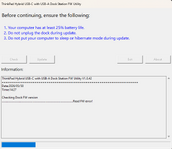
Screenshot 2026-05-30 143016.png
 
würde probieren:
Reset: alle Kabel ab, auch Strom. Powerknopf 30 Sekunden drücken.
Dann Netzteil dran und Kabel zum Thinkpad. Alle anderen Kabel weglassen.
Und jetzt nochmal das Update starten.
 
Zuletzt bearbeitet:
Fangen wir doch mal am Anfang an:
- Welcher Rechner ist involviert?
- Welches Betriebssystem hat der Rechner?
- Welche Anschlüsse (Rechner und Dock) werden verwendet?
- Hast Du die README beachtet?

Vielleicht hilft auch dieser Thread aus dem Lenovo-Forum. Oder Google-Suche nach "dock 40af fw read error"
 
Fangen wir doch mal am Anfang an:
- Welcher Rechner ist involviert?
- Welches Betriebssystem hat der Rechner?
- Welche Anschlüsse (Rechner und Dock) werden verwendet?
- Hast Du die README beachtet?

Vielleicht hilft auch dieser Thread aus dem Lenovo-Forum. Oder Google-Suche nach "dock 40af fw read error"
ein Lenovo Ideapad 3
Win 11
2 Mal HDMI
Lan Port
ein USB für die Tastatur und ein mal Camara
Readme ist vorher gelesen und ja so ganz blond bin ich nicht ;)
 
ja so ganz blond bin ich nicht
Die "Haarfarbe" ist egal ;) aber Du bist eine rühmliche Ausnahme aus der Masse der User, die NICHT die README beachten (y)

Wenn ich mir aber die Lenovo Kompatibilitätsmatrix vom Sep 2024 anschaue, muss ich feststellen, dass das IdeaPad 3 17ABA7, 17IAU7, 15IAU7, 14IAU7 u.a die USB-A / C Hybrid Dock 40AF nicht unterstützen. Das könnte sich z.B. in dem Kommunikationsproblem äußern.

Aber dennoch solltest Du versuchen, nach dem im Lenovo-Forum oben verlinkten Thread vorgehen versuchen. Alle Geräte hierzu von der Dock abziehen und am Rechner nur Dock und Netzteil anschließen.
 
Die "Haarfarbe" ist egal ;) aber Du bist eine rühmliche Ausnahme aus der Masse der User, die NICHT die README beachten (y)

Wenn ich mir aber die Lenovo Kompatibilitätsmatrix vom Sep 2024 anschaue, muss ich feststellen, dass das IdeaPad 3 17ABA7, 17IAU7, 15IAU7, 14IAU7 u.a die USB-A / C Hybrid Dock 40AF nicht unterstützen. Das könnte sich z.B. in dem Kommunikationsproblem äußern.

Aber dennoch solltest Du versuchen, nach dem im Lenovo-Forum oben verlinkten Thread vorgehen versuchen. Alle Geräte hierzu von der Dock abziehen und am Rechner nur Dock und Netzteil anschließen.
Laut technischem Support sind die kompatibel. Hatte ja vorher angefragt.
 
Guten Abend Tamara Michelle

4 Posts heißt, Du bist neu in unserer Wohnstube und damit herzlich willkommen
Ich habe mal einen Schuß ins Blaue gewagt und das über Brave gefunden

1. Anfrage probleme Firmware Thinkpad Hybrid USB-C with USB-A dockupdate V1.0.42 IdeaPad 3

Häufige Probleme und Lösungen​

Absturz der Firmware-Utility Die Firmware-Update-Software (fhybd1042_1_w10w11) stürzt häufig ab, wenn das System mehr als zwei WINS-Server konfiguriert hat. Dies liegt an einem Fehler in der Netzwerkanalyse der Utility.

  • Lösung: Konfigurieren Sie in der DHCP- oder Netzwerkeinstellung nur einen primären und einen sekundären WINS-Server. Danach funktioniert die Firmware-Utility wieder stabil.
Fehlerhafte Firmware-Erkennung und Updates Nutzer berichten oft von Timeout-Fehlern oder der Meldung, dass die Firmware-Version nicht überprüft werden kann, selbst wenn das Dock angeschlossen ist.

  • Lösung: Trennen Sie alle Peripheriegeräte (Maus, Tastatur, Monitor) vom Dock. Starten Sie den Computer neu und versuchen Sie das Update erneut.
  • Hinweis: Stellen Sie sicher, dass das Dock über das korrekte Netzteil versorgt wird und der Laptop im normalen Betriebszustand (nicht im Ruhezustand) ist.
Kompatibilität und Installation Bei einigen ThinkPad-Modellen (z. B. P1 Gen5) kann es beim Start im angedockten Zustand zu Warnmeldungen kommen.

  • Tipp: Verwenden Sie zur Stromversorgung des Laptops immer das originale Netzteil des Notebooks zusätzlich zur Dock-Versorgung.
  • Treiber: Stellen Sie sicher, dass BIOS, Intel ME Firmware und Thunderbolt-Treiber auf dem neuesten Stand sind, da diese die Dock-Funktion maßgeblich beeinflussen.

    2. Anfrage

  • Lenovo hat die kritische BIOS-Firmware-Version GLCN42WW (Firmware 1.42.0.0) aufgrund schwerwiegender Fehler zurückgezogen. Benutzer berichten von Bluescreens (SYSTEM SERVICE EXCEPTION) und Inkompatibilitäten mit Windows-Sicherheitsfunktionen wie VBS.

    Es wird dringend empfohlen, NICHTauf diese Version zu aktualisieren. Stattdessen sollten folgende Schritte erwogen werden:
    • Warten auf stabile Version: Die Version GLCN48WW wurde von Community-Berichten als stabil und fehlerbereinigend eingestuft.
    • Manuelles Downgrade: Falls Sie bereits auf GLCN42WW aktualisiert haben und Probleme auftreten, kann ein Downgrade auf eine ältere, funktionierende Version (z. B. GLCN40WW oder früher, sofern verfügbar) erforderlich sein.
    • Offizielle Quellen nutzen: Laden Sie Updates ausschließlich von der Lenovo Support-Website oder über Lenovo Vantage herunter, um beschädigte Dateien zu vermeiden.
    • Stromversorgung sichern: Stellen Sie sicher, dass das Laptop während jedes Firmware-Updates am Netzteil angeschlossen ist, um ein vorzeitiges Abschalten und damit ein "Bricking" des Geräts zu verhindern.
  • Sollten Sie bereits auf GLCN42WW aktualisiert haben und der Laptop nicht mehr bootet, kann ein physisches Zurücksetzen (Entfernen von RAM, Akku und CMOS-Batterie) helfen, oder ein professioneller BIOS-Flash via USB-Stick ist erforderlich.
2. Anfrage: probleme Firmware update V1.0.42 IdeaPad 3


Lenovo hat die kritische BIOS-Firmware-Version GLCN42WW (Firmware 1.42.0.0) aufgrund schwerwiegender Fehler zurückgezogen. Benutzer berichten von Bluescreens (SYSTEM SERVICE EXCEPTION) und Inkompatibilitäten mit Windows-Sicherheitsfunktionen wie VBS.

Es wird dringend empfohlen, NICHT auf diese Version zu aktualisieren. Stattdessen sollten folgende Schritte erwogen werden:

  • Warten auf stabile Version: Die Version GLCN48WW wurde von Community-Berichten als stabil und fehlerbereinigend eingestuft.
  • Manuelles Downgrade: Falls Sie bereits auf GLCN42WW aktualisiert haben und Probleme auftreten, kann ein Downgrade auf eine ältere, funktionierende Version (z. B. GLCN40WW oder früher, sofern verfügbar) erforderlich sein.
  • Offizielle Quellen nutzen: Laden Sie Updates ausschließlich von der Lenovo Support-Website oder über Lenovo Vantage herunter, um beschädigte Dateien zu vermeiden.
  • Stromversorgung sichern: Stellen Sie sicher, dass das Laptop während jedes Firmware-Updates am Netzteil angeschlossen ist, um ein vorzeitiges Abschalten und damit ein "Bricking" des Geräts zu verhindern.
Sollten Sie bereits auf GLCN42WW aktualisiert haben und der Laptop nicht mehr bootet, kann ein physisches Zurücksetzen (Entfernen von RAM, Akku und CMOS-Batterie) helfen, oder ein professioneller BIOS-Flash via USB-Stick ist erforderlich.
Beitrag automatisch zusammengeführt:

Und aus der englischsprachigen Lenovo Community

Gruß
T.S.
 
Zuletzt bearbeitet:
Ich nutze die 40AF0135EU an 2 verschiedenen Arbeitsplätzen. Auf beiden bin ich von der "Auslieferungsversion" über 1040_2 auf 1042_1.
Beide Versionen und ein paar PDF habe ich dir hier abgelegt: https://mega.nz/file/wVJChDgI#6GrHezt0bUHddIU5pJAlzotVEEljEUjPacHxjNlhdqk

Vielleicht klappt es ja bei dir über den Zwischenschritt. Das du das mitgelieferte Anschlusskabel benutzt und auch den USB3.0 LAN Driver for Docks installiert hast, wenn der für dein Gerät relevant ist setze ich einfach mal vorraus. Ich nutze ein X13 Yoga Gen 4, der Treiber den ich ürsprünglich installiert hatte befindet sich auch in dem Paket auf Mega. u3etn10w_3 ist das bei mir.

Wenn du nicht weiterkommst gibt es auch noch die Möglichkeit die Brechstange anzusetzen und die Firmware per Zwangsupdate auf die Dock zu zwingen.

CMD als Admin
Mit CD C:\DRIVERS\HybridDockFwUpdateTool\20263105.03281394 wechseln
Fwupdate.exe /u /s

Ergänzung
Return Codes wenn per CMD aktualisiert wird:

0: Updating version successfully.
1: Did not start updating process due to firmware version is newer or equal.
-1: Updating version failed due to dock not found or other unknown reason.
0x8001: The update failed due to failure on USB hub chip.
0x8002: The update failed due to failure on PD/Billboard chip.
0x9003: Battery < 25%. System battery power is less than 25%.
036865: This process requires power to avoid an accidental power-off during an update.
 
Absturz der Firmware-Utility Die Firmware-Update-Software (fhybd1042_1_w10w11) stürzt häufig ab, wenn das System mehr als zwei WINS-Server konfiguriert hat. Dies liegt an einem Fehler in der Netzwerkanalyse der Utility.

  • Lösung: Konfigurieren Sie in der DHCP- oder Netzwerkeinstellung nur einen primären und einen sekundären WINS-Server. Danach funktioniert die Firmware-Utility wieder stabil.
Da muss ich mal aus Nostalgiegründen eingreifen, da scheinbar die KI mal wieder halluziniert.

WINS ist praktisch tot, das war schon vor 20 Jahren veraltet und durch DNS ersetzt. Mit einem aktuellen Windows 11 ist der WINS Client auch verschwunden, genau so wie mit neueren Windows Server Versionen (vertraut mir, ich hab grad ernsthaft noch eine WINS Konfiguration beim Kunden gefunden xD)

Das mit den mehr als zwei DNS Servern könnte Sinn machen, ist aber in einer Privatumgebung eher selten:
Code:
ipconfig /all

als Admin in einer CMD/Powershell regelt, da kann man es sich anzeigen lassen.

Ansonsten halt alles von der Dock abziehen, was nicht benutzt wird, übrig bleiben sollten:

- Stromkabel
- USB-Kabel zum Laptop
 
  • ok1.de
  • thinkstore24.de
  • ok2.de - Notebook Computer Server
  • Preiswerte-IT - Gebrauchte Lenovo Notebooks kaufen

Werbung

Zurück
Oben


