P51* P51 Display Probleme

maakymaak

New member
Themenstarter
Registriert
21 Mai 2025
Beiträge
17
Hallo zusammen,

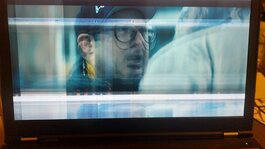
ich hoffe, hier kann mir jemand helfen! Ich hab mir zum 50. ein überholtes P51 von Thinkstore geholt. "Zwei" Wochen nach Garantieablauf ging's dann leider los. Nach einer gewissen Zeit (unterschiedlich) fängt das Display an zu flackern. Wenn ich es schließe, sagen wir so ca. 60 Grad, hört das flackern auf. Macht aber natürlich keinen Sinn. Also schließe ich es eine Zeit lang komplett und dann funktioniert es wieder. Oft ist es sogar so, dass es viele Stunden, oder sogar den ganzen Tag durchhält. Thinkstore will 300 Euro für ein neues Display, Kulanz ist kein Thema.
Jetzt hab ich einen externes 28 Zoll UHD Monitor per HDMI angeschlossen. Das funktioniert nur leider nicht wirklich. Das Bild ist grottenschlecht und ich kann in Windows auch nicht wirklich irgendwelche Einstellungen vornehmen, wie z. B. Auflösung. Wenn ich in Windows sage, dass das Bild nur auf dem externen Monitor angezeigt werden soll, funktioniert das immer nur kurz. Der Monitor wird immer wieder schwarz, zeigt kurz die das Bild und wird wieder schwarz, ab und zu ist das Bild dann auch wieder auf dem Display für ein paar Sekunden zu sehen. Was mache ich falsch? Liegt es am HDMI? Ach ja, das verbaute Display ist ein 4K Display, allerdings auf 1920 x 1080 eingestellt.
Und noch eine Nebenfrage. Warum ist dieses Gerät nicht für Windows11 tauglich?

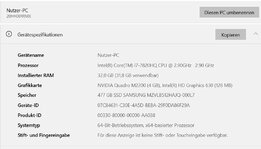
Das P51 hat folgende Ausstattung: Siehe Anhang.
 

Anhänge

  • geflacker.jpg
    geflacker.jpg
    109,2 KB · Aufrufe: 26
  • p51.jpg
    p51.jpg
    58,2 KB · Aufrufe: 25
Der muss auf Displayport stehen, wenn das Kabel am Displayport des Monitors angeschlossen ist.
Der Monitor wechselt ständig durch, HDMI1, HDMI2, Displayport (wird jeweils im oberen linken Eck angezeigt. Aber auch wenn ich im Menü manuell Displayport Vers. 1.1 oder 1.2 einstelle, tut sich nichts.
Mit "Erkennen" findet er den Monitor auch nicht und im Gerätemanager wird auch nur das internew Display angezeigt. Mit HDMI zu HDMI klappt es, aber wie gesagt, hält die Verbindung zum externen nicht stabil, verschwindet immer wieder.
 
Zuletzt bearbeitet:
Ok, dann könnte es ein falsches Adapterkabel sein.
 
Zuletzt bearbeitet:
Das wird wohl nichts, selbst die aktiven Kabel setzen voraus, dass sich der Displayport am Rechner und der HDMI am Monitor befindet, also genau umgekehrt wie bei mir. Außer einem von Benfei, mit dem könnte es funktionieren. Ich hätt mir einfach 'nen Rasenmäher kaufen sollen.
 
Das wäre ein HDMI zu Displayport-Adapter:
HDMI auf DisplayPort Adapter, HDMI-Quelle auf DisplayPort-Monitor

Stromversorgung via USB-A, am Adapter wird ein reines Displayportkabel angeschlossen. - Ich habe diese Kombination aber noch nie selbst getestet.
 
Wie der Zufall es so will hätte ich da einen Rasenmäher abzugeben.
Da könnten wir doch einfach tauschen.

Natürlich mit Wertausgleich, denn schliesslich funzt mein Mäher noch einwandfrei. :D
Mein Laptop funktioniert auch einwandfrei, man muss nur ganz ganz ganz schnell blinzeln, wenn das mit dem Geflacker anfängt, dann geht das schon. 🤪
Beitrag automatisch zusammengeführt:

Das wäre ein HDMI zu Displayport-Adapter:


Stromversorgung via USB-A, am Adapter wird ein reines Displayportkabel angeschlossen. - Ich habe diese Kombination aber noch nie selbst getestet.
Das war das Kabel welches ich meinte, genau. Ich denke, ein Versuch ist es wert. lieber erst mal 18,- Euro in den Sand setzen als 300, falls es doch nicht am Display liegt. Da war mir der Techniker von Thinkstore auch einfach zu schnell sicher mit seiner Ferndiagnose. Wie ist das eigentlich, es sollte doch eigentlich kein Problem sein, das 4K Display gegen ein Full-HD zu tauschen, oder? Also abgesehen davon, dass ich das Ding dann sowieso gegen die Wand schmeiße, weil ich sämtliche Klippverschlüsse abgebrochen habe.
Beitrag automatisch zusammengeführt:

Guten Morgen,

ich traue mich kaum es auszusprechen. Wenn ich meinen HDMI-Anschluss am Laptop mit dem HDMI-Anschluss "2" oder "3" am externen Monitor verbinde, funktioniert fast alles wunderbar. Bild ist stabil in feinster Qualität, nix wechselt hin und her. Allerdings kann ich auf dem externen Monitor keine Einstellungen wie Z. B. Auflösung vornehmen. Aber weil das ja alles viel zu schön um wahr zu sein wäre, kommt jetzt das kleine, nicht ganz so unwichtige Manko. Es kommt kein Pieps mehr aus den Lautsprechern am Laptop, nix, Nada, nicht das kleinste Geräusch. Sogar der Lüfter hüllt sich in Schweigen. 😭.

Ok, Schluss aus fertig. Eine kleine Einstellung in "Sound" und jetzt spricht der Gerät auch wieder mit mir. Alles läuft, Bild ist gut, Ton funktioniert, ist nur noch sehr gewöhnungsbedürftig wenn der Ton quasi von der Seite kommt. Jetzt bleibt nur noch abzuwarten, ob das Flackern wirklich auch nur beim internen Display auftritt.

Tut mir wirklich extrem leid, dass ich Euch 'nen ganzen Tag damit genervt habe und möchte mich herzlichst für Eure Tipps und Geduld bedanken. Wenn der externe Monitor auch anfängt zu flackern, sehen wir uns wieder! :) Euch allen einen sonnigen Sonntag! 🍻
 
Zuletzt bearbeitet:
Das
Das nimmst Du in Windows vor.
Klar, aber das ist das mittlerweile nicht so schlimme Detail. Ich hab unter Windows komischerweise keine Möglichkeit etwas einzustellen, die Menüpunkte sind leer und lassen sich nicht bearbeiten. Aber ich bin recht zuversichtlich, dass ich das jetzt auch noch hinbekomme. Momentan ist ja eigentlich alles genau so wie es sein sollte. Bild ist da, Sound ist da, bisher flackert nichts, die Nachtschicht war ein voller Erfolg. Und jetzt werde ich den Sonntag mit Amazon Prime auf 28 Zoll genießen. Und ja, ich hab auch noch 'nen großen, ein Plasma von 2006, der hat aber noch nicht mal HDMI, ich bring's nur nicht übers Herz ihn zu entsorgen so lange er noch funktioniert.
Ha, das Display flackert, der Externe bleibt locker. Ist dann wohl tatsächlich ein Display-Problem.
 
Ich hab unter Windows komischerweise keine Möglichkeit etwas einzustellen, die Menüpunkte sind leer und lassen sich nicht bearbeiten.
Dann lasse Windows mal nach dem richtigen Bildschirmtreiber suchen. Ich vermute mal, dass er im Gerätemanager als "Generic Display" o.ä. eingetragen ist. Auch sollte der Monitor in Windows als alleinige Bildausgabe eingestellt sein ("Nur externe Ausgabe" o.ä.).
 
Als das Display angefangen hat zu flackern, hab ich natürlich gleich auf "Nur auf 2 anzeigen" geschaltet, will das Teil ja nicht mit Gewalt schrotten. Im Gerätemanager wird mir jetzt nur PnP Monitor (Standard) (2x) angezeigt. Aber wie gesagt, ich kann zwar "identifizieren" und "erkennen" auswählen, aber da tut sich nichts. Ist ja aber momentan auch nicht schlimm, ist alles so wie es sein soll, abgesehen davon, dass mein internes 4K Display 'nen Schaden hat. Mit 'nem 28 Zöller unterm Arm rumzulaufen ist dann doch irgendwie ziemlich uncool, der passt auch einfach nicht in meine Laptop-Tasche.
 
Ich hab unter Windows komischerweise keine Möglichkeit etwas einzustellen, die Menüpunkte sind leer und lassen sich nicht bearbeiten.
20250525_093852[1].png
So ein Menü gibt es bei dir nicht mehr?
Kannst mal versuchen, das Laptop-Display aufzuklappen und dann sehen, was passiert und ob Auflösung sich ändert?
 
Anhang anzeigen 200252
So ein Menü gibt es bei dir nicht mehr?
Kannst mal versuchen, das Laptop-Display aufzuklappen und dann sehen, was passiert und ob Auflösung sich ändert?
Doch doch, aber wie gesagt, in dem Menü welches sich dann öffnet, kann ich lediglich auswählen, auf welchen Monitoren angezeigt werden soll.
Beitrag automatisch zusammengeführt:

In 5 Jahren sind die Smartphones auch so groß - Du bist also ein Pionier :D
Ich muss gestehen, ich fand die Typen, die mit ihren riesigen Ghettoblastern auf der Schulter die Bronx unsicher gemacht haben schon immer irgendwie cool. Wobei ich fast vermute, dass das mit der Coolness bei 'nem 28 Zöller um den Hals nicht so richtig funktioniert. 🥸
 
Zuletzt bearbeitet:
Die Inf hab ich installiert. Neustart gemacht, zeigt aber nach wie vor PnP-Standard. Soll ich die anderen Dateien einfach auch installieren?
 
@maakymaak Ist auf dem Gerät Lenovo Vantage Commercial installiert und sind dort alle verfügbaren Treiber installiert?
Wichtig sind Treiber für die Grafikchips....

Dann sollte, zumindest wenn du ein originales Display drin hast, das auch im Gerätemanager angezeigt werden..

Gruß
Manni
 
Hallo Manni,

installiert sind Lenovo System Update und Service Bridge. Vor zwei Tagen habe ich NVIDIA RTX Desktop Manager installiert. Nach der Datensicherung werde ich Vatage Commercial installieren. Danke für den Tipp!

Grüße
Mark
Beitrag automatisch zusammengeführt:

Kleiner Tipp am Rande; Du solltest ein Backup der Systempartition machen - vor dem weiteren Rumprobieren. Empfehlen kann ich Aomei Backupper: https://www.aomei.de/backup-software/?prevod=/index:bottom-navi
Die kostenlose Standardversion reicht für deine Zwecke - und nicht vergessen, damit ein Notfallmedium erstellen.
Danke für den Tipp, mach gerade 'ne System-Sicherung.
Beitrag automatisch zusammengeführt:

Treiber sollten jetzt eigentlich alle aktuell sein, aber im Gerätemanager wird weiterhin PnP Standard angezeigt und Einstellungen sind nach wie vor nicht möglich. Aber gut, so wie es momentan ist passt eigentlich alles. Dafür nervt jetzt die Tastatur, wenn ich nicht ganz Präzise eine Taste drücke, kann es sein, dass der Cursor plötzlich ganz woanders steht oder ganze Textfragmente woanders stehen. Das kenne ich so eigentlich nur vom billigen Z51, da mit 10 Finger zu tippen ist eigentlich fast nicht möglich.
 
Zuletzt bearbeitet:
Laß Vantage noch mal suchen...
Hotkey Features müssen installiert sein.

Wenn dann immer noch nicht, haste vermutlich ein LCD drin, der nicht irgendwann mal werkseitig von Lenovo ausgeliefert wurde.
Das macht eigentlich nichs, zumindest wenn sich per Tasta die Helligkeit einwandfrei regeln läßt
 
  • ok1.de
  • IT Refresh - IT Teile & mehr
  • thinkstore24.de
  • Preiswerte-IT - Gebrauchte Lenovo Notebooks kaufen

Werbung

Zurück
Oben