Windows Mit Sichern und Wiederherstellen (Windows 7) erstellte Backups in Skript durchsuchen

Windows Betriebssystem

metterheck

Member
Themenstarter
Registriert
25 Juni 2007
Beiträge
370
Hallo,

ich möchte ein Skript erstellen, um alte Backups zu durchsuchen, die ich mit Sichern und Wiederherstellen (Windows 7) erstellt habe. Ich meine mich zu erinnern, dass dieses Programm nur die grafische Oberfläche für ein CLI-Programm ist. Kann mir jemand sagen, ob das stimmt und ggf. welches Programm das ist.? Falls es nicht stimmt: Ist die Struktur der Sicherungsdateien irgendwo dokumentiert? Vielleicht gibt es auch Skripte, die ich als Vorlage nehmen kann?

Gruß, metterheck
 
Angeblich soll ein Backup von Windows 7 "Sichern und Wiederherstellen" in eine VHD-Datei ("Virtual Hard Disk") erfolgen, die über die Datenträgerverwaltung eingebunden werden kann.
Sicherungen von Verzeichnissen und Dateien sollen angeblich in ZIP-Dateien erfolgen.

Außerdem gibt es diesen Punkt "Sichern und Wiederherstellen (Windows 7)" auch unter Windows 11 in der Systemsteuerung. - Ob es noch funktioniert, weiß ich nicht.

wbadmin hieß das Tool, um Backups des Systemabbilds zu erstellen. - Siehe auch bei Deskmodder.
 
Zuletzt bearbeitet:
Kann mir jemand sagen, ob das stimmt und ggf. welches Programm das ist.? Falls es nicht stimmt: Ist die Struktur der Sicherungsdateien irgendwo dokumentiert? Vielleicht gibt es auch Skripte, die ich als Vorlage nehmen kann?

Das ist völlig unnötig.
  1. Systemsteuerung -> Indexierungsoptionen ändern und alle aktuellen Suchordner im laufenden 7/8/10er-System abschalten, in dem man die Häkchen von den aufgelisteten Ordnern entfernt -> Die WINDOWS-Index-Suche ist jetzt "tot" oder abgeschaltet.
  2. Die große Backup-VHD-Datei in das System mounten -> Rechtsklick auf VHD oder VHDx -> Explorer -> die VHD wird zum Laufwerk mit Laufwerksbuchstaben, z.B. H:
  3. Systemsteuerung -> Indexierungsoptionen -> H: in die ansonsten leere Suche aufnehmen und Indexierung starten
  4. Das Laufwerk / der Ordner H: bzw. das Backup wird live und im Background durchsucht (z.B. auch nach Textstellen in WORD-, PDF- oder sonstigen Dokumenten)
Am Besten funktioniert ein frisch aufgesetztes, "noch leeres WINDOWS-System" mit einem eingebundenen, alten VHD-Backup.
 
Zuletzt bearbeitet:
Habe kürzlich festgestellt, dass mein Acronis True Image 2019 Bootmedium auch mit dem Windows 7 Kladderadatsch erstellte Backups erkennt und wieder einspielen kann (im Ganzen). Was mit Windows Bordmitteln ein extrem ätzendes und unlösbares Drama war, besonders bei abweichender Laufwerksgröße.
Vielleicht geht das auch auf Dateiebene mit Acronis komfortabel zu durchsuchen.
 
ich möchte ein Skript erstellen, um alte Backups zu durchsuchen,
Versuche etwas in der Art: diskpart attach vdisk readonly zum mounten.
 
Danke für die vielen Ratschläge! Leider habe ich noch irgendeinen Knoten im Kopf. Mit Sichern und Wiederherstellen (Windows 7) gelingt der Zugriff auf die Sicherungen ohne Probleme. Aber weder mit diskpart noch mit wbadmin komme ich so richtig voran.

Das Dateisystem auf der externen Platte mit den Sicherungen, die mit Sichern und Wiederherstellen erstellen wurden, sieht in einer Shell mit Administratorrechten so aus:
Code:
PS C:\> Get-ChildItem -Force G:

    Directory: g:\

Mode                 LastWriteTime         Length Name
----                 -------------         ------ ----
d--hs            19.05.20    11:06                $RECYCLE.BIN
d----            08.01.20    23:02                FileHistory
d-r--            27.02.26    21:07                HARVEY
d--hs            07.12.20    08:43                System Volume Information
-ar--            23.03.19    11:58            528 MediaID.bin

Das Verzeichnis HARVEY hat ein Icon, das für mich nach VHD aussieht:

1772877178206.png

Aber eine VHD-Datei, die ich als Argument für diskpart select vdisk file= angegeben könnte, sehe ich nicht. Ein Doppelklick im Windows Explorer liefert folgenden Dialog:
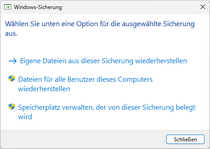
1772876518628.png

Im Verzeichnis HARVEY (so heißt auch der Rechner) befinden sich offensichtlich die Sicherungsdaten. Auf der obersten Ebene
Code:
PS C:\> Get-ChildItem -Force G:\HARVEY\

    Directory: G:\HARVEY

Mode                 LastWriteTime         Length Name
----                 -------------         ------ ----
d----            13.01.21    20:06                Backup Set 2020-12-21 200003
d----            01.04.21    20:08                Backup Set 2021-03-21 200004
d----            09.07.21    20:09                Backup Set 2021-06-27 200004
...

Und beispielhaft in einem Backup Set
Code:
PS C:\> Get-ChildItem -Force 'G:\HARVEY\Backup Set 2020-12-21 200003\'

    Directory: G:\HARVEY\Backup Set 2020-12-21 200003

Mode                 LastWriteTime         Length Name
----                 -------------         ------ ----
d----            21.12.20    21:35                Backup Files 2020-12-21 200003
d----            22.12.20    20:08                Backup Files 2020-12-22 200003
d----            23.12.20    20:11                Backup Files 2020-12-23 200004
...
d----            29.12.20    20:14                Backup Files 2020-12-29 200003
d----            12.01.21    20:29                Backup Files 2021-01-12 200003
d----            13.01.21    20:11                Backup Files 2021-01-13 200003
d----            21.12.20    20:05                Catalogs

Meine Versuche, das Volume oder das Verzeichnis HARVEY als Wert für backupTarget bei wbadmin get versions -backupTarget: anzugeben, sind bislang fehlgeschlagen. Wenn ich wbadmin get versions ohne Argument aufrufe, liefert es eine Versions-ID, die zu zwei historischen Volumen-Sicherungen führt.

Code:
PS C:\> wbadmin get versions
wbadmin 1.0 - Sicherungs-Befehlszeilentool
(C) Copyright Microsoft Corporation. Alle Rechte vorbehalten.

Sicherungszeit: 27.05.20 23:57
Sicherungsziel: 1394/USB-Datenträger, Beschriftung Elements(G:)
Versions-ID: 05/27/2020-22:57
Wiederherstellbar: Volume(s), Datei(en), Anwendung(en), Bare-Metal-Recovery, Systemstatus
Snapshot-ID: {084a502f-210b-45ad-a3e1-5f3677581e59}
PS C:\> wbadmin get items -version:05/27/2020-22:57
wbadmin 1.0 - Sicherungs-Befehlszeilentool
(C) Copyright Microsoft Corporation. Alle Rechte vorbehalten.

Volume-ID = {9fc6cd81-0000-0000-0000-100000000000}
Volume "", zum Zeitpunkt der Sicherungserstellung bereitgestellt unter "<nicht bereitgestellt>"
Volumegröße = 100.00 MB
Wiederherstellbar = Vollständiges Volume

Volume-ID = {9fc6cd81-0000-0000-0000-b03777000000}
Volume "Windows10_OS", zum Zeitpunkt der Sicherungserstellung bereitgestellt unter "C:"
Volumegröße = 476.21 GB
Wiederherstellbar = Vollständiges Volume

Anwendung = Registry
Komponente = Registry (\Registry)

Aber ich möchte ja mit wbadmin in den Backup Sets nach einzelnen Dateien suchen. Wie stelle ich das an?

 
Zuletzt bearbeitet:
Gibt es eine "G:\HARVEY\Backup Set 2020-12-21 200003\*.vhdx" Datei?

Code:
G:\HARVEY> dir *.vhd* /s /b
 
Welche Dateien größer 1 GB gibt es?
Gibt es große *.zip Dateien? "Backup files*.zip"
 
Die Dateistruktur der Sicherungen ist im Blogbeitrag Windows Backup and Restore gut beschrieben. Keines der ZIP-Archive ist größer als 200. MB.

Die Informationen in den ZIP-Archiven sind allerdings für eine vollständige Wiederherstellung unzureichend. Z.B. ist das Änderungsdatum der Dateien in den ZIP-Archiven das Datum der Sicherung. Das wahre Änderungsdatum der Dateien und andere Eigenschaften sind vermutlich in den wbcat-Dateien enthalten. Doch - so wie die Autorin des Blogbeitrags - weiß ich nicht, wie die zu lesen sind.

Vielleicht gibt es ja doch eine Möglichkeit, die Sicherungen mit wbadmin auszulesen?
 
Mach doch Nägel mit Köpfen, statt herumzueinern:
Entpacke das Backup auf eine USB-Platte und erstelle ein Backup mit einer aktuellen Software, die Deinen Kommandozeilen-Ansprüchen gerecht wird.
 
Das ist leider nicht so einfach, weil ich die Veränderungen der Inhalte aller Dateien eines Verzeichnisses über die Zeit analysieren möchte. Sukzessive im GUI dieses Verzeichnis aus allen Backups auszuwählen und zu entpacken und die Unterschiede zur Vorversion zu identifizieren, das würde ich schon gerne einem Skript überlassen.
 
Dann mache erst recht lieber jetzt den "Cut", als dass der Wegfall des "Windows Sichern und wiederherstellen" Dir vielleicht schon beim nächsten Funktionsupdate einen Strich durch die Rechnung macht. - Immer mehr Punkte der klassischen Systemsteuerung fallen weg und werden nach Änderung in die "Einstellungen" übernommen, wobei nicht selten alte Windows-Erweiterungen abgeschafft werden.
 
Das ist sicherlich ein guter Rat. Aber die Analyse der alten Sicherungen bleibt mir leider nicht erspart :)
 
  • ok1.de
  • IT Refresh - IT Teile & mehr
  • thinkstore24.de
  • Preiswerte-IT - Gebrauchte Lenovo Notebooks kaufen
  • ok2.de - Notebook Computer Server

Werbung

Zurück
Oben






