Linux Linux Mint 19.3 auf einen EeePC installieren? Probleme!

Linux Betriebssystem

Tobi59

New member
Themenstarter
Registriert
27 Dez. 2025
Beiträge
12
Hallo zusammen,
Ich besitze einen Oltimer Asus Eee PC R101D mit 2GB (nachgerüsteten) Arbeitsspeicher.
Das Betriebssystem ist aktuell Windows 10 Home 32bit , upgedatet von Windows 7 und ziemlich langsam. Wie bekannt ist die Supportzeit bei Windows10 ausgelaufen.
Aber für das surfen und kleine Aufgaben reichte es in der Vergangenheit.

Ich habe als Laie im Netz einiges über Linux gelesen, und würde gern versuchsweise die Linux Mint mit 32Bit versuchen, nach meinem Kenntnisstand kommt sie in der Bedienung und Aussehen wohl Windows am nächsten?

Nun, ich habe mir die Linux Mint Version linuxmint-19.3-cinnamon-32bit heruntergeladen und mit Rufus auf einen Stick entpackt.
Diesen Stick habe ich im vorgenannten EeePC gesteckt, das BIOS umgestellt auf das booten von externen Medien und....
Nichts
Der Stick mit Linux wird nicht gelesen, entweder startet Windows als zweite Quelle oder es kommt eine Meldung ein Medium einzulegen.
Ich habe alternativ auch schon versucht über einen anderen Stick, anderes Fabrikat, andere Größe, weiter zu kommen, jedoch weiterhin ohne Erfolg.

Gibt es Erfahrungen bei Euch, oder User die das gleiche Problem hatten? Nein, der EeePC ist nicht der einzigste PC im Hause, aber wir hängen an ihn.
Aber bitte: Nicht so viele Fachbegriffe, ich bin Ü60 und Laie.
Dennoch freue ich mich über viele (hoffentlich) viele hilfreiche Tipps!
 
Ich sage mal so: SOOOOOOOOOOOOOOOO....

Der verbaute Atom N450 wäre in der Theorie sogar 64bit-fähig und viel lahmer als ein 32bit-OS wird das m.E. auf dem Netbook auch nicht laufen. Von den 2GB RAM holt sich die Grafik noch etwas weg, bleiben also über den Daumen um die 1,5GB RAM zum Betrieb, aber Du könntest damit auch ein aktuelles OS abseits der nur 32-bit-fähigen versuchen.

Vielleicht teilst Du mit, was tatsächlich an Hardware verbaut ist und checkst das mit dem Boot Booster dennoch erneut. Kann ja sein, dass das eine Funktionalität ist, die entweder erst hinzugefügt wurde oder wieder entfernt. Aktuellstes BIOS würde ich unabhängig davon so oder so aufspielen.

Da das sowohl im englischen als auch im deutschen Handbuch explizit erwähnt wird, sollte es die Option ergo auch geben, außer es handelt sich um verschiedene Serien des Eee. Beim Start F2, erneut F2, um in das BIOS zu gelangen und dann unter dem Menüpunkt Boot abschalten und mit F10 die Einstellungen speichern.

Beim ersten F2 sollte auch die Bootauswahl erscheinen und damit dort der Stick, wenn er denn bootfähig ist. Alternativ muss beim Einschalten die Esc-Taste gedrückt werden, um die Bootauswahl zu starten. Bei der Hardware ist vielleicht auch etwas Geduld gefragt.

Um diese Inhalte anzuzeigen, benötigen wir die Zustimmung zum Setzen von Drittanbieter-Cookies.
Für weitere Informationen siehe die Seite Verwendung von Cookies.
Nachdem ich ein paar Tage krankheitsbedingt ausfallen mußte, hier aktuell ein Stand bzw. Lösung meines Problems:
Ich habe tatsächlich die Mint Version zum laufen gebracht, nach vielen Versuchen habe ich die Grundeinstellungen im BIOS aktiviert, und tatsächlich...
Es erschien ein Hinweis auf Linux Mint, was habe ich für einen Schreck bekommen.
Die Installation auf der Festplatte lief problemlos, die vielen Updates wurden auch installiert.
Zu diesem Zeitpunkt alles gut.
Bootzeit gemessen: 95 sek. = Welten entfernt vom Windows System

Dann aber das nächste Problem:
Es kommt kein Ton. Bei Linux Klang genannt.
Treiber und Klang Einstellungen habe ich kontrolliert, der Treiber unter Audio:

Device-1: Intel NM10/ICH7 Family High Definition Audio vendor

ist offensichtlich korrekt installiert, trotzdem kein Ton, auch kein Test-Ton. (ich habe ein Foto angehängt)
Ihr wart so freundlich, und habt mich mit weisen Tipps unterstützt!

Darf ich bitte nochmals um Unterstützung zum Thema Klang Aktivierung nachfragen?

Zum Ende meines Textes möchte ich nicht vergessen mich vielmals für Eure bisherigen Tipps nochmals zu bedanken!

Schöne Grüße Tobi59
 

Anhänge

  • 20251228_134759.jpg
    20251228_134759.jpg
    229,6 KB · Aufrufe: 7
Es kommt kein Ton. Bei Linux Klang genannt.

Das ist normal;-)

Um die Kiste zum Krach zu überreden, musst Du aber schon ein wenig an´s Eingemachte und Konfigurationsdateien mit einem Editor bearbeiten. Die einfache Lösung:


Auch wenn die Distri schon älter ist und auch das Gerät ein anderes, kannst Du es mit dieser Option in der /etc/modprobe.d/alsa-base.conf übergeben, welcher Sound genutzt werden soll. Falls die Option model=auto nicht läuft, gib das an:

model=headset-mic

Der Thread bietet noch mehrere Lösungsmöglichkeiten per Links und Querverweis. Statt des Gnome Editors gedit im Vorschlag der Ubuntu-User kannst Du auch nano nutzen. Allerdings musst Du zum Ändern von Konfigurationsdateien root-Rechte haben und das Programm als sudo im Terminal starten:

sudo nano /etc/modprobe.d/alsa-base.conf
Anschließend bearbeiten, mit Strg+O oder F2 speichern und neu starten.

 
Auch wenn die Distri schon älter ist und auch das Gerät ein anderes, kannst Du es mit dieser Option in der /etc/modprobe.d/alsa-base.conf übergeben, welcher Sound genutzt werden soll. Falls die Option model=auto nicht läuft, gib das an:
Vielen Dank, aber ich bin Laie.
Mit welchen Programm?
 
Mit dem Editor namens nano. Steht alles in @fakiauso 's Post einschliesslich Link zu einer Einführung für Anfänger. Du wirst unter Linux öfter Konfigurationsdateien bearbeiten müssen, daher lohnt sich die Einarbeitung.
 
Nano? Der ist ja nicht Wordstar-kompatibel!

zum sound: kann auch sein, dass der firmware blob fehlt. Probier mal als root:
Code:
sudo dmesg|grep err
Wenn da was von Error oder so steht ....
 
zum sound: kann auch sein, dass der firmware blob fehlt.

Das ist eher nicht der Fall. Die Eee-Netbooks haben häufig das Problem und das liegt eher zwischen Alsa und Pulseaudio. Die Lösungen sind aber in den Links mit zu finden, indem man pulseuadio mittels purge entfernt, neu installiert oder über den Alsamixer die Lautsprecher aktiviert. Meist hilft schon das Setzen der Option für intel-hda in der alsa-base.conf.
 
Das ist eher nicht der Fall. Die Eee-Netbooks haben häufig das Problem und das liegt eher zwischen Alsa und Pulseaudio. Die Lösungen sind aber in den Links mit zu finden, indem man pulseuadio mittels purge entfernt, neu installiert oder über den Alsamixer die Lautsprecher aktiviert. Meist hilft schon das Setzen der Option für intel-hda in der alsa-base.conf.
Ich verstehe nur Bahnhof?
Gibt es bitte eine Übersetzung für (Linux)-Laien?
 
Gibt es bitte eine Übersetzung für (Linux)-Laien?

Als Erstes versuche es mit dem Bearbeiten der alsa-base.conf. Dazu gibst Du das Fettgedruckte aus dem obigen Beitrag im Terminal ein:

sudo nano /etc/modprobe.d/alsa-base.conf

Anschließend gibst Du Dein Passwort ein und kannst die besagten Zeilen ebenfalls über Kopieren - Einfügen dort eingeben.

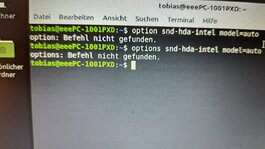
options snd-hda-intel model=auto

Mit Strg+O oder F2 speichern unter dem gleichen Dateinamen, neu starten und schauen, ob Töne erklingen. Wenn model=auto keinen Erfolg hat, dann fügst Du alternativ das ein:

options snd-hda-intel model=headset-mic

Den Alsamixer kannst Du analog im Terminal aufrufen, wie von @zwieblum beschrieben. Dann siehst Du das Bildchen in bester Textmode-Optik und kannst darüber die Regler aufziehen.

PS. Bei bestimmten Dingen wirst Du unter Linux auch in modernen Systemen nicht drumherum kommen, in Konfigurationsdateien oder im Terminal zu arbeiten, wenn wie hier die Standardeinstellungen nicht funktionieren. Das ist aber nix Anderes wie unter Windows, wenn man mittels Editor Registry-Einträge oder andere Dateien wie *.inf oder so bearbeitet.
 
Als Erstes versuche es mit dem Bearbeiten der alsa-base.conf. Dazu gibst Du das Fettgedruckte aus dem obigen Beitrag im Terminal ein:

sudo nano /etc/modprobe.d/alsa-base.conf

Anschließend gibst Du Dein Passwort ein und kannst die besagten Zeilen ebenfalls über Kopieren - Einfügen dort eingeben.

options snd-hda-intel model=auto

Mit Strg+O oder F2 speichern unter dem gleichen Dateinamen, neu starten und schauen, ob Töne erklingen. Wenn model=auto keinen Erfolg hat, dann fügst Du alternativ das ein:

options snd-hda-intel model=headset-mic

Den Alsamixer kannst Du analog im Terminal aufrufen, wie von @zwieblum beschrieben. Dann siehst Du das Bildchen in bester Textmode-Optik und kannst darüber die Regler aufziehen.

PS. Bei bestimmten Dingen wirst Du unter Linux auch in modernen Systemen nicht drumherum kommen, in Konfigurationsdateien oder im Terminal zu arbeiten, wenn wie hier die Standardeinstellungen nicht funktionieren. Das ist aber nix Anderes wie unter Windows, wenn man mittels Editor Registry-Einträge oder andere Dateien wie *.inf oder so bearbeitet.
options snd-hda-intel model=auto
options snd-hda-intel model=headset-mic
options: Befehl nicht gefunden.

Beitrag automatisch zusammengeführt:

Leider wieder ohne Erfolg
Beitrag automatisch zusammengeführt:

Hier die Bilder dazu.
 

Anhänge

  • 20251230_132608[1].jpg
    20251230_132608[1].jpg
    273,5 KB · Aufrufe: 10
  • 20251230_132923.jpg
    20251230_132923.jpg
    296 KB · Aufrufe: 10
  • 20251230_133403.jpg
    20251230_133403.jpg
    217,8 KB · Aufrufe: 10
  • 20251230_134039.jpg
    20251230_134039.jpg
    173,4 KB · Aufrufe: 10
Zuletzt bearbeitet:
Du sollst das nicht als Befehl im Terminal laufen lassen, sondern mittels nano in die alsa-base.conf eintragen/einkopieren und diese dann abspeichern;-)

Dabei auch nur eine der Zeilen einfügen.

Das aktive Editorfenster sollte so aussehen wie im Link zur Anleitung:


Oben im Titel GNU nano, gefolgt von der Versionsnummer und darunter das schwarze Eingabefeld und am unteren Bildrand das Zeichen ^ gefolgt vom Buchstaben für das jeweilige Kürzel, welches dem Tastendruck Strg+Buchstabe entspricht. Hast Du die alsa-base.conf korrekt geöffnet, sollte das etwa so aussehen:

1767099185610.png

In den schwarzen Bereich fügst Du mittels Kopieren/Einfügen die Code-Zeile ein oder Du machst das Ganze oldschool und tippst es ab. Unten siehst Du ja ^O für Speichern, aber mit F2 und zweimal Abnicken geht es auch. Dann besagter Neustart und gucken, ob Krach kommt.
 
Beides ausprobiert, immer noch kein Ton.
 

Anhänge

  • 20251230_145727[1].jpg
    20251230_145727[1].jpg
    293,7 KB · Aufrufe: 10
Kannst Du den alsamixer aufrufen im Terminal?

Alternativ hätte ich noch ein krudes Ding mit VLC im Angebot:

Um diese Inhalte anzuzeigen, benötigen wir die Zustimmung zum Setzen von Drittanbieter-Cookies.
Für weitere Informationen siehe die Seite Verwendung von Cookies.

Wenn da eine Datei abgespielt wird, sind wir richtig unterwegs.
 
Offensichtlich sind wir NICHT richtig unterwegs, keine Änderung.
Kein Ton.
Den Alsamixer kann ich problemlos aufrufen, hat sich trotz vorstehenden Eintrag nichts geändert.
 
Den Alsamixer kann ich problemlos aufrufen, hat sich trotz vorstehenden Eintrag nichts geändert.

Das ist schon klar. Den kann ich auch aufrufen und sehe halt unter hier EndauvourOS einen Master-Regler;-)

Hast Du mal geprüft, ob angesteckte Kopfhörer funktionieren? Dann kann es etwas bringen, die Headphones im Alsamixer aufzuziehen, weil das Soundproblem grundsätzlich daher rührt, dass die Treiber die Lautsprecher nicht als solche erkennen. Deswegen auch die Option model=headset-mic, um dem hda-sound zu sagen, wo der Krach hin soll. Das ist ja in erster Linie ein Software-Codec, der dann ausgegeben wird und hier nicht die korrekte Hardware=Lautsprecher "findet" so für den Hintergrund.

Dann bleiben immer noch die Schritte des Entfernens und neu Installierens von pulseaudio aus dem Mint-Forum:


sudo apt-get purge pulseaudio
sudo apt-get install pulseaudio
 
EDITH sagt: ich frage mich, ob Du dir einen Gefallen damit tust, ausgerechnet mit dieser alten. leistungsschwachen Hardware deine ersten Linux-Gehversuche zu machen. Das kann sehr schnell in Frust enden.
wo ist diese EDITH - kann man der einen Orden verleihen?

P.S.: ich bin ernüchterter Eigentümer von so einem EeePc.
 
Hier die Bilder dazu.

Apropos erstes Bild: Ziehe mal die Regler der beiden Headphones hoch.

@mro

P.S.: ich bin ernüchterter Eigentümer von so einem EeePc.

Als Spielwiese sind die Geräte schon gut, praktisch eher so lala vor allem wegen des bescheidenen Displays. Hier wurstelt ein Compaq CQ-57 irgendwas mit einem AMD E-450 unter Mint. Das ist quasi der Celeron von AMD, ist aber immerhin ein "richtiges" Notebook mit 1366x768-Display.

Aber beim geringsten bisschen Last geht das Ding auch auf 100% CPU und RAM geht so (8GB verbaut). Wirklich Freude kommt da aber auch nicht auf, vor allem weil der Fön auch ziemlich nervt.
 
Zuletzt bearbeitet:
  • ok1.de
  • IT Refresh - IT Teile & mehr
  • thinkstore24.de
  • Preiswerte-IT - Gebrauchte Lenovo Notebooks kaufen

Werbung

Zurück
Oben