Hallo,
ich habe mich schon als Gast durchs Forum gelesen, aber leider nicht die passende Antwort gefunden.
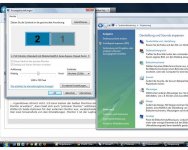
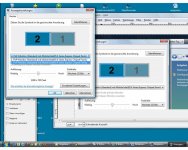
Ich habe einen Lenovo Ideapad U350 mit Vista Basic. Besagten Monitor habe ich angeschlossen, die Anzeige ist jedoch total verzerrt und verursacht Augenkrebs. Leider lässt sich die Auflösung nicht einstellen. Unter Systemsteuerung/Anpassung/Anzeige kann ich zwar den Schieberegler für Monitor 2 (extern) regeln, die Änderung wird jedoch nicht übernommen und nicht gespeichert. Die Äuflösung des U350 wird jetzt (habe es gerade aufgerufen) mit 1366 x 768 angezeigt. Ist der externe Monitor angeschlossen, ist sie niedriger , kann aber gerade nicht sagen, welcher Wert genau, etwas um 12xx x ???.
Ich habe schon den Tipp bekommen, die Lenovo Treiber zu aktualisieren. Bin also auf die Lenovoseite gegangen. Dort finden sich Treiber von 2009, 2010 und Grafik vom 1. Januar 1900 - das gibt mir zu denken.
Hat jemand einen guten Tipp, was ich machen kann??? Bitte!!!???
ich habe mich schon als Gast durchs Forum gelesen, aber leider nicht die passende Antwort gefunden.
Ich habe einen Lenovo Ideapad U350 mit Vista Basic. Besagten Monitor habe ich angeschlossen, die Anzeige ist jedoch total verzerrt und verursacht Augenkrebs. Leider lässt sich die Auflösung nicht einstellen. Unter Systemsteuerung/Anpassung/Anzeige kann ich zwar den Schieberegler für Monitor 2 (extern) regeln, die Änderung wird jedoch nicht übernommen und nicht gespeichert. Die Äuflösung des U350 wird jetzt (habe es gerade aufgerufen) mit 1366 x 768 angezeigt. Ist der externe Monitor angeschlossen, ist sie niedriger , kann aber gerade nicht sagen, welcher Wert genau, etwas um 12xx x ???.
Ich habe schon den Tipp bekommen, die Lenovo Treiber zu aktualisieren. Bin also auf die Lenovoseite gegangen. Dort finden sich Treiber von 2009, 2010 und Grafik vom 1. Januar 1900 - das gibt mir zu denken.
Hat jemand einen guten Tipp, was ich machen kann??? Bitte!!!???

 )
)