Lenovo Ausverkauf: Habt ihr was unkonventionelles gebastelt?

Herr Moehre

Rather active member
Registriert
17 Dez. 2013
Beiträge
2.941
Hallo liebes Forum,

über den Teile Ausverkauf haben einige von uns ganz sicher gute Schnäppchen gemacht.
Jetzt frage ich mich, habt ihr vielleicht auch unkonventionell etwas gebaut aus den Teilen, statt diese in ThinkPads zu verpflanzen?

Ich habe 3 Ideen, die ich z.T. umgesetzt habe.

1. Falsch geliefertes 14" Panel mit Touchfläche von dem Glas trennen
-- Gescheitert, habe das Panel zerstört, war mir schon vorab klar. Wurde dann zum Stabilitätstest, bis das Glas bricht, war positiv überrascht.

2. Mainboard mit Kühler nackig betreiben, ggfls. mit passender Dock:
- Als Test ganz gut, da eine USB-C Dock fast günstiger als ein RJ45 Board ist, geht das ganz gut. Teilweise passen die Kühler von anderen Geräten ebenfalls drauf.. oder zumindest 3 der 4 Schrauben, sodass man das Board mal testen und die Seriennummern setzen kann.
Ist in meinen Augen v.a. wenn RAM mit dabei ist ein kostengünstiger Ersatz für einen Multimedia Rechner. Liebäugeln tue ich mit dem T14 AMD Board, das ich hier habe, da es nativ 4K@60hz via HDMI ausgeben kann. Allerdings fehlt mir der native S-ATA Anschluss für eine 4TB 860 QVO.
Da wäre ein L4/580 bzw. 90 besser, ein S-ATA Kabel bekommt man für ca. 7-8€, dafür keinen Support für 4K Nativ, außer z.B. über die Ultra Docks. :-)

3. Externes Display
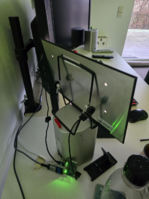
- Läuft bei mir produktiv, ich habe mir sowohl einen DP auf eDP 30 Pin Adapter (bis 1920x1200 ohne Touch), sowie einen HDMI auf eDP 40 Pin Adapter (WQHD, WQXGA laufen gut) gekauft. Bei letzterem habe ich zwei Kabel, 40 pin mit 0,4 und 0,5mm spacing, um die 21 und 25cmm Anschlussbreite abzudecken. Nervig hierbei ist, dass das Teil per HDMI über die Dock nicht erkannt wird und zudem einens chwarzen Bildschirm zeigt und nicht erkannt wird, wenn erst die Spannungsversorgung hersgestellt ist und dann die HDMI Verbindung, Workaround ist das Panel via Docking zu bestromen, hing vorher am USB-A Anschluss meines Monitors mit Dauerstrom.

Touchscreens haben eine andere Pinbelegung, ggfls. kann man dort mit Adaptern von 30 auf 40 pin arbeiten, da die Pin-Belegung bei 40pin Touch m.W.n. gleich ist wie bei 30pin eDP ohne Touch und die letzten 10 Pins fürs Touch sind.

Durch den geringen Stromverbrauch: 14" 2,2k Panel bei ca. 3 Watt, WQHD 500nits Panel bei 100% Helligkeit bei ca. 5,5 Watt praktisch ein No Brainer. Reicht fü z.B. WhatApp, Teams oder 'ne Word Datei.

Zum Thema eDP Pin-Belegung war ich sehr verwirrt, deshalb hier etwas Input:

und die möglichen Anschlüsse, im Endeffekt haben 17mm 30pin und 21mm 40pin ein 0,4mm Spacing, die anderen beiden ein 0,5mm Spacing.

1769327295161.png
 

Anhänge

  • 1769326970593.png
    1769326970593.png
    787,5 KB · Aufrufe: 69
  • 1769326981006.png
    1769326981006.png
    1,1 MB · Aufrufe: 70
Zuletzt bearbeitet:
Cool, ich hab für so kreative Basteleien leider keine freie Luft... ich fände ein es spannend, ob man mehrere identische Displays als 1x2, 1x3, oder 2x2 in einem Rahmen betreiben könnte...
 
Ich hab noch n paar von Lenovo gelieferte Mainboards liegen, die leider alle defekt sind.
Reparatur lohnt sich meistens nicht, zumal ich selber das nicht kann....

T14/15, Intel und AMD, Gen 1 und Gen 2, alles quer beet :D
 
Das mit der Belegung am 40poligen Display-Touchanschluß kann ich bestätigen. So lassen sich moderne preiswerte On-Cell-Touchdisplays z.B. von / für Lenovo Chromebooks ohne Probleme in T470s verbauen deren originales Touchdisplay defekt ist. Man muss lediglich die Touchanschlüsse am Displaysteckverbinder auf der Kabelseite kappen. Nur Touch geht dann halt nicht. Aber die Lösung ist preiswerter als ein originales Touchdisplay oder der Umbau auf Non-Touchdisplay da der ja auch noch den Kabeltausch erfordert.
Beitrag automatisch zusammengeführt:

Um zur Fragestellung zurück zu kommen.

Einbau von Slim-Displays ohne Schraubbefestigung in ältere Thinkpads die Schraubbefestigung erfordern, Hintergründe Displayverfügbarkeit bezahlbarer Displays und Möglichkeit bessere Displays zu verbauen

Statt die bei einigen Händlern für ca. 15.-Euro erhältlichen Haltebleche zu kaufen oder diese 3D zu drucken habe ich einfach defekte Nicht-Slim-Displays zerlegt und deren Blechrahmen hinter den Halteösen aufgetrennt. Dann habe ich die 2 so entstandenen Halbrahmen in den Deckel geschraubt, das Slim-Display mit Hilfe des Displaybezels positioniert, dann das Slimdisplay mit doppelseitigem Klebeband auf die 2 gebastelten Halbrahmen geklebt.

Passt alles perfekt solange vorher ein Standarddisplay verbaut war und man so versucht ein Slim-Display zu verbauen. Seitdem das erstmalig vor einem Jahr funktioniert hat entsorge ich keine defekten 14"-Displays mehr.
 
Zuletzt bearbeitet:
Das mit den Displayrahmen ist ein guter Tipp, werde ich beherzigen, bevor ich das nächste 14" Display platzsparend falte, damit es auf dem Schrotthaufen weniger Fläche einnimmt ^^

@johnnyra also einzeln ansteuern musst du die m.W.n. schon, meist ist bei offiziell 3 externen Displays schluss, wobei meistens bei mir 4 gleichzeitig klappen, wenn das vom ThinkPad zugeklappt ist.
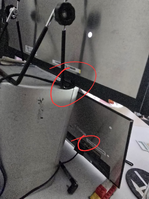
Das habe ich erreicht, vor dem Lautsprecher steht noch ein 15:10 externes Display für die Arbeit, dazu 2x HP z30i (wobei einer meist aus ist, es sei denn ich brauche wirklich Fläche). Es ist nicht das Limit an Auflösung erreicht :D

@StarManni das geht mir genau so, Hardwaredefekte kriege ich leider nicht repariert.. aber vielleicht findet sich jemand.. ansonsten ab in den Verschenke Thread :P
 
Ich hatte mir 2024 neben zahlreichen Soldered-Ram-Upgrades für verschiedene Thinkpads sowie Reparaturen und ein T14 Ersatz-Board auf Lager (weil ein Großteil der Familie&Freunde-Flotte die ich aufgebaut habe mit T490/T14/T15 laufen und das dort überall verbaut werden kann) auch ein Mainboard für ein Legion 5 mit i5 12th gen und RTX 3050 geholt.

Mein eigentliches Legion braucht eine neue Tastatur (womit die alte dann als "Grundgerüst" frei wäre) und ich habe noch eine Kühleinheit die wg Lüfterdefekt ausgetauscht wurde, damit wollte ich dann quasi einen Budget-Gaming-"Desktop" für insg <100€ bauen, bisher ist es aber leider daran gescheitert dass mir immer wieder was dazwischen kommt und ich den Umbau des originalen Legion seit Sommer 24 vor mir her schiebe. Falls ich dazu komme poste ich es gerne hier :)

Mit dem Gedanken ein Notebook-Display als Zweitbildschirm zu nutzen spiele ich auch schon, würde es aber gerne iwie auf einem Monitorarm montieren.
 
Low Budget Gaming Desktop klingt auch nicht schlecht :)

Hier noch ein paar Infos zu den möglichen eDP Controllern:


Vorlagen zum Drucken gibt es jedenfalls auch:

 
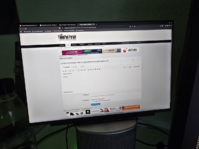
Ich musste den Lenovo Ausverkauf plündern und habe nun zwei B140ZAN02.1 als externen Bildschirm zusätzlich hängen.

Witzig, was mittlerweile alles mit einem einzelnen Laptop mit iGPU möglich ist.


Das sind definitiv sehr geile Displays, auch wenn sie Semi-Glossy sind, da diese nicht in einem Laptop hängen ist der Stromverbrauch auch egal. :D

Das ThinkPad Forum erscheint mir auf 100% Skalierung etwas mickrig:

1774790100626.png


Witzigerweise musste ich das zweite Panel manuell beim Weißabgleich korrigieren, danach waren sie passend.

1774790306724.png
 
Ich hol das 1x aus der Versenkung zurück :)

Diese China eDP Controller scheinen nicht die Haltbarsten zu sein, für ca. 1-2 Wochen hatte ich flackerndes Bild und Verbindungsabbrüche, wenn ich den Schreibtisch elektrisch hoch- oder runtergefahren habe. Seit heute ist mein Micro HDMI auf eDP Adapter komplett tot.
Display ist es nicht, mit einem anderen Adapter klappt es einwandfrei.

Ein externes Display aus China ist mir letztes Jahr schon verreckt.

Update: Es war doch wohl das HDMI Kabel, komisches Verhalten x)
 
Zuletzt bearbeitet:
Ich hole diesen Thread nochmal hoch.
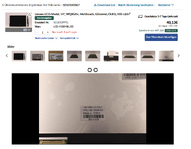
Mein Basteltrieb hat mich getrieben und ich habe mir beim Ausverkauf bei Lenovo folgendes Display gekauft um mir daraus einen externe Monitor zu bauen:
Lenovo LCD-Modul, 14,5", WQXGA+, Spiegelnd, OLED, 400 cd/m², 100 % DCI-P3, Teilenummer: 5D10S40067

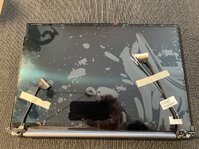
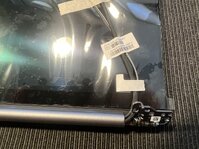
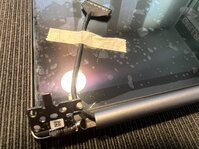
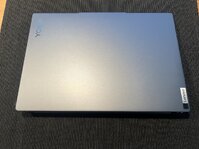
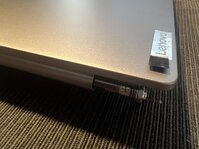
Nun ist das Display angekommen und ich sehe, dass das Display mit den Gehäusedecke geliefert (und verklebt) ist - das Display ist (meiner Recherche nach) für ein Yoga Pro 7 der 14IMH9-Serie gedacht. Kann mir jemand etwas Anstoss geben, wie ich weiter komme ohne den Deckel vom Display zu entfernen damit ich die exakte Panel-Bezeichnung finde?

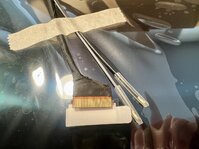
Das Display hat die folgenden Anschlusskabel:
  • 40-Pin, 25mm breit - ich nehme an für Videosignal und die Versorgungsspannung
  • 32-Pin, 16-17mm breit - für Camera und z.B. Umgebungslichtsenor?
  • 2 Antennenkabel: für WiFi und BlueTooth nehme ich an
Ich habe nun hier im Forum ein paar Beiträge / Threads zu dem Thema gefunden. Vor allem von von @Herr Moehre
Meine konkreten Fragen:
  1. Kann ich mit einem Display-Board von Aliexpress (40PIN HDMI To EDP Driver Board EDP Signal LCD Screen Driver Adapter Portable LCD Display Projection 2K 4K 60hz 120Hz 144hz Cable) schon ein Bild aus dem Display bekommen?
  2. darüber hinaus macht ein Adapter von Micro-HDMI zu HDMI Sinn, oder?
  3. hat jemand schonmal davon gehört, dass man mit entsprechenden Boards auch die Geräte, welche über das 32-Pin-Kabel angeschlossen sind zum laufen bekommt?


40pin.jpeg
32pin.jpeg
 
Kommst du an den eigentlichen Bildschirmanschluss, also eDP dran oder hast du nur das Kabel raushängend?

Falls nur das proprietäre Kabel raus hängt, sehe ich da ohne proprietäres Adapterkabel schwarz.

Die Bilder zeigen nämlich nur die Anschlüsse für Mainboards, daran wirst du den eDP Controller nicht angeschlossen bekommen. Ob es Adapter für Lenovo Stecker gibt, glaube ich nicht.

Micro HDMI Adapter wäre dann empfehlenswert.
alternativ gibt es den Controller auch mit DP und USB c
 
Nein, ich habe nur die Kabel raushängend :(
Das heisst, man müsste versuchen, Display vom Gehäuse zu trennen?
Ist es denn sicher, dass das Kabel nicht standardisiert? Der Stecker scheint ja "normal" zu sein: 40-Pin, 25mm breit
Kann es nicht sein, dass man mit einem Controller-Board weiter kommt?

gesamt.jpeg
rechts.jpeg
links.jpeg
cover.jpeg
cover_seite.jpeg
 
Zuletzt bearbeitet:

Schick es lieber zurück, das Display wirst du wahrscheinlich nicht zerstörungsfrei getrennt bekommen.
Schau in Zukunft lieber nach LCD-Panels, statt nach LCD-Baugruppen oder stell vorher sicher, dass die LCD-Baugruppe eine normal gängige eDP Buchse hat (z.B. X390 Yoga, hast trotzdem das Glas vorgeklebt)

Du brauchst ein eDP Kabel für die eDP Buchse, keinen Lenovo proprietären Stecker.

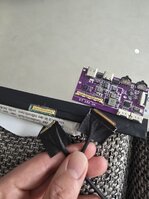
Anbei ein Foto, links eine 40 pin eDP buchse mit 0,4mm Spacing auf eine 40 pin Buchse mit 0,5mm Spacing und das passende Kabel..


Diese Baugruppe könnte passen:

1789557759746.png
Hat jedenfalls einen Stecker, der dem eDP 0,5mm Spacing mit 40 Pin ähnlich aussieht.


Allerdings kann es sein, dass OLED ein anderes Pinout hat, bzw. mit niedrigeren Spannungen arbeitet!

Ich hatte dazu meine ich mal was gelesen, da es für mich nicht relevant ist, habe ich es bisher nicht weiter verfolgt.
Also im schlimmsten Falle grillst du das Panel mit einem normalen eDP Controller.
 

Anhänge

  • EDP.jpeg
    EDP.jpeg
    195,4 KB · Aufrufe: 4
Gern!

Für 'nen externen Monitor würde ich, sofern du den unterwegs per Akku bestromen musst, lieber auf etwas in FHD/WUXGA zurückgreifen aufgrund des Stromverbrauchs.

Auch das 2,2k Panel mit 16:10, wie im T14 Gen 3 verbaut, eignet sich noch ganz gut, alles darüber erkaufst du dir mit einem erhöhten Stromverbrauch.. und meist braucht man die 500 nits ja auch nicht.

Weiterer Tipp: Vorab schauen, wo der eDP Anschluss genau liegt, bei einigen Modellen liegt er nicht ganz unten, sondern Richtung Mitte, das macht potentiell ein externes Gehäuse etwas kompakter, da du sonst das Kabel aussparen musst.

Mein neues 16" Panel )oben) hat den Anschluss wie die meisten Panels direkt am Rand, dadurch habe ich dauerhaft Spannung am Kabel, weil das Panel drauf liegt, damit es halbwegs gerade ist, habe ich es mit Pappe ausgerichtet.

1789562541107.png
 
  • ok1.de
  • thinkstore24.de
  • ok2.de - Notebook Computer Server
  • Preiswerte-IT - Gebrauchte Lenovo Notebooks kaufen

Werbung

Zurück
Oben