LED Display bei X200 Tablet???

Daruppy

New member
Themenstarter
Registriert
28 Apr. 2010
Beiträge
14
Hallo,
ich habe mir jetzt ein X200 Tablet gekauft.
In dem Angebot und auf der Rechnung steht dass es ein LED-Display sein soll.
Ich habe eine "Schutzscheibe" vor meinem Display.
Bei den X200 Tablets von meinen Kollegen die LED-Displays haben, ist diese Scheibe nicht da.
Es ist so als wenn man direkt auf dem Display schreiben würde.
Gibt es auch die LED-Displays mit den "Schutzscheiben"?
Kann ich irgendwie herausfinden ob es ein LED-Display ist?
Ich finde die Schrifteingabe mit dem Pen nämlich viel ungenauer mit der Scheibe als ohne.
Ist das normal dass man den Pen über dem Display beim schreiben halten muss oder kann man das Display auch beim schreiben berühren?
Ich schreibe nämlich als Nornschriftgeschädigter in Druckbuchstaben und wenn ich auf dem Tabel schreibe verbindet der immer die Buchstaben.

Ist das normal dass man beim Schreiben den Stift 5-10 mm über dem Display halten muss und dieses nicht berührt?

Wäre nett wenn ihr mir helfen könntet.
 
Hallo,

kann es sein das du eins mit dem sog. Frameless Display hast ? Wie ist dein Modellnummer ?

Habe auch ein 300 nit LED frameless und finde das irgendwie auch schicker als die andere Variante.

Grüße, pepun.
 
Meine Modell-Nummer ist: 7449-C9G.

Mich stört halt die Schrifterkennung. Also mit dem Notebook bekomme ich keine vernünftigen Druckbuchstaben hin.

Oder ist das normal oder eine Einstellungssache?

Ich meine bei den anderen Tablets war das nicht so. Kann mich aber auch täuschen.

Bin gerad echt etwas enttäuscht. :-(
 
ThinkPad X200 TABLET NRRC9## 7449 C9G
(12.1-in WXGA TFT (1280 x 800) LED
backlight,
Mobile Intel GS45 Express chip set,
Mobile Intel GMA 4500MHD,
Integrated camera,
Integrated Bluetooth wireless,
Integrated fingerprint reader,
Intel Core 2 Duo processor SL9400,
160 GB / 7200 rpm HDD,
Modem, 5-in-1 Media Card reader, 2 GB,
Integrated wireless Mobile Broadband ready,
Intel Wireless WiFi Link 5100 AGN (1 x 2),
Microsoft Windows XP Recovery Media,
Genuine Windows 7 Professional 32,
4-cell Prismatic battery)

Das ist dein Modell, wie sich das nun auf die Einstellungen auswirkt, keine Ahnung. Aber LED ist es. Mit "Direct Bonding", das ist diese Scheibe.
 
LED hat es. Das was Du als Scheibe bezeichnest könnte das das normale Display ohne Fingerbedienung sein. Die Displays mit weicher Oberfläche sind Touchscreens. Hast Du das die Stifteingabe kalibriert?

oder kann man das Display auch beim schreiben berühren?

Selbstverständlich.

Ist das normal dass man beim Schreiben den Stift 5-10 mm über dem Display halten muss und dieses nicht berührt?

Hä? Du schreibst ohne das Display zu berühren?
 
Ja meine Kollegen haben auch keine Fingereingabe, aber die "Scheibe" auch nicht.
Versuche die ganze Zeit hier alles zu kalibrieren.
Ich beschreibe vielleicht mein Problem nochmal...
Ich schreibe eigentlich alles in Druckbuchstaben.
Wenn ich jetzt die einzelnen Buchstaben schreiben will und den Stift zum nächsten Buchstabe etwas anhebe und dann wieder ansetzen will,
schreibt er halt die ganze Zeit mit.
Und für jeden Buchstaben den Stift 20 mm anheben ist auch irgendwie nicht das Wahre.

Ist dann denn normal oder kann man in Windows 7 oder sonst irgendwo was einstellen oder kalibrieren?
 
Hallo,

das Schreiben unterscheidet sich im Bewegungsablauf nicht vom Schreiben auf Papier (sonst würde ich meine Uni-Sachen schon längst wieder mit Papier und Stift machen). In welchem Programm schreibst du denn ?

Für Kalibrieren:

Im Startmenü "Kalibrieren eingeben" und den Punkt "Bildschirm für Stift und Fingereingabe kalibrieren" wählen > Dann auf die Schaltfläche "kalibrieren" und Windows führt dich durch.

Grüße, pepun.

EDIT: Du hast das sog. "Protection Plate LCD", habe ich auch und das geschilderte Verhalten tritt nicht auf. Nur wenn die Spitze das Display berührt, wird geschrieben.
 
Ja das wundert mich gerade ziemlich.
Ich habe jetzt die esten Schreibversuche in Windows-Journal versucht...
 
[quote='Daruppy',index.php?page=Thread&postID=865480#post865480]Ist dann denn normal [/quote]

Nein definitiv nicht. Setze mal die Kalibrierdaten zurück. Evtl. ist auch der Stift defekt. Z.B. könnte die Mine eingedrückt sein, so dass sie permanent aktiv ist.

Anhang anzeigen 30412
Anhang anzeigen 30413
 

Anhänge

  • 1.png
    1.png
    15 KB · Aufrufe: 20
  • 2.png
    2.png
    34,1 KB · Aufrufe: 16
Nach der Kalibrierung, und wenn diese nicht geholfen hat.

Mach doch mal den einfachen Editor auf und schreibe mit Hilfe des "Tablet-PC Eingabebereiches". Das klebt links oder rechts am Bildschirmrand und fährt beim Draufklicken aus. Funktioniert das ?
 
So...
Also irgendwas scheint hier nicht richtig zu sein.
Hab schon öfter versucht zu kalibrieren. Hatte das vorher auch schon versucht, aber weil das nicht gebracht hat, habe ich gedacht ich muss vielleicht was anderes machen...

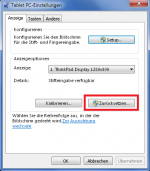
Habe die Kalibrierung zurückgesetzt.
Dann versucht neu zu kalibrieren aber ich kann auf die Kreuze tippen wie ich will da tut sich nichts.
Sporadisch klappt es dann mal dann aber wieder nicht.

Weiß nicht wie die Mine "normalerweise" sitzen muss....

Ich kann Objekte anklicken indem ich 20 mm überm Display ein "Luft-Klick" mache...

Bei dem Tablet-PC-Eingabegereich ist das auch...
 
Mine: Guckt 'nen paar Millimeter mit der runden Spitze raus.

Klicken heißt, du drückst die graue Stifttaste ?
 
Ich kann mich dem nur anschließen.

Wenn Du mit dem Stift das Dispay nicht berührst, kann eigentlich kein Schreibvorgang und auch kein "Klick" erkannt werden.

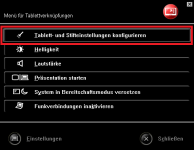
Lösche erst einmal die Kalibrierungseinstellungen (Tablet PC Einstellung in der Systemsteuerung) und führe dann das Konfigurationssetup (der Setup Button in der Grafik oben - ich nehme an, dass Du das zumindest einmal gemacht hast oder?) erneut aus. Anschließend kannst Du noch die Stifteingabe neu kalibrieren (beides findest Du in Tablet-PC Einstellungen im Reiter Anzeige).

Wenn Du den Freihandeingabebereich nutzt, kannst Du dort festlegen, wie schnell eine handschriftliche Eingabe in Text konvertiert werden soll (Tablet-PC Einstellungen, Reiter Andere, Tablet-PC Eingabebereichsoptionen, Freihand in Text Konvertierung). Wenn Du in Druckbuchstaben schreibst kannst Du damit beeinflussen, dass bei einem Absetzen des Stiftes nicht sofort der Buchstabe konvertiert wird.

Ansonsten ist vielleicht der Eingabstift defekt. Hast Du die Möglichkeit, Dir einen anderen zu leihen?

Mehr fällt mir leider nicht ein.

Viele Grüße

Lars
 
[quote='Daruppy',index.php?page=Thread&postID=865502#post865502]Ich kann Objekte anklicken indem ich 20 mm überm Display ein "Luft-Klick" mache...[/quote]

Klickst Du mit der Taste oder hältst Du den Stift einfach nur in der Luft und er klickt von selbst?

Wenn er von selbst klickt könnte das folgende Ursachen haben:

-Stift defekt oder Mine irgendwie blockiert (mal versucht eine neue Mine einzusetzen?)
-Digitizer defekt (sitzt im Display)
-falsches Display eingebaut (Wurde das Gerät mal repariert?)
-Treiberfehler (Tablet-Treiber mal neu installiert?)
 
Also:
Wenn ich schreiben will kann ich den Stift 1 cm über dem Display führen und er schreibt das wie ich den Stift bewege.

Wenn ich kalibrieren will, kann ich das erste Kreuz anklicken, die weiteren aber nicht.

Wenn ich den Pen zu einem Symbol hinführe (als wenn ich es antippen würde, das Display aber NICHT berühre) es trotzdem auswählen und somit öffnen.

Versuche jetzt mal einen neuen Treiber zu installieren.

Das Gerät habe ich erst seit heute. Ist ein DEMOPOOL-Gerät.

Kann nicht sagen ob es repariert wurde...

Ob der Stift defekt ist, kann ich leider auch nicht sagen...
 
[quote='T42p',index.php?page=Thread&postID=865512#post865512][quote='Daruppy',index.php?page=Thread&postID=865502#post865502]
Wenn er von selbst klickt könnte das folgende Ursachen haben:

-Stift defekt oder Mine irgendwie blockiert (mal versucht eine neue Mine einzusetzen?)
-Digitizer defekt (sitzt im Display)
-falsches Display eingebaut (Wurde das Gerät mal repariert?)
-Treiberfehler (Tablet-Treiber mal neu installiert?)[/quote]

Kannst du die graue seitliche Taste eigentlich spürbar drücken?
 
[quote='pepun',index.php?page=Thread&postID=865523#post865523]Kannst du die graue seitliche Taste eigentlich spürbar drücken? [/quote]Ja kann ich.
Also wenn ich den Stift 1 cm vors Display über ein Desktop-Icon halte und dann die graue Taste drücke kommt das Kontextmenu...
 
Und hat die Treiberneuinstallation etwas genützt?
Evtl. macht es Sinn das ganze Gerät neu aufzusetzen, dann kannst Du einen Softwarefehler definitiv ausschließen.
 
[quote='Daruppy',index.php?page=Thread&postID=865520#post865520]Also:
Wenn ich schreiben will kann ich den Stift 1 cm über dem Display führen und er schreibt das wie ich den Stift bewege.

Wenn ich kalibrieren will, kann ich das erste Kreuz anklicken, die weiteren aber nicht.

Wenn ich den Pen zu einem Symbol hinführe (als wenn ich es antippen würde, das Display aber NICHT berühre) es trotzdem auswählen und somit öffnen.

Versuche jetzt mal einen neuen Treiber zu installieren.

Das Gerät habe ich erst seit heute. Ist ein DEMOPOOL-Gerät.

Kann nicht sagen ob es repariert wurde...

Ob der Stift defekt ist, kann ich leider auch nicht sagen...[/quote]

Wie oben gepostet - hast du schon versucht, die Mine zu tauschen. Im Lieferumfang müsste ein Tütchen sein mit einem Metallring (= Wechselwerkzeug) und Ersatzminen. Mit dem Ring (ggf. auch mit den Zähnen nach Hinweis von T42p) ziehst du die Spitze raus und setzt eine neue ein. Kurz leicht aufdrücken (auf dem Tisch). Fertig.

Wenn das nicht geht, dann vielleicht noch mal mit dem "System Update" prüfen, ob's irgendwelche neue Treiber in Richtung Tabletscreen gibt.

Dann (wenn du noch keine weiteren persönlichen Sachen drauf hast) über Rescue & Recovery (die blaue Taste beim Booten) noch mal in den Auslieferungszustand versetzen. Ggf. vorher noch die Recovery Media brennen, ich weiß nicht, ob das nach dem Neuaufsetzen von der Recoverypartitionn noch geht.

Wenn dann noch nicht kannst du den Service bemühen.

Edit: Hinweis von T42p eingearbeitet :)
 
[quote='pepun',index.php?page=Thread&postID=865548#post865548]Mit dem Ring ziehst du die Spitze raus[/quote]

Geht auch mit den Zähnen.
 
  • ok1.de
  • thinkstore24.de
  • ok2.de - Notebook Computer Server
  • Preiswerte-IT - Gebrauchte Lenovo Notebooks kaufen

Werbung

Zurück
Oben