X13 keine Soundausgabe nach Update auf W11

daryl

New member
Themenstarter
Registriert
27 Mai 2014
Beiträge
4
Guten Morgen Zusammen,

ich war bisher stiller Mitleser in diesem Forum, benötige nun jedoch einmal aktiv Unterstützung.

Nach dem Update auf Win11 kann gibt mein TP X13 Gen. 1 keinen Sound mehr über die internen Lautsprecher aus. Lediglich über eine via Bluetooth verbundene Soundbar bzw. Kopfhörer lässt sich etwas hören.

Eckdaten meines Modells:

20T2003EGE
BIOS Version: N2YET34W 1.23
Windows 11 Build 22000

Vorab vielen Dank für eure Hilfe.

Viele Grüße
Sascha
 
Ich kenne die Systemsteurung unter Windows 11 nicht:
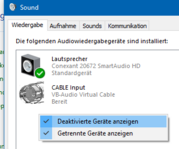
Bis Windows 10 konnte man unter "Sound" das Standardausgabegrät festlegen. - Bei der Gelegenheit auch nach Rechtsklick in das Fenster die deaktivierten Audiogeräte anzeigen lassen.
1650089237041.png

Prüfe anhand der Lenovo Downloadseite, ob der richtige Treiber installiert ist.
 
Hallo Zusammen,

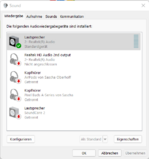
das Soundausgabegerät scheint bei mir korrekt voreingestellt zu sein.

Screenshot 2022-04-17 070730.png

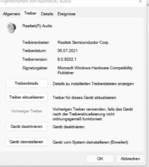
Über die Lenovo Webseite habe ich mir den aktuellen Treiber heruntergeladen und installiert. Merkwürdig ist das mir nach der Installation eine andere (aktuellere) Versionsnummer angezeigt wird.

Screenshot 2022-04-17 071951.png

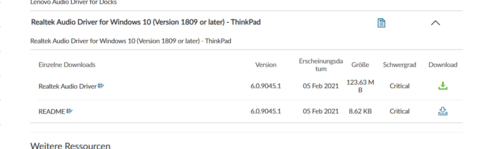
Von der Website:

Screenshot 2022-04-17 071408.png

Leider immer noch kein Ton über die integrierten Lautsprecher, lediglich über angeschlossene Bluetooth Geräte.
 
Hast Du mal die "Eigenschaften" (1. Screenshot) aufgerufen und diese dort geprüft/getestet?
Ist die Audio-Ausgabe über Headset möglich?
 
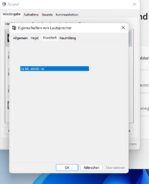
Sobald ich die Eigenschaften aufrufe und versuche die Reiter durchzuklicken frieren die aktiven Soundfenster ein und reagieren nicht mehr auf Eingaben/Klicks. Eine Ausgabe ist über eine Bluetooth-Verbindung (es funktionieren AirPods, Pixel Buds und eine SoundCore 2 Box) ist möglich. Ein über den Klinkeneingang angeschlossenes Headset gibt kein Audio Signal aus.

Screenshot 2022-04-18 071414.png
 
Da fehlen offenbar Komponenten des Treibers /des Dialogs in der Systemsteuerung. - Sollte sich auch in der Ereignisanzeige "niederschlagen".
Versuche mal die beiden "Wunderwaffen":
- starte das CMD-Kommandofenster "Als Administrator ausführen..."
- eingeben: chkdsk /r /f C: <Enter>
- nachfolgende Frage mit "j" <Enter> beantworten und Rechner neu starten
- nach dem Festplattenscan Fenster erneut das cmd-Fenster "Als Administrator ausführen"
- eingeben "sfc /scannow" <Enter>
Nach Reboot erneut die Audioeinstellungen aufrufen.
 
Ich habe deine Schritte befolgt. Leider ohne sicht- bzw. hörbaren Erfolg. Die Fenster frieren nach dem aufrufen und wechseln der Reiter weiter ein.
 
Führe mal die Problembehandlung aus.

Noch eine Variante:
Ist der Audiotreiber unter "Einstellungen"-"Apps" oder "Systemsteierung"-"Programme und Features" aufgeführt, diesen dort deinstallieren und anschließend noch einmal neu installieren.
 
  • ok1.de
  • thinkstore24.de
  • ok2.de - Notebook Computer Server
  • Preiswerte-IT - Gebrauchte Lenovo Notebooks kaufen

Werbung

Zurück
Oben