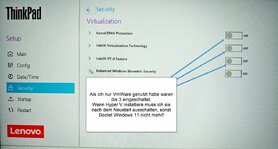
Also generell funktioniert Hyper-V nicht, wenn die Virtualisierungssettings im BIOS ausgeschaltet sind, da Hyper-V grundsätzlich auf der Hardwarevirtualisierung aufsetzt.
Du solltest erst Hyper-V zum Laufen bringen und erst danach VMWare installieren.
VMWare Workstation lief bis zu diesem
Announcement und der Version 15.5.5 nicht bei bestimmten Windows-Security-Konfigurationen, die im Hintergrund auf Virtualisierung aufbauten:
- Since the introduction of Hyper-V, including Credential Guard and Device Guard, enabling any of these features prevented VMware Workstation from launching virtual machines. In order to satisfy our customers, VMware and Microsoft started a collaboration with the goal of fixing this problem.
Ich glaube nicht, dass MS sich um andere Virtualisierer schert sondern einfach drauf los installiert auch wenn das Resultat dann nicht funktionierende Installation ist während VMware sich darum kümmern muss.
Da Hyper-V OS-Bestandteil und Basis für gewisse Security (s.o.) im Hintergrund ist, ist es eher andersherum.
- At VMworld 2019 San Francisco, VMware and Microsoft together made an announcement that we have jointly developed a project that adopts Microsoft Windows Hypervisor Platform (WHP) APIs.
Es war eine Architekturänderung in VMWare und Nutzung von Windows-APIs notwendig.
Daher meine Idee, Hyper-V zum Laufen bekommen, dann schauen was der VMware Workstation Installer sagt wenn er Hyper-V auf der Maschine findet.
Erst das OS incl. Hyper-V gerade ziehen und dann 3rd-Party-Virtualisierung installieren!
Hier eine Anleitung, die gut ist von einem LLM meiner Wahl, da ich zu faul bin das selbst ausführlich zu schreiben:
Prompt an CoPilot: "how to install vmware workstation and hyper-v on windows"
Here’s the key:
VMware Workstation and Hyper‑V used to be mutually exclusive, but since VMware Workstation
15.5.5 and later, you can run them side‑by‑side thanks to Microsoft’s
Windows Hypervisor Platform (WHP) APIs. That means you don’t have to choose anymore, as long as you’re on a recent Windows 10/11 build.
 Step 1: Check Requirements
- Windows version: Windows 10 20H1 (build 19041.264) or newer, or Windows 11
- VMware version: Workstation Pro/Player 15.5.5 or newer (17.x recommended)
- CPU: Intel Sandy Bridge or newer, AMD Bulldozer or newer
- BIOS/UEFI: Enable virtualization (Intel VT‑x or AMD‑V)
 Step 2: Enable Hyper‑V
- Press Win + R, type optionalfeatures.exe, hit Enter.
- In Windows Features, check:
- Hyper‑V Platform
- Hyper‑V Management Tools
- Restart your PC.
 Step 3: Install VMware Workstation
- Download the latest VMware Workstation Pro/Player from VMware’s site.
- Run the installer and follow the prompts.
- On first launch, VMware will detect Hyper‑V and automatically switch to User Level Monitor (ULM)mode, which uses Microsoft’s WHP APIs.
- If Hyper‑V is disabled, VMware falls back to its traditional VMM.
- If Hyper‑V is enabled, VMware uses WHP so both can coexist.
 Step 4: Optional Tweaks
- Nested virtualization: If you want to run Hyper‑V inside a VMware VM, you’ll need to enable nested virtualization in VMware’s VM settings.
- Performance: Running both can slightly reduce performance compared to bare‑metal VMware, since Hyper‑V adds a virtualization layer.
- Security features: Features like Credential Guard and Device Guard rely on Hyper‑V. With modern VMware, you don’t need to disable them anymore.
 Summary
:
- Turn on Hyper‑V via Windows Features.
- Install VMware Workstation 15.5.5+ (ideally 17.x).
- VMware will automatically adapt to Hyper‑V being present
Ich würde noch ergänzen auch jeweils eine VM zu erstellen und zu starten am Ende von Step 2 und 3 ansonsten passt die Antwort von CoPilot und entspricht der Art, wie wir vor ein paar Jahren Developer-Maschinen mit erhöhter Security, Hyper-V aufgesetzt haben und wieder VMWare lokal bereitgestellt haben.
Außerdem basiert diese Anleitung auf der Annahme, dass VMWare-WS nicht installiert ist.
Falls Du VMWare nicht sauber deinstallieren kannst, wird im Worst-Case eine Neuinstallation Deines Rechners fällig

Noch etwas: wenn Du bisher VT etc. im BIOS aktiviert hattest, wird VMware wahrscheinlich auch die Hardware-Virtualisierung der CPU verwendet haben. Mit dekativiertem VT, wird VMWare aber ziemlich sicher auf Software-Virtualisierung zurückgefallen sein, die langsamer ist als HW. 64bit-guests sind dann auch nicht mehr möglich.
Ensuring Virtualization Technology is enabled on your VMware host
Nested Virtualization ist nicht so wichtig, wenn das ganze erstmal läuft. Man kann damit in einer VM wiederum Hyper-V oder andere Hardwarevirtualisierung - eher zu Testzwecken - aktivieren.
ot: Ich habe mal zum Test auf meinem Mac unter Parallels einen Windows Sever incl. nested virtualization settings installiert und auf dem Hyper-V im Gast-Server mehrere VMs gestartet. In der Server-VM konnte ich mehr VMs gleichzeitig flüssiger laufen lassen als auf dem Mac direkt in Parallels.
(semi)OT?-Ergänzung:
Du suchst zwar primär eine Lösung Hyper-V und VMWare WS parallel zu nutzen, hast aber leider verschwiegen warum, Du das willst

Übrigens basieren auch die Windows Services for Linux (WSL) auf den Windows Hyper-V APIs.
Falls ein Anliegen ist, Linux unter Windows zu nutzen ist WSL eine Option zur Integration unter Windows incl. graphischem UI mit Wayland unter Windows.
Ich find das sehr cool, ein paar Linux-Anwendungen direkt integriert neben den Windows Anwendungen nutzen zu können. Früher(tm) habe ich irgendeinen X-Server unter Windows installiert und dann auf einem Linux per X-redirect auf den Windows Desktop verbogen.
Das geht mit WSL seamless aus diversen an WSL angepassten Linux-Distros.
 Set up a WSL development environment