Hallo,
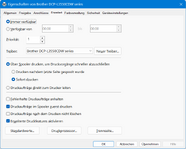
ich bin am verzweifeln. Am Anfang des Jahres hatte ich das Problem mit dem HP Color LaserJet CP1215,
daß die Farbdrucke und Bilder mit einem Farblilastich ausgedruckt wurde. Ich hab das dann mittels dem
Treiber HP Color LaserJet CP1215 Class Driver auf normalen Farbdruck auf meinen Internet PC und ArbeitsPC
ändern zu können.
Gestern noch habe ich auf dem ArbeistPC noch Farbdrucke normal ausdrucken können, dann kam
auf einmal die Fehlermeldung über einen System Fehler. auch ein Neustart des PCs hat nichts gebracht.
Dann hab ich den Standard Druckertreiber vom PC entfernt und wieder neu installiert. Aber jetzt habe ich wieder das
Problem, daß es in einem Farblilastich gedruckt wird. Und nein, an den Kartuschen kann es nicht liegen, den der
gleich Drucker druckt über den Internet PC völlig normal!
Fakt ist, daß es am Treiber liegt. Jetzt versuche ich schon die ganze Zeit den Standardtreiber HP Color LaserJet CP1215
auf HP Color Laserjet CP1215 Class Driver einzustellen, umzustellen, zu installieren. Nichts funktioniert!
WEnn ich nur noch wüßte wie ich das am Anfang des Jahres hinbekommen habe?
Vielleicht kann mir hier jemand weiterhelfen? Ich habs auch schon über Google probiert aber es hilft alles nichts!
Gruß Bienlein
ich bin am verzweifeln. Am Anfang des Jahres hatte ich das Problem mit dem HP Color LaserJet CP1215,
daß die Farbdrucke und Bilder mit einem Farblilastich ausgedruckt wurde. Ich hab das dann mittels dem
Treiber HP Color LaserJet CP1215 Class Driver auf normalen Farbdruck auf meinen Internet PC und ArbeitsPC
ändern zu können.
Gestern noch habe ich auf dem ArbeistPC noch Farbdrucke normal ausdrucken können, dann kam
auf einmal die Fehlermeldung über einen System Fehler. auch ein Neustart des PCs hat nichts gebracht.
Dann hab ich den Standard Druckertreiber vom PC entfernt und wieder neu installiert. Aber jetzt habe ich wieder das
Problem, daß es in einem Farblilastich gedruckt wird. Und nein, an den Kartuschen kann es nicht liegen, den der
gleich Drucker druckt über den Internet PC völlig normal!
Fakt ist, daß es am Treiber liegt. Jetzt versuche ich schon die ganze Zeit den Standardtreiber HP Color LaserJet CP1215
auf HP Color Laserjet CP1215 Class Driver einzustellen, umzustellen, zu installieren. Nichts funktioniert!
WEnn ich nur noch wüßte wie ich das am Anfang des Jahres hinbekommen habe?
Vielleicht kann mir hier jemand weiterhelfen? Ich habs auch schon über Google probiert aber es hilft alles nichts!
Gruß Bienlein