- Registriert
- 24 März 2008
- Beiträge
- 2.953
Nicht jeder hat FullHD und besonders bei der X-Serie ist man über jedes eingesparte Pixel froh.
Im Prinzip beschreibe ich hier den Schriftartwechsel bei Win8 auf Tahoma sowie die Abstände etc. zu verringern.
Hier der 1:1 vorher/nachher Vergleich:


Unter Windows 8 fehlen das Startmenü, u.a. auch die Option Schriften einzustellen.
Letztes geht wenigstens über die Registry einstellen - Anleitungen gibt es im Netz. Link
Allerdings funktionieren z.B. die systemweiten Änderungen unter
"HKEY_LOCAL_MACHINE\SOFTWARE\Microsoft\Windows NT\CurrentVersion\FontSubstitutes"
etc. beschränkt, dann kann die Schriftgröße nicht mehr eingestellt werden
sowie Bestätigungsmenüs sind verpixelt:

Es gibt 2 Möglichkeiten die funktionieren:
- Ihr importiert folgenden Schlüssel von Eurem eingestellten Win7:
"HKEY_CURRENT_USER\Control Panel\Desktop\WindowMetrics"
- oder manuell:
1. Für die Tahoma-Schriftart:
Den Inhalt in eine Textdatei kopieren und z.B. in tahoma.reg umbenennen.
Dann rechstklick auf die Datei und "Zusammenführen".
Die Änderungen sind erst nach einem Wiederanmelden sichtbar.
2. Für die Abstände (Metrics) etc.:
Hier könnt Ihr die Werte auf Eure Bedürfnisse anpassen.
Eine Erklärung was was ist gibt es z.B. hier
Hier auch wieder z.B. in metrics.reg umbenennen und zusammenführen.
Die Änderungen sind erst nach einem Wiederanmelden sichtbar.
3. Optional:
Unter Systemsteuerung > System > Erweiterte Systemeinstellungen > Reiter erweitert > Leistung - Button Einstellungen > Reiter Visuelle Effekte > Häkchen weg bei "Kanten der Bildschirmschriftarten verfeinern".
So ist es auf dem Vergleichsbild oben zu sehen,
ob es für Euch besser lesbar ist mit oder ohne Häkchen müsst Ihr selbst entscheiden.
4. Wiederherstellung
- Ihr sichert folgenden Registryzweig bevor Ihr etwas ändert:
HKEY_CURRENT_USER\Control Panel\Desktop\WindowMetrics
und spielt diese *.reg Datei zurück
- oder die originalen Werte wieder eintragen:
Segoe Schriftart wiederherstellen:
Metrics wiederherstellen:
***OFFTOPIC EIN***
Ich habe nun Stunden bei Win8 damit verbracht, was unter Win7 abwärts mit ein paar Klicks erledigt war.
Windows 8 ist für MS ein großer Schritt nach vorne, für Desktop-User ein großer Schritt zurück.
Aber laut MS sind ja die Desktop-User eine kleine Minderheit und man braucht keine Rücksicht zu nehmen.
Das erklärt natürlich, warum Metro nicht deinstallieren geht und Funktionen wie z.B. Startmenü, Schriftarteneinstellung, Codecs und das MediaCenter fehlen.
Letztere beiden werden nachgeliefert, der Rest wahrscheinlich nicht.
Allen Anschein nach will MS die Desktop-User zu Bildschirmbefummlern umerziehen.
Ob das gut geht?
***OFFTOPIC AUS***
Ich hoffe, einem kleinen Teil der Desktop-Minderheit weitergeholfen zu haben
Edit:
Die Schriftgrößen bzw. Option "fett" findet Ihr unter:
Systemsteuerung > Anpassung > Anzeige (li Feld) > Nur die Textgröße ändern.
Hier kann folgendes angepasst werden:
Titelleisten, Menüs, Meldungsfelder, Palettentitel, Symbole (=Explorerschrift) und Quickinfo.
Im Prinzip beschreibe ich hier den Schriftartwechsel bei Win8 auf Tahoma sowie die Abstände etc. zu verringern.
Hier der 1:1 vorher/nachher Vergleich:
Unter Windows 8 fehlen das Startmenü, u.a. auch die Option Schriften einzustellen.
Letztes geht wenigstens über die Registry einstellen - Anleitungen gibt es im Netz. Link
Allerdings funktionieren z.B. die systemweiten Änderungen unter
"HKEY_LOCAL_MACHINE\SOFTWARE\Microsoft\Windows NT\CurrentVersion\FontSubstitutes"
etc. beschränkt, dann kann die Schriftgröße nicht mehr eingestellt werden
sowie Bestätigungsmenüs sind verpixelt:
Es gibt 2 Möglichkeiten die funktionieren:
- Ihr importiert folgenden Schlüssel von Eurem eingestellten Win7:
"HKEY_CURRENT_USER\Control Panel\Desktop\WindowMetrics"
- oder manuell:
1. Für die Tahoma-Schriftart:
Code:
Windows Registry Editor Version 5.00
[HKEY_CURRENT_USER\Control Panel\Desktop\WindowMetrics]
"CaptionFont"=hex:f5,ff,ff,ff,00,00,00,00,00,00,00,00,00,00,00,00,90,01,00,00,\
  00,00,00,01,00,00,00,00,54,00,61,00,68,00,6f,00,6d,00,61,00,00,00,2e,00,00,\
  00,00,00,00,00,00,00,00,00,00,00,00,00,00,00,00,00,00,00,00,00,00,00,00,00,\
  00,00,00,00,00,00,00,00,00,00,00,00,00,00,00,00,00,00,00,00,00,00
"SmCaptionFont"=hex:f5,ff,ff,ff,00,00,00,00,00,00,00,00,00,00,00,00,90,01,00,\
  00,00,00,00,01,00,00,00,00,54,00,61,00,68,00,6f,00,6d,00,61,00,00,00,2e,00,\
  00,00,00,00,00,00,00,00,00,00,00,00,00,00,00,00,00,00,00,00,00,00,00,00,00,\
  00,00,00,00,00,00,00,00,00,00,00,00,00,00,00,00,00,00,00,00,00,00,00
"MenuFont"=hex:f5,ff,ff,ff,00,00,00,00,00,00,00,00,00,00,00,00,90,01,00,00,00,\
  00,00,01,00,00,00,00,54,00,61,00,68,00,6f,00,6d,00,61,00,00,00,2e,00,00,00,\
  00,00,00,00,00,00,00,00,00,00,00,00,00,00,00,00,00,00,00,00,00,00,00,00,00,\
  00,00,00,00,00,00,00,00,00,00,00,00,00,00,00,00,00,00,00,00,00
"StatusFont"=hex:f5,ff,ff,ff,00,00,00,00,00,00,00,00,00,00,00,00,90,01,00,00,\
  00,00,00,01,00,00,00,00,54,00,61,00,68,00,6f,00,6d,00,61,00,00,00,49,00,00,\
  00,00,00,00,00,00,00,00,00,00,00,00,00,00,00,00,00,00,00,00,00,00,00,00,00,\
  00,00,00,00,00,00,00,00,00,00,00,00,00,00,00,00,00,00,00,00,00,00
"MessageFont"=hex:f5,ff,ff,ff,00,00,00,00,00,00,00,00,00,00,00,00,90,01,00,00,\
  00,00,00,01,00,00,00,00,54,00,61,00,68,00,6f,00,6d,00,61,00,00,00,2e,00,00,\
  00,00,00,00,00,00,00,00,00,00,00,00,00,00,00,00,00,00,00,00,00,00,00,00,00,\
  00,00,00,00,00,00,00,00,00,00,00,00,00,00,00,00,00,00,00,00,00,00
"IconFont"=hex:f5,ff,ff,ff,00,00,00,00,00,00,00,00,00,00,00,00,90,01,00,00,00,\
  00,00,01,00,00,00,00,54,00,61,00,68,00,6f,00,6d,00,61,00,00,00,00,00,00,00,\
  00,00,00,00,00,00,00,00,00,00,00,00,00,00,00,00,00,00,00,00,00,00,00,00,00,\
00,00,00,00,00,00,00,00,00,00,00,00,00,00,00,00,00,00,00,00,00Dann rechstklick auf die Datei und "Zusammenführen".
Die Änderungen sind erst nach einem Wiederanmelden sichtbar.
2. Für die Abstände (Metrics) etc.:
Code:
Windows Registry Editor Version 5.00
[HKEY_CURRENT_USER\Control Panel\Desktop\WindowMetrics]
"SmCaptionWidth"="-225"
"SmCaptionHeight"="-225"
"CaptionWidth"="-270"
"ScrollHeight"="-235"
"CaptionHeight"="-270"
"ScrollWidth"="-235"
"PaddedBorderWidth"="0"
"IconSpacing"="-1110"
"IconVerticalSpacing"="-825"Eine Erklärung was was ist gibt es z.B. hier
Hier auch wieder z.B. in metrics.reg umbenennen und zusammenführen.
Die Änderungen sind erst nach einem Wiederanmelden sichtbar.
3. Optional:
Unter Systemsteuerung > System > Erweiterte Systemeinstellungen > Reiter erweitert > Leistung - Button Einstellungen > Reiter Visuelle Effekte > Häkchen weg bei "Kanten der Bildschirmschriftarten verfeinern".
So ist es auf dem Vergleichsbild oben zu sehen,
ob es für Euch besser lesbar ist mit oder ohne Häkchen müsst Ihr selbst entscheiden.
4. Wiederherstellung
- Ihr sichert folgenden Registryzweig bevor Ihr etwas ändert:
HKEY_CURRENT_USER\Control Panel\Desktop\WindowMetrics
und spielt diese *.reg Datei zurück
- oder die originalen Werte wieder eintragen:
Segoe Schriftart wiederherstellen:
Code:
Windows Registry Editor Version 5.00
[HKEY_CURRENT_USER\Control Panel\Desktop\WindowMetrics]
"CaptionFont"=hex:f1,ff,ff,ff,00,00,00,00,00,00,00,00,00,00,00,00,90,01,00,00,\
  00,00,00,01,00,00,05,00,53,00,65,00,67,00,6f,00,65,00,20,00,55,00,49,00,00,\
  00,00,00,00,00,00,00,00,00,00,00,00,00,00,00,00,00,00,00,00,00,00,00,00,00,\
  00,00,00,00,00,00,00,00,00,00,00,00,00,00,00,00,00,00,00,00,00,00
"SmCaptionFont"=hex:f1,ff,ff,ff,00,00,00,00,00,00,00,00,00,00,00,00,90,01,00,\
  00,00,00,00,01,00,00,05,00,53,00,65,00,67,00,6f,00,65,00,20,00,55,00,49,00,\
  00,00,00,00,00,00,00,00,00,00,00,00,00,00,00,00,00,00,00,00,00,00,00,00,00,\
  00,00,00,00,00,00,00,00,00,00,00,00,00,00,00,00,00,00,00,00,00,00,00
"MenuFont"=hex:f4,ff,ff,ff,00,00,00,00,00,00,00,00,00,00,00,00,90,01,00,00,00,\
  00,00,01,00,00,05,00,53,00,65,00,67,00,6f,00,65,00,20,00,55,00,49,00,00,00,\
  00,00,00,00,00,00,00,00,00,00,00,00,00,00,00,00,00,00,00,00,00,00,00,00,00,\
  00,00,00,00,00,00,00,00,00,00,00,00,00,00,00,00,00,00,00,00,00
"StatusFont"=hex:f4,ff,ff,ff,00,00,00,00,00,00,00,00,00,00,00,00,90,01,00,00,\
  00,00,00,01,00,00,05,00,53,00,65,00,67,00,6f,00,65,00,20,00,55,00,49,00,00,\
  00,00,00,00,00,00,00,00,00,00,00,00,00,00,00,00,00,00,00,00,00,00,00,00,00,\
  00,00,00,00,00,00,00,00,00,00,00,00,00,00,00,00,00,00,00,00,00,00
"MessageFont"=hex:f4,ff,ff,ff,00,00,00,00,00,00,00,00,00,00,00,00,90,01,00,00,\
  00,00,00,01,00,00,05,00,53,00,65,00,67,00,6f,00,65,00,20,00,55,00,49,00,00,\
  00,00,00,00,00,00,00,00,00,00,00,00,00,00,00,00,00,00,00,00,00,00,00,00,00,\
  00,00,00,00,00,00,00,00,00,00,00,00,00,00,00,00,00,00,00,00,00,00
"IconFont"=hex:f4,ff,ff,ff,00,00,00,00,00,00,00,00,00,00,00,00,90,01,00,00,00,\
  00,00,01,00,00,05,00,53,00,65,00,67,00,6f,00,65,00,20,00,55,00,49,00,00,00,\
  00,00,00,00,00,00,00,00,00,00,00,00,00,00,00,00,00,00,00,00,00,00,00,00,00,\
  00,00,00,00,00,00,00,00,00,00,00,00,00,00,00,00,00,00,00,00,00
Metrics wiederherstellen:
Code:
Windows Registry Editor Version 5.00

[HKEY_CURRENT_USER\Control Panel\Desktop\WindowMetrics]
"SmCaptionWidth"="-330"
"SmCaptionHeight"="-330"
"CaptionWidth"="-330"
"ScrollHeight"="-255"
"CaptionHeight"="-330"
"ScrollWidth"="-255"
"PaddedBorderWidth"="-60"
"IconSpacing"="-1710"
"IconVerticalSpacing"="-1125"
***OFFTOPIC EIN***
Ich habe nun Stunden bei Win8 damit verbracht, was unter Win7 abwärts mit ein paar Klicks erledigt war.
Windows 8 ist für MS ein großer Schritt nach vorne, für Desktop-User ein großer Schritt zurück.
Aber laut MS sind ja die Desktop-User eine kleine Minderheit und man braucht keine Rücksicht zu nehmen.
Das erklärt natürlich, warum Metro nicht deinstallieren geht und Funktionen wie z.B. Startmenü, Schriftarteneinstellung, Codecs und das MediaCenter fehlen.
Letztere beiden werden nachgeliefert, der Rest wahrscheinlich nicht.
Allen Anschein nach will MS die Desktop-User zu Bildschirmbefummlern umerziehen.
Ob das gut geht?
***OFFTOPIC AUS***
Ich hoffe, einem kleinen Teil der Desktop-Minderheit weitergeholfen zu haben
Edit:
Die Schriftgrößen bzw. Option "fett" findet Ihr unter:
Systemsteuerung > Anpassung > Anzeige (li Feld) > Nur die Textgröße ändern.
Hier kann folgendes angepasst werden:
Titelleisten, Menüs, Meldungsfelder, Palettentitel, Symbole (=Explorerschrift) und Quickinfo.
Zuletzt bearbeitet:


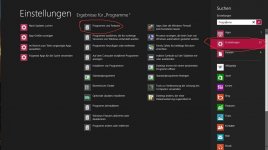
 Du hast dich mit der Suche nicht so lange auseinandergesetzt, oder? Bei Metro einfach Windows-Tate drücken, und Programme eingeben. So, nun werden Apps angezeigt (aber nicht nur Metro Apps, sondern auch Desktop Apps). Drückt man nun 1x Pfeiltaste nach unten und dann Enter werden die Einstellungen aufgeführt. Dort findest du auch den Programme/Features Punkt.
 Mal ehrlich: Der Punkt "Einstellungen" ist wohl kaum zu übersehen: