Intro
Gestern habe ich noch gedacht, dass ich eine DIY-Anleitung machen könnte, wie man mit einer FRU-Übersicht aus dem HMM ein Blackprint erstellen kann. Eigentlich mühsam, von wichtigen Arbeitsschritten nebenbei auch noch Screenshot zu machen.
scary AI
Zum Glück oder auch nicht gibt es KI und einige KI-Features sind extrem unheimlich! Ich habe auf meinem CoPilot+ Rechner bereits die Preview von Recall aktiviert. Recall macht regelmäßig Snapshots vom Bildschirminhalt. Immerhin kann man Applikationen oder auch Webseiten davon ausschließen, und ich musste es mit ein paar Richtlinien aktivieren, um es testen zu können. Zumindest werden die Snapshots nur lokal gespeichert und verarbeitet. Ein paar Apps und Webseiten schließe ich auch schon aus, und die Liste wird länger, um Erfahrungen zu sammeln. Meine ThinkPads erfüllen die CoPilot+ Specs nicht und sind daher Recall-Free. Recall hilft aber, in diesem Fall nachzuvollziehen, was man gemacht hat und auch eine kurze Dokumentation zu erstellen.
Blackrprint DIY
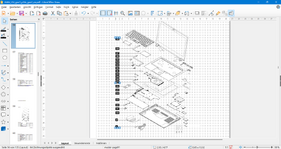
Öffnen des HMM-PDF mit Vektor-Tool z.B. Affinity Designer oder Inkspace. Achtung - nur die Seite mit der Explosionszeichnung importieren.
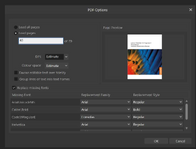
Speichern als Vektordatei Affinitiy Propritär oder SVG und Text entfernen
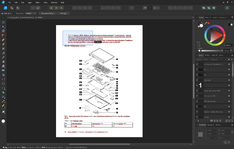
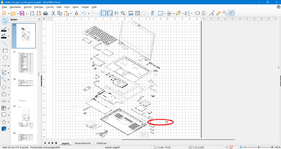
Gruppierung der Zeichnung auflösen
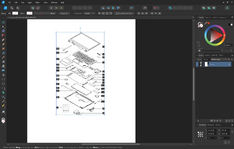
Unerwünschte Elemente entfernen.
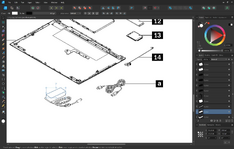
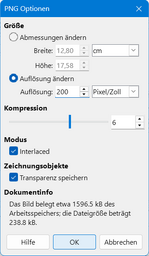
Export der bereinigten Zeichnung Mindesthöhe in Pixeln wie Bildschirm des ThinkPad besser - doppelt so groß
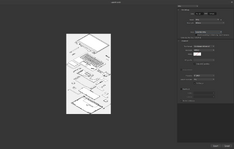
Modell-Schriftzug und Logo können auf die gleiche Art und Weise aus dem HMM gezogen werden. Das ThinkPad Logo hatte ich schon aus einem vorherigen Projekt.
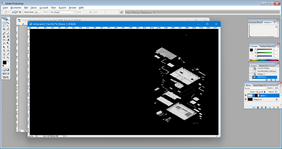
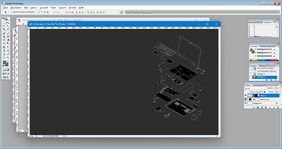
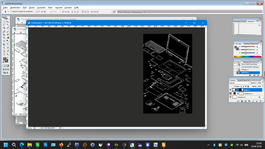
Danach kann man das PNG in Photoshop oder Gimp invertieren und vor einem schwarzen Hintergrund, der mindestens die Auflösung des Bildschirm haben sollte, platzieren.
Ich bin auf Eure Bilder im Sammlungsthread gespannt
Gestern habe ich noch gedacht, dass ich eine DIY-Anleitung machen könnte, wie man mit einer FRU-Übersicht aus dem HMM ein Blackprint erstellen kann. Eigentlich mühsam, von wichtigen Arbeitsschritten nebenbei auch noch Screenshot zu machen.
scary AI
Zum Glück oder auch nicht gibt es KI und einige KI-Features sind extrem unheimlich! Ich habe auf meinem CoPilot+ Rechner bereits die Preview von Recall aktiviert. Recall macht regelmäßig Snapshots vom Bildschirminhalt. Immerhin kann man Applikationen oder auch Webseiten davon ausschließen, und ich musste es mit ein paar Richtlinien aktivieren, um es testen zu können. Zumindest werden die Snapshots nur lokal gespeichert und verarbeitet. Ein paar Apps und Webseiten schließe ich auch schon aus, und die Liste wird länger, um Erfahrungen zu sammeln. Meine ThinkPads erfüllen die CoPilot+ Specs nicht und sind daher Recall-Free. Recall hilft aber, in diesem Fall nachzuvollziehen, was man gemacht hat und auch eine kurze Dokumentation zu erstellen.
Blackrprint DIY
Öffnen des HMM-PDF mit Vektor-Tool z.B. Affinity Designer oder Inkspace. Achtung - nur die Seite mit der Explosionszeichnung importieren.
Speichern als Vektordatei Affinitiy Propritär oder SVG und Text entfernen
Gruppierung der Zeichnung auflösen
Unerwünschte Elemente entfernen.
Export der bereinigten Zeichnung Mindesthöhe in Pixeln wie Bildschirm des ThinkPad besser - doppelt so groß
Modell-Schriftzug und Logo können auf die gleiche Art und Weise aus dem HMM gezogen werden. Das ThinkPad Logo hatte ich schon aus einem vorherigen Projekt.
Danach kann man das PNG in Photoshop oder Gimp invertieren und vor einem schwarzen Hintergrund, der mindestens die Auflösung des Bildschirm haben sollte, platzieren.
Ich bin auf Eure Bilder im Sammlungsthread gespannt