Du verwendest einen veralteten Browser. Es ist möglich, dass diese oder andere Websites nicht korrekt angezeigt werden. Du solltest ein Upgrade durchführen oder einen alternativen Browser verwenden.
LinuxGibt es eine Distribution mit "sehr übersichtlichem" Installer?
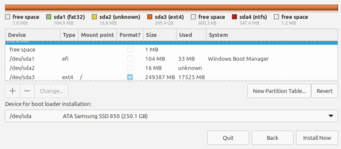
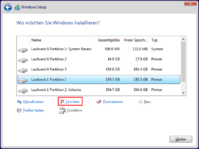
Ich wollte mir vor Kurzem Linux auf dem Mainsys installieren aber hab dann noch mal davor zurückgeschreckt weil ich mir nicht sicher war auf welche Partition der Installer Änderungen vornimmt. dev sda1 2 3 4 sdb 1234. Am Ende formattiert der mir noch die falsche Partition. Ich finde das bei Windows Installationen wesentlich einfacher.
Beispiel Linux Mint (nicht mein Screenshot)
Beispiel Windows (nicht mein Screenshot)
Kann mir da jemand was vergleichbares wie bei Windows empfehlen?
Deswegen die interen Platte abknipsen, nur die externe und dann für die ersten Gehversuche wie von linrunner beschrieben ohne Verrenkungen und nur mit einem root-Laufwerk / installieren.
Deswegen die interen Platte abknipsen, nur die externe und dann für die ersten Gehversuche wie von linrunner beschrieben ohne Verrenkungen und nur mit einem root-Laufwerk / installieren.
Dann lässt Du Dir die Platten anzeigen und installierst auf /dev/sdb. Bei der Frage, wo der Bootloader hin soll, wählst Du ebenfalls /dev/sdb. Dann bleibt die interne Platte unberührt. Im Fall der Fälle machen wir eben die Schritt-für-Schritt-Sache und wenn es an die Partitionierung geht, stellst Du einen Screenshot ein.
Du kannst auch unter Windows mittels diskpart (Konsole) deine Festplatten/Partionen prüfen und bearbeiten.
Der Explorer und die Datenträgerverwaltung sind in ihrem Funktionsumfang leider beschränkt, aber diskpart kann alles anzeigen und das meiste ändern/anpassen. Anleitungen zur Verwendung gibt es zuhauf online.
Dann lässt Du Dir die Platten anzeigen und installierst auf /dev/sdb. Bei der Frage, wo der Bootloader hin soll, wählst Du ebenfalls /dev/sdb. Dann bleibt die interne Platte unberührt. Im Fall der Fälle machen wir eben die Schritt-für-Schritt-Sache und wenn es an die Partitionierung geht, stellst Du einen Screenshot ein.
Wenn Du nur die beiden Platten verbaut hast, dann wird die interne als sda geführt und die externe als sdb. Sonst siehe den Hinweis auf Screenshot als Hilfe. Du kannst auch aus dem Live-System ein:
sudo fdisk -l
im Terminal starten und die Ausgabe hier posten. Dabei werden die Platten auch über ihr Modell aufgeführt und das Ergebnis sollte eindeutig sein.
cat /proc/partitions zeigt einem nicht, was die partitionen sind, nur das sie existieren
Beitrag automatisch zusammengeführt:
Die Platten werden in der Reihenfolge der Erkennung benannt, interne Laufwerke "normalerweise" vor externen.
Mit meiner internen m.2 Disk, die als nvme0n1 erkannt wird ist bei mir sda das erste USB Device.
Im Zeifelfsfall immer anhand Größe, Typbezeichnung oder Seriennummer checken.
(Ausserdem ein aktuelles Backup haben; )
Auf einem Fedora Live-USB-Stick kann man gparted aufrufen und sieht die Partitionen extrem übersichtlich in einer grafischen Oberfläche. Danach weiß man, was im Installer zu tun ist.
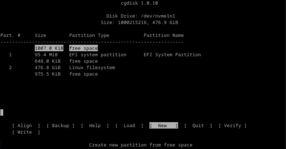
gparted haben andere Distros sicher auch an Bord. Alternativ kann man auf älteren Rechnern mit Platten <2TB auch cfdisk benutzen und darüber cgdisk (weil über 2TB normalerweise GPT-Partitionen erstellt werden). Das sind so Pseudo-Kommandozeilenprogramme die ein grafisches Interface aus Text simulieren und damit auch recht einfach bedienbar sind.
Eigentlich ist das Thema hier ja schon recht umfangreich diskutiert worden...
Aaaaaaber:
Es gilt schon seit Ewigkeiten die Regel, daß ohne zwingenden Grund verschieden Betriebsysteme, egal welcher Art, nichts voneinander wissen sollten.
Wir hatten das Thema schon vor vielen Jahrzehnten, als wir ganze Kaskaden von verschiedensten Entwicklungsumgebungen mit zum Teil sich widersprechenden Configs auf Servern bereitstellen mussten.
Dabei hat sich folgendes Vorgehen bewährt:
Niemals eine wie auch immer geartete Installation bei physischer Anwesenheit anderer Betriebsysteme auf Platte/Raid/Netz durchführen. Das kann selbst bei ordnungsgemäßem Vorgehen zu ungewolltem Chaos führen.
Statt dessen - Eine autarke einzelne (Test/Bastel/Versuchs)-Platte läuft zum Installieren als Single in der passenden Hardwareumgebung, wird wie erforderlich partitioniert und dann die gewünschte Distro draufgenagelt. Alles andere ist derweil abgehängt. Physisch abgehängt. Wenn dann auf der Bastelplatte alles soweit komplett ist, wird ein Image der lauffähigen Installation gezogen und an gewünschter Stelle auf der für den operativen Einsatz vorgesehenen Stelle der eigentlichen Arbeitsplatte eingespielt.
Acronis oder ähnliches werdet Ihr ja wohl haben. Und irgendeine Daddel-Platte für die Versuchsinstallation, bis sie so funktioniert wie Ihr wollt wohl hoffentlich auch.
Lediglich das Bootmanagementsystem weiß später, daß mehrere Betriebsysteme vorhanden sind und wird entsprechend konfiguriert. Startet das gewünschte und versteckt die nicht erforderlichen Partitionen, damit kein versehentlicher Zugriff darauf bei laufendem Betrieb stattfindet.
Ein durchaus sehenswertes Tool ist hierbei "boot-us" vom Ulrich Straub. Gibt es schon seit einer halben Ewigkeit und ist in der Lage, auch unabhängig vom UEFI-Firlefanz mehrere unabhängige Bootpartitionen mit ihren jeweiligen Abhängigkeiten über mehrere Festplatten zu verwalten.
MERKE - WENN IRGENDWIE EBEN MÖGLICH - NIEMALS AUF DIE PLATTE MIT EINEM LAUFFÄHIGEN BETRIEBSYSTEM EIN ANDERES DAZU INSTALLIEREN -DAS MUSS ZWAR NICHT - KANN ABER ÜBELSTE FOLGEN HABEN.
Spätestens dann, wenn die Neuinstallation aus technischen Gründen neu booten will und dann in die falsche Partition läuft. Da ist dann Chaos bis Totalschaden vorprogrammiert.
Nervös bin ich nur, wenn ich zwei Laufwerke des gleichen Typs und der gleichen Grösse verbaut habe. Ansonsten sieht man ja schon an der Laufwerksgrösse, ob man die bisherige Installation überschreiben würde.
Ausserdem ist ein Backup vor der Installation des 2. OS Pflicht.
MERKE - WENN IRGENDWIE EBEN MÖGLICH - NIEMALS AUF DIE PLATTE MIT EINEM LAUFFÄHIGEN BETRIEBSYSTEM EIN ANDERES DAZU INSTALLIEREN -DAS MUSS ZWAR NICHT - KANN ABER ÜBELSTE FOLGEN HABEN.
Das mit dem möglich ist das Problem, wenn aktuelle Notebooks z.B. nur einen NVMe-Slot haben. Am Desktop-PC ist das alles kein Problem. Am Läpp empfiehlt sich dann maximal noch eine externe SSD an USB-C. Aber eine wirklich schöne Lösung ist das auch nicht und daher wird das parallele Installieren auf derselben Platte vermutlich per Zwang vorgegeben sein.
Nervös bin ich nur, wenn ich zwei Laufwerke des gleichen Typs und der gleichen Grösse verbaut habe. Ansonsten sieht man ja schon an der Laufwerksgrösse, ob man die bisherige Installation überschreiben würde.
Ausserdem ist ein Backup vor der Installation des 2. OS Pflicht.
Dann häng halt zumindest die zweite, auf die keinesfalls installiert werden soll, physisch ab.
Soll heißen - Stecker ziehen.
Bedenke bei allem, daß "sda1" nicht immer "sda1" bleibt, je nach Einbau sprich Initialisierungsreihenfolge der Platten beim Booten. Die UUID des jeweiligen Datenträgers kann bei der Zusammenstellung der im jeweiligen Kontext zu mountenden Datenträger/Partitionen eine Hilfestellung sein.
Das mit dem möglich ist das Problem, wenn aktuelle Notebooks z.B. nur einen NVMe-Slot haben. Am Desktop-PC ist das alles kein Problem. Am Läpp empfiehlt sich dann maximal noch eine externe SSD an USB-C. Aber eine wirklich schöne Lösung ist das auch nicht und daher wird das parallele Installieren auf derselben Platte vermutlich per Zwang vorgegeben sein.
- Vorhandene NVMe raus.
- Leere NVme als Ziellaufwerk für die Installation rein.
- Installieren.
- Datensarg ans USB-C
- Acronis ans USB-C
- Autark mit Acronis booten.
- Image von Neuinstallation in den Datensarg.
- Datensarg abhängen.
- Ursprüngliche NVme einbauen.
###### Einschub
- Falls erforderlich mit Gparted von USB-C booten.
- Auf der ursprünglich vorhandenen NVMe den Platz zum einspielen des Images vorbereiten.
###### Einschub Ende
- Datensarg anhängen.
- Mit Acronis booten und Image an den vorgesehenen Platz einspielen.
- Bootmanagement prüfen.
- Fertig.
Du hast dann die fehlerfreie neue Installation zusätzlich als Sicherungsimage im Datensarg und kannst sie im Falle eines Falles ohne Neuinstallation jederzeit wieder einspielen.
Blöde natürlich, wenn der Rechner so hirnamputiert konstruiert wurde, daß der Wechsel von der einen zur anderen NVMe in Arbeit ausartet. Aber so etwas überlegt man sich vor dem Rechnerkauf, falls man derartige Dinge vorhat...
Nervös bin ich nur, wenn ich zwei Laufwerke des gleichen Typs und der gleichen Grösse verbaut habe. Ansonsten sieht man ja schon an der Laufwerksgrösse, ob man die bisherige Installation überschreiben würde.
Dann musst du dir andere Unterscheidungsmerkmale schaffen!
Im Debian-Installer und in jedem Live-System-Installer kannst du bereits vorhandene Dateisysteme mounten. So kannst du schauen was dort möglicherweise installiert ist.
Du hast dann die fehlerfreie neue Installation zusätzlich als Sicherungsimage im Datensarg und kannst sie im Falle eines Falles ohne Neuinstallation jederzeit wieder einspielen.
Ist das einem eventuellen Newbie zuzumuten, vielleicht noch in der Gewährleistungszeit die Kiste aufzuschrauben und ständig hin- und herzubooten usw.? Erfahrungsgemäß sind die froh, wenn es irgendwie läuft und bei der Sache mit externer Platte bleibt auch das installierte OS im Gerät sauber. Sind ja nicht alles Nerds.
Da bin ich Purist und installiere direkt auf die externe, dazumal ich selber solche Bloatware wie Acronis gar nicht mehr nutze. Das funktioniert schon ewig seit Kali und weiß der Geier was ich schon alles als Rettungssystem für die Hosentasche hatte und dank USB 3.x aufwärts oder Thunderbold ist so eine externe SSD im Normalbetrieb kaum langsamer als intern. Für alle möglichen Szenarien ist der Thread vermutlich auch nicht gedacht;-)
Ist das einem eventuellen Newbie zuzumuten, vielleicht noch in der Gewährleistungszeit die Kiste aufzuschrauben und ständig hin- und herzubooten usw.? Erfahrungsgemäß sind die froh, wenn es irgendwie läuft und bei der Sache mit externer Platte bleibt auch das installierte OS im Gerät sauber. Sind ja nicht alles Nerds.
Da bin ich Purist und installiere direkt auf die externe, dazumal ich selber solche Bloatware wie Acronis gar nicht mehr nutze...
Aus einem Newbie wird erst durch eigenes Ausprobieren ein erfahrener Anwender.
Gewährleistungszeit ist allerdings ein nicht zu unterschätzendes Thema. Danke für den Hinweis.
Acronis war übrigens ein Zugeständnis an den "Newbie" - Bei mir geht sowas ratzfatz mit meinem selbstgefrimmelten Maintenance-Stick mittels dd, clonezilla, partimage &Co.
Das wäre dann aber erst recht nicht anfängertauglich. - Hilfäääääää - EinsEinsNull - Ein schwarzes Fenster nur mit Buchstaben...
Acronis ist zugegebenermaßen in letzter Zeit tatsächlich zur Bloatware mutiert. Ich rate da, falls erforderlich, zu den deutlich älteren Varianten. Die Versionen von vor etwa zehn Jahren reichen behelfsmäßig durchaus und sind einsteigerfreundlich.
Dann musst du dir andere Unterscheidungsmerkmale schaffen!
Im Debian-Installer und in jedem Live-System-Installer kannst du bereits vorhandene Dateisysteme mounten. So kannst du schauen was dort möglicherweise installiert ist.
Ja, keine Angst, das bekomme ich hin. Aber dann bin ich besonders vorsichtig, was ich mit "Nervös werde ich nur" meinte. Wenn es unterschiedliche Laufwerke sind, dann ist es „klar wie Kloßbrühe“. ;-)
's gibt noch ein interessantes Problem bei vorinstalliertem Windows: Manche Geräte (Firebat T8 z.B.) lassen ein anderes OS nur dann booten, wenn die M$ Partitionen mit blkdiscard entfernt worden sind.