



Festplatte: unpartitionieren Platz nutzen/ verschieben

teletubbi

Member
Themenstarter
Registriert
27 Juni 2007
Beiträge
215
Moin,

ich habe zu wenig Platz auf meiner Platte - speziell auf C: und heute bemerkt, dass ich ja noch 20GB unpartitionieren Platz habe:
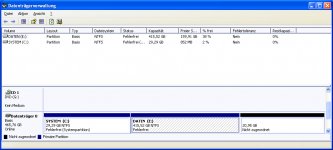
Partition.jpg

Ist es möglich, diesen ungenutzten Platz der C-Partition zuzuordenen, so dass mir dieser dann auf C: zur Verfügung steht ?

Danke vorab und Gruß,
 
Danke für die schnelle Antwort.
Aber müssen die zusammenzulegenden Partitionen nicht benachbart sein ?
Sind meine aber doch nicht.

Und mit den Systemvoraussetzungen von PM: (bis zu 1 GB zusätzlich während der Installation) wird es wohl auch knapp (derzeit C: 1,02 GB).

PS
Ich habe eine bootfähige Parted Magic CD da, aber der Versuch den unpartitionierten Bereich der C-Partition hinzuzufügen, hatte nicht geklappt.
 
Zuletzt bearbeitet:
PS
Ich habe eine bootfähige Parted Magic CD da, aber der Versuch den unpartitionierten Bereich der C-Partition hinzuzufügen, hatte nicht geklappt.
Starte Parted Magic,verschiebe die Partition E: ans Ende der HDD und vergrößere danach die Partition C:

Manchmal hatte sich bei mir eine Partition nicht verschieben lassen. In diesem Fall vergößere E: bis zum Ende der HDD und verkleinere anschließend die Partition von E:, indem Du den freien Platz davor auf 20GB vergrößerst.
 
Zuletzt bearbeitet:
Partitionieren ist ein komplexer Vorgang. Deswegen rate ich dringend zu Akku+Netz anschließen + vorher Backup - am besten Images auf externe Festplatte machen.
Habe auch mal gedacht, ich könne auf die schnelle auf Images verzichten; Windows wollte ich sowieso mal neu installieren und meine Daten kenne ich auswendig.
 
Helmuts Hinweis ist gut: Zunächst mal sicher sein, dass Backup vorhanden ist und Netzbetrieb ist auch sinnvoll, das Partitionierungsvorgänge lange dauern können.
Mit dem (kostenlosen!) Tool von Paragon geht's in 3 Schritten, alles per "Mausoperation":
- Das Ende von E: um dem freien Platz vergrößern
- Den Anfang von E: nach hinten schieben, so dass zwischen C: und E: freier Platz entsteht.
- Schritt 1 mit C: ausführen

Grüße Thomas
 
Wenn du eine externe Platte mit genug Platz hast, würde ich dir folgendes empfehlen:

  1. den kompletten Inhalt der Datenpartition auf die Externe verschieben
  2. Die Datenpartition dann komplett löschen
  3. C: vergrößern
  4. Die Datenpartition neu anzulegen
  5. Daten wieder auf interne Platte kopieren

Das geht schneller als Partitionen verschieben und macht es recht einfach C: so weit zu vergrößern wie notwendig.

Ich kann als Werkzeug übrigens GParted empfehlen. (Linux Livesystem)
Das hat 'ne hübsche grafische Oberfläche und ist relativ einfach zu bedienen
 
Ich habe so eine Aktion vor einer halben Stunde mit Acronis Disk Director gemacht, die ganze Aktion hat keine 10 Minuten gedauert. Aber Acronis kostet natürlich was.
 
Mit win7 geht das auf einem Umweg ohne zusatzspftware.

die zweite Partition um den freien Platz erweitern und danach wieder verkleinern.
wenn noch keine Daten im vordren Bereich der patition liegen, kann man diese vorne verkleinern
umd danach die erste Partition vergrößern.
 
Nimm das kostenlose Paragon-Tool (sollte auch mit XP laufen). Gut is!

Grüße Thomas
 
10 Minuten scheint doch recht optimistisch. Der Zeitbedarf hängt davon ab, wie groß und wie voll die einzelnen Partitionen sind. 100 GB zu verschieben dauert erfahrungsgemäß länger als 10 GB zu verschieben. Natürlich mag es auch Leistungsunterschiede der einzelnen Programme geben. Hinzu kommt, eine Partition vergrößern, bei der sich freier Speicher gleich im Anschluß befindet, geht schnell. Wenn der freie Speicher aber ganz hinten liegt, muß ich erst alle davor liegenden Partitionen nach hinten verschieben, damit ich direkt im Anchluß an beispielsweise C: freien Speicher verfügbar habe.
 
Zuletzt bearbeitet:
So, das verschieben hat ca. 5 Stunden gedauert.
Beim anschließendem Vergrößern von C. um den freigewordenen Platz von 19,53 GB gab es leider eine Fehlermeldung von GParted:

Code:
GParted 0.16.1 --enable-libparted-dmraid
 libparted 3.1
 [TABLE]
 [TR]
 [TD="colspan: 2"] [B]/dev/sda1 von 29.29 GiB auf 48.83 GiB vergrößern[/B]  00:00:05    ( FEHLER ) [/TD]
 [/TR]
 [TR]
 [TD]    [/TD]
 [TD] [TABLE]
 [TR]
 [TD="colspan: 2"] /dev/sda1 kalibrieren  00:00:00    ( ERFOLG ) [/TD]
 [/TR]
 [TR]
 [TD]    [/TD]
 [TD] [TABLE]
 [TR]
 [TD="colspan: 2"] [I]Pfad: /dev/sda1
Anfang: 63
Ende: 61432559
Größe: 61432497 (29.29 GiB)[/I] [/TD]
 [/TR]
 [/TABLE]
 [/TD]
 [/TR]
 [/TABLE]
 [TABLE]
 [TR]
 [TD="colspan: 2"] Dateisystem auf /dev/sda1 auf Fehler überprüfen und (falls möglich) diese beheben  00:00:05    ( FEHLER ) [/TD]
 [/TR]
 [TR]
 [TD]    [/TD]
 [TD] [TABLE]
 [TR]
 [TD="colspan: 2"] [B][I]ntfsresize -P -i -f -v /dev/sda1[/I][/B] [/TD]
 [/TR]
 [TR]
 [TD]    [/TD]
 [TD] [TABLE]
 [TR]
 [TD="colspan: 2"] [I]ntfsresize v2013.1.13AR.1 (libntfs-3g)
Device name        : /dev/sda1
NTFS volume version: 3.1
Cluster size       : 4096 bytes
Current volume size: 31453438464 bytes (31454 MB)
Current device size: 31453438464 bytes (31454 MB)
Checking for bad sectors ...
Checking filesystem consistency ...
Accounting clusters ...
Cluster accounting failed at 2233 (0x8b9): extra cluster in $Bitmap
Cluster accounting failed at 2234 (0x8ba): extra cluster in $Bitmap
Filesystem check failed! Totally 2 cluster accounting mismatches.
ERROR: NTFS is inconsistent. Run chkdsk /f on Windows then reboot it TWICE!
The usage of the /f parameter is very IMPORTANT! No modification was
and will be made to NTFS by this software until it gets repaired.
[/I] [/TD]
 [/TR]
 [/TABLE]
 [TABLE]
 [TR]
 [TD="colspan: 2"]  
[/TD]
 [/TR]
 [/TABLE]
 [/TD]
 [/TR]
 [/TABLE]
 [/TD]
 [/TR]
 [/TABLE]
 [/TD]
 [/TR]
 [/TABLE]
 ========================================

Und nun ?
 
O.K.
chkdsk /f ausgeführt, es wurde repariert.
Danach der nächste Versuch mit GParted erfolgreich = C: ist hat nun wieder 20,4 GB freien Speicher.

Operation damit erfolgreich abgeschlossen


  • huh.png

Danke nochmals !
 
  • ok1.de
  • thinkstore24.de
  • ok2.de - Notebook Computer Server
  • Preiswerte-IT - Gebrauchte Lenovo Notebooks kaufen

Werbung

Zurück
Oben


