E145 - Installation von Windows 7 Ultimate

Rockford

New member
Themenstarter
Registriert
26 Okt. 2014
Beiträge
9
Hallo zusammen,

ich wollte auf meinem E145 (ohne Betriebssystem) Windows 7 Ultimate installieren.

Hierzu habe ich mit eine entsprechenden ISO-Datei einen bootfähigen USB-Stick
erstellt.

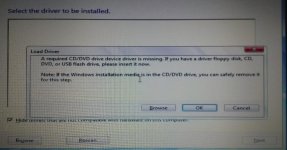
Die Installation starten auch, bricht aber immer mit folgender Fehlermeldung:
Auswahl_031.jpg

Entsprechende Treiber habe ich schon von der Lenovo-/AMD-Seite heruntergeladen,
aber kann auf diese nicht zugreifen. Mir wird hier nur Laufwerk x: bzw. die interne
Festplatte zur Auswahl gesellt.

Was mache ich falsch oder besser gesagt, wie funktioniert es? Muss ja gehen... ;)

Danke & Gruß
:)
 
Hab über den (blauen) USB Slot gebootet, davon gibt es zwei und einen gelben, welcher ja der 3.0 ist... :(
Wenn ich den Stick in den USB 3.0 stecke, komme ich weiter, aber dann sagt er mir, dass ich nicht auf der Festplatte installieren kann (da nicht NTFS formatiert ist).

Oder hängt es evtl. damit zusammen, dass ich erst versucht hatte Ubuntu zu installieren? Hatte nicht geklappt, da dort auch Treiber fehlen bzw. was nicht unterstützt wird.
Nun fährt er hoch, aber bleibt dann mit nen schwarzen Bildschirm 'hängen'. Kann man die Festplatte im Notebook vielleicht irgendwie nochmal formatieren?
 
Die blauen Slots sind USB 3 und der Gelbe ist ein USB 2 Port. Gelb ist der sogenannte "Always on" Slot, d.h. der wird zum Laden von Handys benutzt, auch wenn das ThinkPad ausgeschaltet ist.
 
Kann man die Festplatte im Notebook vielleicht irgendwie nochmal formatieren?
Das kannst du am Anfang der Windows-Installation, wo er evtl. vorhandene Partitionen anzeigt. An der Stelle kannst du auf Erweitert (oder so ähnlich) klicken und kannst dann alle vorhandenen Partitionen löschen. Win 7 legt dann dann neue an und formatiert alles entsprechend.
 
Die blauen Slots sind USB 3 und der Gelbe ist ein USB 2 Port. Gelb ist der sogenannte "Always on" Slot, d.h. der wird zum Laden von Handys benutzt, auch wenn das ThinkPad ausgeschaltet ist.

Ups, da hab ich was vertauscht! :facepalm: Danke für die Info...

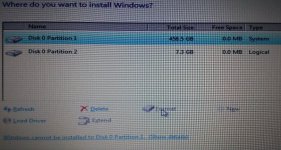
@gerli09: Hab es jetzt noch mal probiert und komme soweit:

Auswahl_032.jpg

Leider ist der Button Format nicht aktiv bzw. anzuklicken... :pinch:

Werd dann morgen mal mit nem externen Gehäuse die Festplatte an mein anderes Notebook hängen
und dort versuchen zu formatieren. :rolleyes:
 
Leider ist der Button Format nicht aktiv bzw. anzuklicken...

Werd dann morgen mal mit nem externen Gehäuse die Festplatte an mein anderes Notebook hängen
und dort versuchen zu formatieren.
Partition löschen, am besten beide. Dann einfach auf Weiter klicken, Windows richtet die nötigen Partitionen ein und formatiert die von alleine. Du kannst dir den Aufwand mt externem Gehäuse usw. komplett sparen, es bringt nichts.
 
Danke euch für die Tipps, es hat geklappt! :thumbsup:
 
  • ok1.de
  • IT Refresh - IT Teile & mehr
  • thinkstore24.de
  • Preiswerte-IT - Gebrauchte Lenovo Notebooks kaufen

Werbung

Zurück
Oben