



WLAN Symbol im System-Tray

T61

New member
Themenstarter
Registriert
19 Juni 2007
Beiträge
40
Hallo,

weiß jemand wo man das Windows XP eigene WLAN Symbol im System-Tray ausschalten/deaktivieren kann? Access Connections bringt ja ein eigenes WLAN Symbol mit, da ist das von Windows (XP SP2) überflüssig.
Ich finde jedoch keine Checkbox zum deaktivieren?

Gruß
T61
 
Führe bitte einen Rechtsklick auf die Taskleiste aus und rufe die Eigenschaften auf. Dort sollte im geöffneten Fenster ganz unten die Option "Inaktive Symbole ausblenden" erscheinen. Dort kannst Du individuell für die Symbole in der Systray festlegen ob sie erscheinen sollen oder nicht oder nur bei Aktivität.

Grüße,
xstefanx
 
Hi

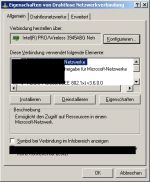
Gehst Du auf "Netzwerkverbindungen" dann unter "Drahtlose Netzwerkverbindung" mit rechter Maustaste auf Eigenschaften - da findest Du die Checkbox : " Symbol bei Verbindung im Infobereich anzeigen"

mfg

LL
 
Danke für die Tipps,
klappt leider beides nicht.

@xstefanx
"Inaktive Symbole ausblenden" habe ich abgehackt,
da ich immer alles sehen möchte was gestartet ist.
Habe versucht den Hacken kurz an zu wählen dann das WLAN-Tray
zu deaktivieren (es geht weg) und anschließend wieder den Haupthacken
für "Inaktive Symbole ausblenden" an zu wählen (es ist wieder da).

@lenovo_leider
Diese Checkbox ist bei mir abgewählt und das ist ja das verwunderliche?

Ich dachte es gibt irgendwo noch eine andere Checkbox,
bei der man es abschalten kann. Noch jemand eine Idee?

Danke.
 
Falls ich mich missverständlich ausgedrückt habe: Ich meinte, dass Du nur für das WLAN-Symbol (und nicht für alle!) die Ausblendung festlegst. Die Option heisst "Immer ausblenden".

Allerdings hatte ich auch schon Fälle wo das wieder eingeblendet wurde sobald sich an den Netzwerkeinstellungen was verändert hat.
 
Hi,

Original von T61
Danke für die Tipps,
klappt leider beides nicht.

@lenovo_leider
Diese Checkbox ist bei mir abgewählt und das ist ja das verwunderliche?

anwählen -> übernehmen, dann abwählen -> übernehmen

Gruß
Stephan
 
Original von T61
Diese Checkbox ist bei mir abgewählt und das ist ja das verwunderliche?
Ich dachte es gibt irgendwo noch eine andere Checkbox,
bei der man es abschalten kann.
Es gibt nur die eine Checkbox.
Schau nochmals nach ob diese tatsächlich abgewählt ist.
Dann müsste es wie auf dem angehängten Bild aussehen.
 

Anhänge

  • Symbol ausblenden.png
    Symbol ausblenden.png
    9,4 KB · Aufrufe: 178
anwählen -> übernehmen, dann abwählen -> übernehmen
probiert, klappt nicht.

@xstefanx
Ja schon klar das ich "Immer ausblenden" auswählen muss,
aber dann sehe ich ja nicht aktive Tasks nicht und das möchte ich nicht,
bzw. wenn ich "Immer ausblenden" auswähle muss ich damit leben das andere Tasks bzw. der Task/Tray um den es geht sich hinter einem >> Symbol verstecken. Ich möchte diesen Tray ganz weg machen und nicht verstecken. Drotzdem Danke für deine Tipp.

@Rupert
Ja dieser Hacken ist abgewählt.
Ich habe keine Ahnung warum das nicht klappt.

Hat noch jemand eine Idee oder Lösungsvorschlag?
 
Hast du mehrere Netzwerkkarten im System?
Jede aktivierte Netzwerkkarte erzeugt nämlich solch ein Symbol.

Mach doch bitte mal einen Sreenshot von deinem Systray.
Evtl. kann man dann erkennen was Sache ist.
 
Original von T61
anwählen -> übernehmen, dann abwählen -> übernehmen
probiert, klappt nicht.

@xstefanx
Ja schon klar das ich "Immer ausblenden" auswählen muss,
aber dann sehe ich ja nicht aktive Tasks nicht und das möchte ich nicht,
bzw. wenn ich "Immer ausblenden" auswähle muss ich damit leben das andere Tasks bzw. der Task/Tray um den es geht sich hinter einem >> Symbol verstecken. Ich möchte diesen Tray ganz weg machen und nicht verstecken. Drotzdem Danke für deine Tipp.

@Rupert
Ja dieser Hacken ist abgewählt.
Ich habe keine Ahnung warum das nicht klappt.

Hat noch jemand eine Idee oder Lösungsvorschlag?
Ne Idee oder Lösung hab ich nicht, nur genau das gleiche Problem:
-Ich möchte möglichst wenig im SystemTray, das aber immer
-Für Lan, Wlan und Batterie möchte ich ausschlieslich die TV-Symbole nutzen
-Windows Symbole für Lan, Wlan und Batterie kommen aber immer wieder wenn kein Kabel eingesteckt/keine Verbindung hergestellt ist
-Die reg Änderungen von Wintotal halte ich für unseriös wenn man mal schaut was die alles einstellen. Zumal "richtig gehen" auch Auslegungssache ist, denn ich will "unbenutzte" Symbole ja gerade eben nicht ausblenden

Hab gestern ewig nach gegoogelt, aber keine wirkliche Lösung gefunden. Musste sogar feststellen das es sich bei meinem Desktoprechner auch so verhält, was mir aber nie aufgefallen ist, denn dort steckt immer ein Kabel drin und ich habe weder ne Batterie/USV noch Wlan.

BTW: Was macht eigentlich die Option "Benachrichtigen, wenn diese Verbindung eingeschränkt ist oder keine Konnektivität besitzt"? Konnte leider keine Veränderung feststellen und ein Hilfethema ist auch nicht zugeordnet.

Gruß

Rechner-Tester
 
Wie Rupert bereits erwähnte:
Bestimmt liegts daran, dass wahrscheinlich mindestens 2 aktivierte Netzwerkadapter vorhanden sind (LAN und WLAN).


Original von T61
...wo man das Windows XP eigene WLAN Symbol im System-Tray ausschalten/deaktivieren kann?

Da Du den Singular benutzt, gehe ich davon aus, dass der abgewählte Haken nur DIE Netzwerkkarte betrifft, die du NICHT im Systray siehst.

Ich wette, dass der Haken des ANDEREN Netzwerkadapters, der ja noch immer im Systray sichtbar ist, NICHT abgewählt wurde ;)
 
Hi T61,

Original von T61
@xstefanx
Ja schon klar das ich "Immer ausblenden" auswählen muss,
aber dann sehe ich ja nicht aktive Tasks nicht und das möchte ich nicht,
bzw. wenn ich "Immer ausblenden" auswähle muss ich damit leben das andere Tasks bzw. der Task/Tray um den es geht sich hinter einem >> Symbol verstecken. Ich möchte diesen Tray ganz weg machen und nicht verstecken. Drotzdem Danke für deine Tipp.

...

Hat noch jemand eine Idee oder Lösungsvorschlag?

das ist Quatsch und ich glaube du hast xstefanx immer noch nicht verstanden.;)

Noch mal von vorN.

Rechte Maustaste auf "Start" -> "Eigenschaften" im Kontext Menü wählen -> Reiter "Taskleiste" wählen. Okay, soweit warst du nun schon, oder?

Jetzt steht unten rechts neben der Checkbox "Inaktive Symbole ausblenden" der Button "Anpassen" -> darauf Klick -> neues Fenster "Infobereich anpassen" -> und dort kannst du in der Tabelle individuell für jedes Icon im Systray entscheiden, wie es sich verhalten soll. Das heißt, du mußt nicht damit leben, dass andere Icons bei einer bestimmten Konfiguration mit ausgeblendet werden.:)

BuergerNB
 
Hi Rechner-Tester,

Original von Rechner-Tester
BTW: Was macht eigentlich die Option "Benachrichtigen, wenn diese Verbindung eingeschränkt ist oder keine Konnektivität besitzt"? Konnte leider keine Veränderung feststellen und ein Hilfethema ist auch nicht zugeordnet.

Das hier:


BuergerNB
 
  • ok1.de
  • thinkstore24.de
  • ok2.de - Notebook Computer Server
  • Preiswerte-IT - Gebrauchte Lenovo Notebooks kaufen

Werbung

Zurück
Oben


