X2xx Tablet Systemupdate 5.02 wird nicht vollständig installiert

Fiesco

New member
Themenstarter
Registriert
22 Feb. 2013
Beiträge
8
Hallo Forum,

ich habe seit einiger Zeit ein Problem, und komme da einfach nicht weiter:

Notebook: Thinkpad x230t (3437-2yg) (mit SSD, 16GB Ram, Windows 8 64bit)

Ich will die ganze Zeit den Systemupdater 5.02 installieren um meine Treiber immer aktuell zu halten.
Die vorige Version hat auch immer Funktioniert, bloß leider weiß ich nicht mehr welche das war.
Ich führe die Installation aus, er will auch anfangen zu installieren und dann kommt folgende Fehlermeldung:

Zitat:
"Der Assistent wurde unterbrochen bevor Lenovo System Update vollständig installiert werden konnte.
Ihr System wurde nicht verändert. Um die Installation zu einem anderen Zeitpunkt abzuschließen, muß das Setup erneut ausgeführt werden."

Wenn ich die Installation wiederhole kommt die exakt gleiche Fehlermeldung.

Danke für eure Hilfe im Voraus.

Fiesco
 
Probiere mal folgendes:
Eingabeaufforderung starten (via Rechtsklick Als Administrator)
Edit: falls du es nicht findest: windows taste drücken, dann "cmd" schreiben, taucht ein Programm auf (das Gesuchte), dort wie gehabt als Administrator ausführen (rechtsklick drauf)

Dann:
sc stop SUService > enter
sc delete SUService > enter
Anschleissend:
System Update installieren.

Gruss
 
sc stop SUService: Fehlermeldung 1062: Dienst wurde nicht gestartet

sc delete SUService: erfolgreich

Systemupdate hat Funktioniert. :thumbsup:

Vielen Dank
 
Hallo,

ich habe bei meinem x230i genau das gleiche Problem. Leider verstehe ich die Problemlösung nicht wirklich. Muss ich "sc stop SUService > enter
sc delete SUService > enter" in das cmd-fenster schreiben? Tschuldigung wenn das eine blöde Frage ist, würde nur ungern irgendwas kaputt/falsch machen...

vielen Dank!
 
Schritt für Schritt anleitung:

1. Konsole aufmachen
2. "cmd"
3. enter
4. "sc stop SUService"
5. enter (Hinweis: wenn das Installieren nicht funktioniert, gibt es hier eine Fehlermeldung, einfach ignorieren)
6. "sc delete SUService"
7. enter
8. Installation als Admin ausführen (Rechtklick auf die *.exe)
 
danke für die anleitung!
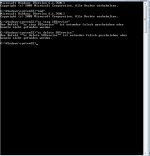
ich mach aber noch immer irgendwas falsch...
cmd screenshot:
screenshot.jpg
 
Manchmal merkt man selbst nicht, das bei man gewissen Fragen doch ein paar Grundlagen nennen sollte.

Die in Anführungszeichen gesetzten Befehle sind Befehle die du eingeben musst, alles andere sind Anweisungen für den Nutzer.

Also cmd, sc stop SUService,... alles ohne " " eingeben. Das war nur der Hinweis, dass was dazwischen steht zu 100% übertragen werden muss
 
Nochwas: Die Konsole muss unbedingt als Administrator ausgeführt werden, sonst werden die Befehle verweigert.

Windows 8:
1. Charmbar --> Suche --> "cmd" (EINGABE!)
2 Auf den Icon mit rechts klicken --> unterste Zeile --> Auf Feld: "Als Administrator ausführen"

bei anderen Systemen weiß ich es nicht mehr. Am einfachsten da im Windowssystemordner die Eingabeauffrderung suchen --> Rechtklick --> Als Administrator ausführen
 
bei windows 7 den START-knopf drücken, in das feld unten (wo programme/dateien durchsuchen steht) "cmd" eintragen, dann mit dem cursor auf "cmd" gehen, rechte maustaste drücken und als administrator ausführen. es erscheint die sicherheitsabfage, die man mit "ok" bestätigt und schon ist man im cmd-fenster.

gruß in't huus

gatasa
 
vielen dank für eure geduld!! :) diesmal hats dann auch endlich geklappt...


dankeschön :)
 
  • ok1.de
  • thinkstore24.de
  • ok2.de - Notebook Computer Server
  • Preiswerte-IT - Gebrauchte Lenovo Notebooks kaufen

Werbung

Zurück
Oben