- Registriert
- 29 Feb. 2008
- Beiträge
- 744
Hallo,
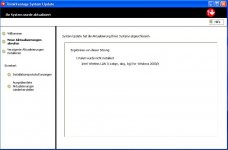
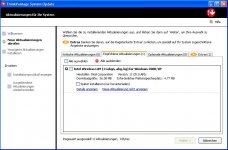
Bei mir kommt beim System Update neuerdings immer eine Fehlermeldung.

Wo liegt der Fehler?
Bei mir kommt beim System Update neuerdings immer eine Fehlermeldung.
Wo liegt der Fehler?

Folge dem Video um zu sehen, wie unsere Website als Web-App auf dem Startbildschirm installiert werden kann.
Anmerkung: Diese Funktion ist in einigen Browsern möglicherweise nicht verfügbar.





Additional information
Notes:
* Make sure that the following driver prerequisite were installed on your system before installing this driver:
o MSXML6.0 Parser or higher
o Windows Installer 3.14 or higher (Download installer from http://www.microsoft.com)
* If you use Access Connections, the following must be installed.
o Access Connections version 5.21 or higher
o ThinkPad Power Management Driver for Windows 98 SE/Me/2000/XP/Vista/7 version 1.51 or higher
or
ThinkPad Power Management Driver for SL Series version 1.44 or higher
o ThinkPad Hotkey Features for Windows 98/98 SE/Me/NT 4.0/2000/XP version 1.24.0603 or higher
or
Hotkey Features for Windows 7/Vista/XP/2000 version 2.09.0002 or higher
Note: Refer to each Hotkey package for which version to use.
* If you currently use IEEE 802.1x authentication on Windows XP Service Pack 1 and do not use WPA encryption, Lenovo recommends you uninstall Q826942 (WPA Supplicant update rollup package in Windows XP) and Q815485 (WPA Wireless Security Update in Windows XP). This does not apply if you are running Windows XP Service Pack 2.
To check if Q826942 or Q815485 is installed and to uninstall it:
1. Start Windows XP and logon with administrative privileges.
2. Click Start and then click Control Panel.
3. Click Add or Remove Programs.
4. Click Windows XP Hotfix (SP2) Q826942 or Windows XP Hotfix (SP2) Q815485 if it is listed under Currently installed programs.
5. Click Remove and follow the instructions on the screen.
Note:
The above action will remove all the fixes within the update rollup package, Q826942. You may need to re-install the other specific hotfixes you expect for this rollup package.
* You may need to re-enter security information after updating the Wireless LAN driver.
* If you use Single Sign-On with the following authentications, ThinkVantage Access Connections version 4.22 or higher is needed.
o LEAP on Windows XP
* [Specification changes]
2200BG/2915ABG Network Connection will report lower signal strength than with previous driver versions. Because the 2200BG/2915ABG methodology was changed to be more accurate and responsive, similar to the 3945BG/3945ABG. However, wireless network performance and functions are not affected at all by this change.
o MSXML6.0 Parser or higher
o Windows Installer 3.14 or higher (Download installer from http://www.microsoft.com)
Einfach alle Windows-Updates einspielen, da ist alles dabei.
Dazu muss ich erst einmal wissen, welches Notebook Du hast.
Kannst aber auch hier schauen: http://www-307.ibm.com/pc/support/site.w…itestyle=lenovo
Notebookmodell anklicken und nach dem Intel WLantreiber schauen.
Manual Install
This section assumes to use Internet Explorer and Windows Explorer.
[Downloading files]
1. Click once on the underlined file name. Once this is done, some pop-up windows will appear.
2. Follow the instructions on the screen.
3. In the window to choose Run or Save, click the Save button.
4. Choose the folder you would like to download the file to and click the Save button. A different window will appear and the download will begin and complete. Once the download has completed, there may or may not be a message stating that the download completed successfully.
[Extracting files]
5. Make sure to be logged on with administrative privileges.
6. Locate the directory where the file was downloaded.
7. Locate the file that was downloaded and double-click it.
8. Follow the instructions on the screen.
9. In the "Select Destination Location" window, click Next. If you would like to select a different folder, click Browse.
10. In the "Ready to Install" window, click Install. All the necessary files will be extracted to the folder selected in the step 9.
[Installing files]
11. Make sure the checkbox next to "Install ..... now" is checked and click Finish.
12. Follow the instructions on the screen.
Note: If you use ThinkVantage Access Connections, Intel PROSet/Wireless component needs to be installed as pre-selected during the above procedure.
13. Follow the instructions on the screen to complete installation and restart the computer.
Finally delete the file saved in Step 4.
Wenn alles läuft, muss nichts geändert werden. Wozu dann System Update laufen lassen? Schmeiß es runter, freue Dich über des zusätzlich freigewordenen Speicher und ändere nichts bis zur nächsten NeuinstallationDetermining which version is installed
Wireless LAN driver
1. Click Start, click Control Panel, then click Performance and Maintenance.
2. Click System, click the Hardware tab, then click Device Manager.
3. Double-click Network adapters.
4. Double-click either of the following adapter
* Intel® WiFi Link 1000
* Intel® WiFi Link 5100
* Intel® WiFi Link 5150
* Intel® WiFi Link 5300
* Intel® WiFi Link 5350
* Intel® Wireless WiFi Link 4965AG
* Intel® Wireless WiFi Link 4965AGN
* Intel® PRO/Wireless 3945BG Network Connection
* Intel® PRO/Wireless 3945ABG Network Connection
5. Click the Driver tab. The version and date of the driver are displayed.





Wir verwenden essentielle Cookies, damit diese Website funktioniert, und optionale Cookies, um den Komfort bei der Nutzung zu verbessern.
Siehe weitere Informationen und konfiguriere deine Einstellungen