SMART-Werte verstehen

ThomasOe

Member
Themenstarter
Registriert
26 Dez. 2024
Beiträge
72
Zuletzt bearbeitet von einem Moderator:
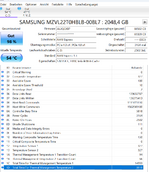
Sorry, wenn ich mich da einfach mal einklinke, weil es mich auch für meine SSDs interessiert: Welche Werte in der obigen Tabelle sind denn jetzt ganz konkret die aussagekräftigsten?

Ich würde achten auf:
  • 01 Critical Warning: Steht hier etwas anderes als 0, ist absolute Vorsicht geboten. Evtl. ist das Laufwerk kurz vorm Sterben. Evtl. auch nur am Ende seiner erwarteten Lebensdauer (was oft aber nur ein Bruchteil der tatsächlichen Lebensdauer ist - dann kann die SSD vielleicht noch Jahre laufen). Steht hier 0, ist alles gut. Steht nicht 0, sollte man sich genau erklären lassen, warum das so ist und der Preis bei einem Kauf muss dann auch stimmen.
  • 03 Available Spare (hier 100%): Wie viel % der Reservezellen noch unangetastet sind. Das sollte möglichst 100% (bedeutet: bisher keine davon benötigt) sein, evtl. noch 99% falls direkt ab Werk ein paar Zellen defekt waren. Alles darunter ist ein Zeichen, dass die SSD massiv genutzt wurde und zwar noch läuft, aber schon "stark abgenutzt" ist.
  • 05 Percentage Used (hier 2%): Wie viel der erwarteten Lebensdauer der SSD schon rum ist. In der Regel sind diese Werte sehr pessimistisch. Hier sind also 2% verbraucht, real kann das noch viel weniger sein. Viele SSDs funktionieren noch Jahre und hunderte TBWs weiter, selbst wenn dort schon 100% steht. Trotzdem: Je niedriger, desto besser.
  • 07 Data Units Written: Sagt quasi aus, wie viel Daten schon geschrieben wurden, was dann direkt mit der 05 korreliert. Hier muss man aber etwas rechnen, denn gezählt werden die geschriebenen Sektoren (also je 512 Bytes) und der Wert wird pro 1.000 geschriebenen Sektoren um 1 erhöht. In diesem Fall ist der Wert 136375413, es wurden also 136.375.413.000 mal 512 Bytes geschrieben. Macht 69.824.211.456.000 Bytes, also ca. 65.029 geschriebene GiB bzw. ca. 70TBW. Das deckt sich dann auch mit der Zahl weiter oben im Screenshot ("Schreibvorgänge (gesamt)").
  • 0E Media and Data Integrity Errors: Sollte möglichst 0 sein. Ein Wert darüber muss aber nicht zwingend schlimm sein, da waren dann ggf. Flashzellen kaputt und mussten ersetzt werden (korreliert dann mit 03) oder es gab Probleme mit dem PC/Laptop, in dem die SSD verbaut war
  • 0F Number of Error Information Log Entries: Sollte auch möglichst 0 sein. Wenn nicht, lohnt es sich ggf. auch mal den Fehlerspeicher der SSD auszulesen, um zu schauen, was genau denn die Einträge im Log sind. Ich habe z.B. eine Server-SSD-Kombi, da gab es (gibt es?) bei jedem Hochfahren einen Eintrag im Log, den man ignorieren kann. Dann ist es egal, dass der Wert größer ist als 0 und kann ignoriert werden. Je nachdem, was der Log besagt, kann es sich hier aber auch um (schwere?) Fehler handeln, das muss man dann im Einzelfall schauen. Daher wie gesagt in den Log reinschauen, falls der Wert größer 0 ist.
 
Ich würde achten auf:
  • 01 Critical Warning: Steht hier etwas anderes als 0, ist absolute Vorsicht geboten. Evtl. ist das Laufwerk kurz vorm Sterben. Evtl. auch nur am Ende seiner erwarteten Lebensdauer (was oft aber nur ein Bruchteil der tatsächlichen Lebensdauer ist - dann kann die SSD vielleicht noch Jahre laufen). Steht hier 0, ist alles gut. Steht nicht 0, sollte man sich genau erklären lassen, warum das so ist und der Preis bei einem Kauf muss dann auch stimmen.
  • 03 Available Spare (hier 100%): Wie viel % der Reservezellen noch unangetastet sind. Das sollte möglichst 100% (bedeutet: bisher keine davon benötigt) sein, evtl. noch 99% falls direkt ab Werk ein paar Zellen defekt waren. Alles darunter ist ein Zeichen, dass die SSD massiv genutzt wurde und zwar noch läuft, aber schon "stark abgenutzt" ist.
  • 05 Percentage Used (hier 2%): Wie viel der erwarteten Lebensdauer der SSD schon rum ist. In der Regel sind diese Werte sehr pessimistisch. Hier sind also 2% verbraucht, real kann das noch viel weniger sein. Viele SSDs funktionieren noch Jahre und hunderte TBWs weiter, selbst wenn dort schon 100% steht. Trotzdem: Je niedriger, desto besser.
  • 07 Data Units Written: Sagt quasi aus, wie viel Daten schon geschrieben wurden, was dann direkt mit der 05 korreliert. Hier muss man aber etwas rechnen, denn gezählt werden die geschriebenen Sektoren (also je 512 Bytes) und der Wert wird pro 1.000 geschriebenen Sektoren um 1 erhöht. In diesem Fall ist der Wert 136375413, es wurden also 136.375.413.000 mal 512 Bytes geschrieben. Macht 69.824.211.456.000 Bytes, also ca. 65.029 geschriebene GiB bzw. ca. 70TBW. Das deckt sich dann auch mit der Zahl weiter oben im Screenshot ("Schreibvorgänge (gesamt)").
  • 0E Media and Data Integrity Errors: Sollte möglichst 0 sein. Ein Wert darüber muss aber nicht zwingend schlimm sein, da waren dann ggf. Flashzellen kaputt und mussten ersetzt werden (korreliert dann mit 03) oder es gab Probleme mit dem PC/Laptop, in dem die SSD verbaut war
  • 0F Number of Error Information Log Entries: Sollte auch möglichst 0 sein. Wenn nicht, lohnt es sich ggf. auch mal den Fehlerspeicher der SSD auszulesen, um zu schauen, was genau denn die Einträge im Log sind. Ich habe z.B. eine Server-SSD-Kombi, da gab es (gibt es?) bei jedem Hochfahren einen Eintrag im Log, den man ignorieren kann. Dann ist es egal, dass der Wert größer ist als 0 und kann ignoriert werden. Je nachdem, was der Log besagt, kann es sich hier aber auch um (schwere?) Fehler handeln, das muss man dann im Einzelfall schauen. Daher wie gesagt in den Log reinschauen, falls der Wert größer 0 ist.
Vielen Dank für die ausführliche Info. Die SSD in meinem X1 Carbon Gen6 hat für "Number of Error Information Log Entries" nen Wert von 9766. Und ich hab grad mal nen Neustart gemacht und der Wert ist dann schon auf 9773 gestiegen. Bei meinen anderen beiden Win 11 Laptops, z. B. X1 Carbon Gen9 ist hingegen dieser Wert auf 0. Ich schau dann mal in den Log....sofern ich das hinbekomme.
 
Zuletzt bearbeitet:
Sorry für das OT hier im Verkaufen-Thread, aber ich finde die Erklärung von @cuco absolut spitze und bin selbst jedes Mal wieder am rätseln, welche SMART-Werte jetzt wichtig sind. Deshalb die Frage, ob die Erklärung inkl. des Screenshots als Beispiel jemand ins Wiki übernehmen würde, falls das für @cuco und @ROB87 in Ordnung wäre [ich bin nicht freigeschaltet und habe aktuell auch keinen PC zur Hand]. Dann könnte man da schnell und einfach drauf verlinken.
 
welche SMART-Werte jetzt wichtig sind
Da kommt erschwerend hinzu, dass es keine Norm gibt, welche Werte und mit welcher Bezeichnung in den SMART Werten genau hinein müssen. Das macht jeder Hersteller teils mehr oder minder anders. Ich würde daher nur Äpfel mit Äpfel vergleichen.

hat für "Number of Error Information Log Entries" nen Wert von 9766. Und ich hab grad mal nen Neustart gemacht und der Wert ist dann schon auf 9773 gestiegen
Den Fehler hatte ich bei einer SSD auch. Vorsicht, bei mir ist sie dann irgendwann einfach nicht mehr angesprungen. Nach fast einem Jahr hab ich sie aus Langeweile wieder angeschlossen und urplötzlich ging sie wieder...Sogar das OS darauf hat gebootet...
 
Da kommt erschwerend hinzu, dass es keine Norm gibt, welche Werte und mit welcher Bezeichnung in den SMART Werten genau hinein müssen. Das macht jeder Hersteller teils mehr oder minder anders. Ich würde daher nur Äpfel mit Äpfel vergleichen.


Den Fehler hatte ich bei einer SSD auch. Vorsicht, bei mir ist sie dann irgendwann einfach nicht mehr angesprungen. Nach fast einem Jahr hab ich sie aus Langeweile wieder angeschlossen und urplötzlich ging sie wieder...Sogar das OS darauf hat gebootet...
Hab mal Hard Disk Sentinel installiert. Da steht unter "Protokoll" und "Warnungen" nichts. Hab beschlossen, das zu ignorieren, auch weil sonst alles bestens ist.
 
Zuletzt bearbeitet:
Ich hab's ehrlich gesagt noch nie unter Windows probiert. Hast du es mal so probiert? https://superuser.com/questions/1789164/increasing-number-of-error-log-entries-on-a-nvme-ssd

Unter Linux geht's folgendermaßen: "nvme error-log /dev/nvme0". Bei mir gibt's bei der genannten SSD z.B. 144 Einträge im Log laut SMART. Auslesen lassen sich offenbar "nur" die letzten 64 Fehler. Und die sind besagen alle "Successful Completion: The command completed without errors. The transport type is not indicated or the error is not transport related". smartctl zeigt mir nur den letzten Fehler an und der besagt "Invalid Field in Command".
Irgendwie scheint mein Server also beim Hochfahren immer einen Befehl an die SSD zu schicken, den diese nicht kennt. Daher ist der Error-Log nicht 0, der Fehler aber irrelevant, an dieser Stelle müsste man sich keine Sorgen machen. Wie gesagt, da kann aber eben auch sehr viel ernsthafteres drin stehen. Das muss man sich dann halt mal anschauen. Und/oder nach der Ursache gucken. Hatte auch mal eine SSD, die dort diverse Kommunikationsfehler und andere ziemlich fies klingende Fehler geloggt hatte. Klang erst so, als wenn das was in der SSD übel defekt wäre. Verhalten hat sie sich auch so: Immer wieder Ausfälle. Was war es am Ende? Das SATA-Kabel war zu nah am Lüfter, dieser hatte das Kabel beschädigt und dabei eine Ader durchtrennt, die nun einen Wackelkontakt hatte. Kabel getauscht, SSD lief wieder. Die Fehler im Log blieben aber natürlich - wurden halt nur nicht mehr mehr.
Was ich damit sagen will: Man kann/darf/sollte nicht einfach feste Grenzen ziehen bei den Werten, sondern ggf. im Detail draufschauen.

Und genau, wie @Ambrosius schon sagte/schrieb, gibt es auch keine allgemeingültige Norm für die Werte. Immer mal wieder beschreiben verschiedene Hersteller die SMART-Werte auch anders als andere. Seagate kodiert bei seinen HDDs z.B. die Anzahl der Lesevorgänge mit im Datenfeld für die "Raw-Read Error-Rate". Dann sehen die Werte astronomisch hoch aus und die Leute denken an Defekte, dabei ist der Wert völlig normal.
Und klar, manchmal (oft?) geben HDDs und SSDs auch auf, obwohl die Werte eigentlich ok sind. Bei Ambrosius klingt es so, als wenn sich der Controller "aufgehängt" hat, als der Fehlerspeicher "übergelaufen" ist. Auf die schnelle finde ich es gerade nicht, aber vor einer Weile gab es auch mal HDDs oder SSDs, die nach x Tagen (1024 Tage? oder so?) ausfielen - außer, man hat rechtzeitig ein Firmware-Update eingespielt. Aber gut, das ist ein anderes Thema.

A pro pos anderes Thema: @ROB87 wir haben hier deinen Thread gekapert. Ich würde die Beiträge zu SMART und Co. mal auslagern, ok?

 
Ich habe mal, wie oben im link beschrieben, in Hard Disk Sentinel die "Gerätespezifischen Informationen" angeklickt. Aber es passiert dann nix, bzw. rödelt das System rum, der Lüfter geht an und das Programm stürzt dann ab bzw. man kann es nur noch "mit Gewalt" schließen.

Keine Ahnung warum das Programm sich da aufhängt. Ist mir aber auch letztendlich egal. Hab in CrystalDiskInfo, Samsung Magician, Hard Disk Sentinel und auch Lenovo Diagnostics keine Fehlermeldungen gefunden; alles ist laut diesen Programmen bestens. Insbesondere die Werte für "Media and Data Integrity Error" und "Critical Warning" sind in allen Programmen 0. Bei Samsung Magician steht sogar bei dem hohen Wert für "Number of Error Information Log Entries", wie bei allen anderen SMART-Werten, ein "gut". Ansonsten ist der "Gesamtzustand" bei 90 Prozent (also gleich "Percentage Used 10") und "gut", was mich ebenfalls nicht beunruhigt.

Ich hatte mal in meinem 2013 refurbished gekauften X220 eine billige Kingston 128 GB SSD drin (das X220 habe ich seit 2013 sehr wenig benutzt; es war meiste Zeit im Schrank) , die ich, als ich sie vor ca. einem Jahr gegen eine neue 512 GB SSD ausgetauscht habe, mir mal näher angeguckt habe. Da war der "Percentage Used" Wert bei 100 (bzw. "Gesamtzustand 0"); da hat mir der Händler, der mir das Ding 2013 verkauft hat, wohl ne völlig abgenudelte SSD eingebaut (Händler ist übrigens kurz nach Kauf Pleite gegangen....). Und die abgenudelte Billig-Kingston SSD ist trotzdem immer problemlos gelaufen und würde das sicher immer noch, wenn sie nicht ausgebaut im Schrank sondern in Gebrauch wäre; ich hab das Ding nur ersetzt, weil ich ne größere SSD für das X220 wollte.

Laut Google Recherchen (zugegebenermaßen von mir als IT-Laien.....) ist es bei Samsung SSDs "nicht unüblich", dass mit jedem Boot eine Erhöhung der "Number of Error Information Log Entries" einhergeht. Nur, wenn noch andere Werte wie die oben erwähnten auffällig seien, oder wirklich bemerkbare Probleme mit der SSD vorhanden seien, könnte man sich Sorgen machen.

Lange Rede kurzer Sinn: Ich ignoriere das.
 
Zuletzt bearbeitet:
Wichtig sind die Werte, bei denen CrystalDiskInfo oder andere Tools das "Gut" durch eine Warnung ersetzen. Das passiert automatisch wenn ein wichtiger Wert nicht optimal ist.

Zwischen Seagate, WD und anderen Herstellern gibt es unterschiedliche Paramter, gerade bei Seagate sind da einige bei wo der Laie sich Sorgen machen würde allein schon vom Namen her, und die sind dann nicht auf 0. Aber völlig belanglos.
 
  • ok1.de
  • IT Refresh - IT Teile & mehr
  • thinkstore24.de
  • Preiswerte-IT - Gebrauchte Lenovo Notebooks kaufen

Werbung

Zurück
Oben