Du verwendest einen veralteten Browser. Es ist möglich, dass diese oder andere Websites nicht korrekt angezeigt werden. Du solltest ein Upgrade durchführen oder einen alternativen Browser verwenden.
Das angehängte Skript bezieht sich auf den Link: Erweiterte Startoptionen
Die erweiterten Startoptionen umgeht das Skript. Man startet es einfach nach dem man Windows von Stick oder CD gebootet hat.
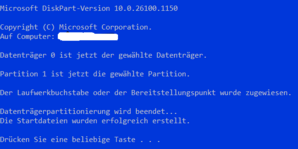
Bei mir kommt am Ende immer die Meldung das der Bootteil nicht überschrieben wird.
Die Datei boot_gpt.bat enthält:
@echo off
diskpart /s %~dp0gpt_boot.txt
cd /d H:\EFI\Microsoft\Boot\
bootrec /FixBoot
======================
Die Textdatei gpt_boot.txt enthält:
select disk 0
list vol
select vol 1
rem format fs=exfat
rem format fs=FAT32
assign letter=P
exit
Es kann durchaus sein, dass aus Sicherheitsgründen (Malware) die Skripte blockiert werden.
Es könnten hierzu Einträge in der Windows-Ereignisanzeige unter Anwendung oder Sicherheit zu finden sein.
Ziel ist nur mit dem Skript ohne andere Software das zu erreichen. So ist wäre es sehr kompakt und ist dadurch auch sehr transparent und änderbar.
Weiterhin es eben auch in ISO vom Stick geladen nutzen zu können.
Es kann durchaus sein, dass aus Sicherheitsgründen (Malware) die Skripte blockiert werden.
Es könnten hierzu Einträge in der Windows-Ereignisanzeige unter Anwendung oder Sicherheit zu finden sein.
Kannst du allgemeiner die Aufgabe beschreiben?
Was willst du korrigieren? Wie ist die Ausgangssituation?
UEFI boot nutzt keinen bootsector, es werden Dateien vom Dateisystem gelesen.
Die UEFI Spezifikation nennt FAT32, kein ExFAT.
ExFAT mag manchmal funktionieren, wenn im UEFI ExFat Treiber vorhanden sind. Bevorzuge FAT32.
Zum erstellen der UEFI Bootumgebung, Dateien und bcd Einträge:
Bcdboot /?
Zum Orientieren:
mountvol s: /s
dir s:\efi
dir s:\efi\boot
...ich machs jetz mal kurz. Das beigefügte Skript funktioniert nur bedingt bei mir. Möglicherweise liegt es auch an irgendeiner Einstellung
auf meinem Rechner. Da muss allerdings nicht heissen das es bei anderen Rechnern nicht funktioniert.
Ziel ist das Reparieren des EFI-Bootloaders auf einer GPT-Festplatte für Windows-Betriebssysteme mittels Skript
Ich würde nicht blind die disk 0 vol 1 Partition formatieren.
Ja, im Normalfall ist das die efi Partiton.
Im Sonderfall ist das eine Partition mit wichtigen Nutzerdaten.
Ein Ansastz die UEFI Windows Umgebung zu aktualiseren, online laufendes Windows und offline im UEFI Modus von ISO, PE gebootet:
Code:
mountvol s: /s

dir s:\efi\boot
dir c:\windows

bcdboot c:\windows /s s:
Wenn danach die UEFI Windows Umgebung immer noch nicht funktioniert, steht eine manuelle Analyse an.
@bodu, vielen Dank für den Hinweis. Zunächst soll es ja erstmal so funktionieren.
Später abfragen wo Windows tatsächlich installiert ist wäre ein weiterer Schritt.
bcdboot funktioniert besser als bootrec, da das wohl nur in einer RE ISO enthalten ist.
Aber es zeigt sich, dass das von Dell beschriebene Prozedere nicht so ohne weiteres geht.
Beitrag automatisch zusammengeführt:
Ich habe mal den CoPiloten befragt:
Um den EFI-Bootloader auf einer GPT-formatierten Festplatte für Windows-Betriebssysteme zu reparieren, ist ein automatisiertes Skript eine effektive Lösung. Die Schritte können wie folgt strukturiert werden:
Schritte zur Reparatur des EFI-Bootloaders:
Partition identifizieren und vorbereiten:
Nutzen Sie das Tool diskpart, um sicherzustellen, dass die EFI-Systempartition korrekt ausgewählt und eingebunden ist. Im Skript sollte die Partition als FAT32 formatiert sein und einen Laufwerksbuchstaben (z. B. P: zugewiesen bekommen.
Boot-Dateien generieren:
Verwenden Sie den bcdboot-Befehl, um die Boot-Dateien neu zu erstellen.
Beispiel:
Bat
bcdboot C:\Windows /l de-DE /s P: /f UEFI
Dieser Befehl erstellt die Boot-Dateien für sowohl UEFI- als auch BIOS-Systeme (falls nötig).
Skript erstellen:
Hier ein Beispiel für ein vollständiges Batch-Skript:
Bat
@echo off
:: Laufwerksbuchstabe für die EFI-Partition zuweisen
diskpart /s %~dp0gpt_boot.txt
:: Abschluss
echo EFI-Bootloader wurde erfolgreich repariert.
pause
Die Datei gpt_boot.txt enthält:
txt
select disk 0
select partition 1
assign letter=P
exit
EFI-Partition prüfen:
Vergewissern Sie sich, dass die Datei bootx64.efi im Verzeichnis P:\EFI\Microsoft\Boot\ vorhanden ist. Diese Datei ist essenziell für den Startvorgang.
Hinweis:
Stellen Sie sicher, dass Sie das Skript mit Administratorrechten ausführen, da die meisten dieser Befehle erweiterte Berechtigungen erfordern.
Beitrag automatisch zusammengeführt:
...so klappt es auch von Windows sofern UEFI nicht defekt ist. Das nur als Test, da eine Reparatur in diesem Fall nicht nötig wäre.
Bei einem Defekt das Skript dann nur von einem Bootstick starten.
Beitrag automatisch zusammengeführt:
...so habe es mal weiter getestet mit einem Betriebssystem Win10/11 vom USB-Stick
Der Bootloader wird dabei neu erstellt falls gelöscht oder zerschossen.
Die Partitionen sollten allerdings vorhanden sein.
Mit dieser Zeile steht dann unter Label auch System was im Bild noch fehlte
format fs=FAT32 label=System quick
Das ist jedoch im Skript bereits ergänzt.
Wer will kann jetzt noch das Skript beliebig erweitern. Falls Windows nicht auf C:\ liegt
müsste man es anpassen oder eine entsprechende Abfrage programmieren.
Wichtig ist auch das der USB-Stick, zumindest bei meinem System, nicht an der Docking-Station ist.